iOS 26.5、もうアップデートしましたか?
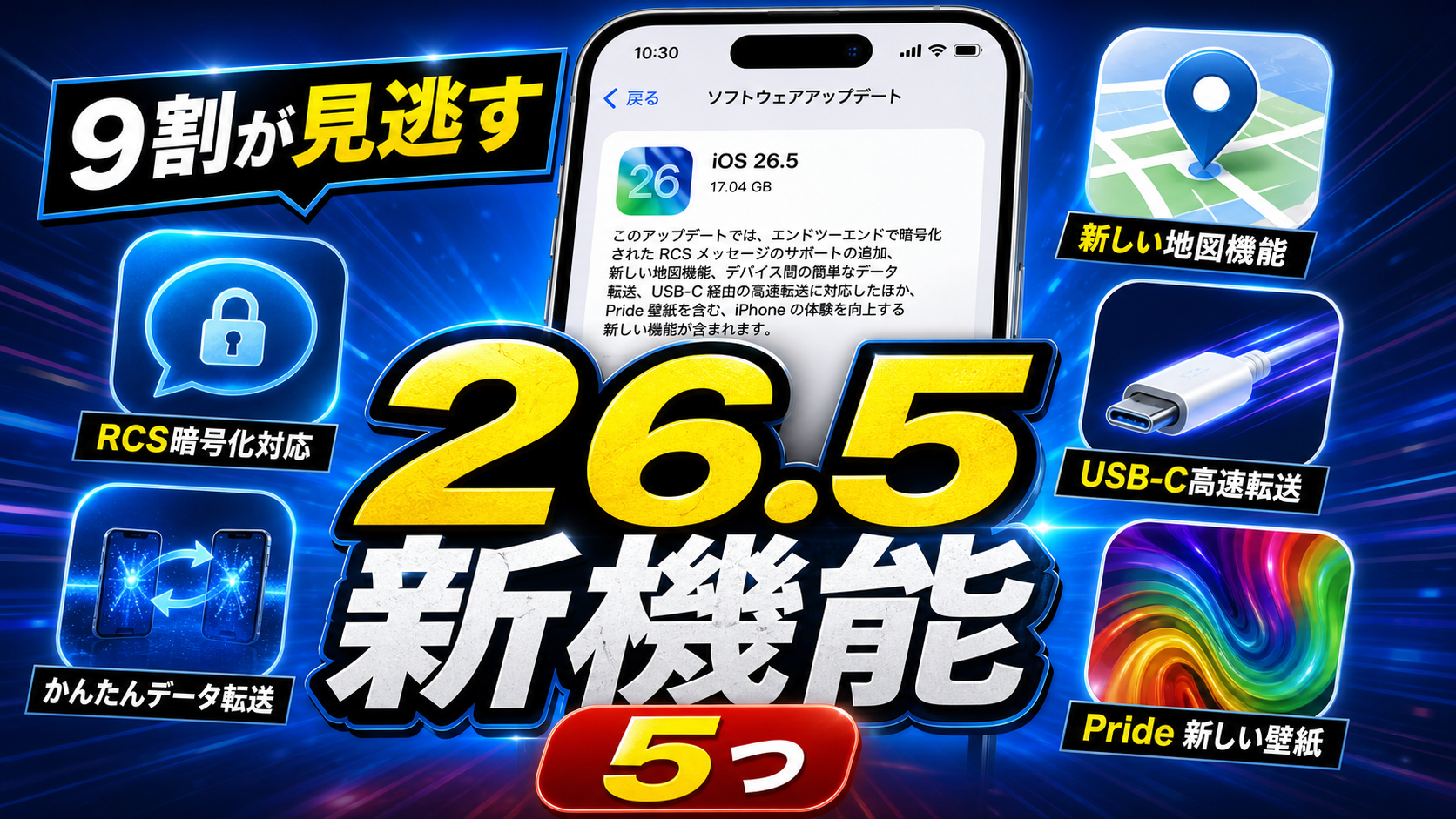
2026年5月12日リリースのiOS 26.5。今回のアプデは派手な目玉機能こそないものの、地味に「これ知らなかった…」って便利機能が5つ追加されてます。Appleが大々的に告知してないので、正直9割の人が見逃してるはず。
この記事では、iOS 26.5の隠れた新機能5つを、5/16公開のYouTube動画と完全連動で解説します。3日実機検証した本音レビュー込みなので、最後まで見てから設定見直してみてください。
⚡ この記事で分かる5つの新機能
① RCSメッセージ E2E暗号化(Android間メッセが暗号化)
② Apple Maps 新提案機能(行動パターン学習で予測表示)
③ Magic周辺機器 USB-Cペアリング(有線でMacにペアリング簡略化)
④ Androidへのデータ転送オプション(Apple純正の移行ツール)
⑤ 新Pride壁紙(2026年版・動的アニメーション付き)
🔒 ① RCSメッセージ E2E暗号化|Android間メッセが「読まれない」
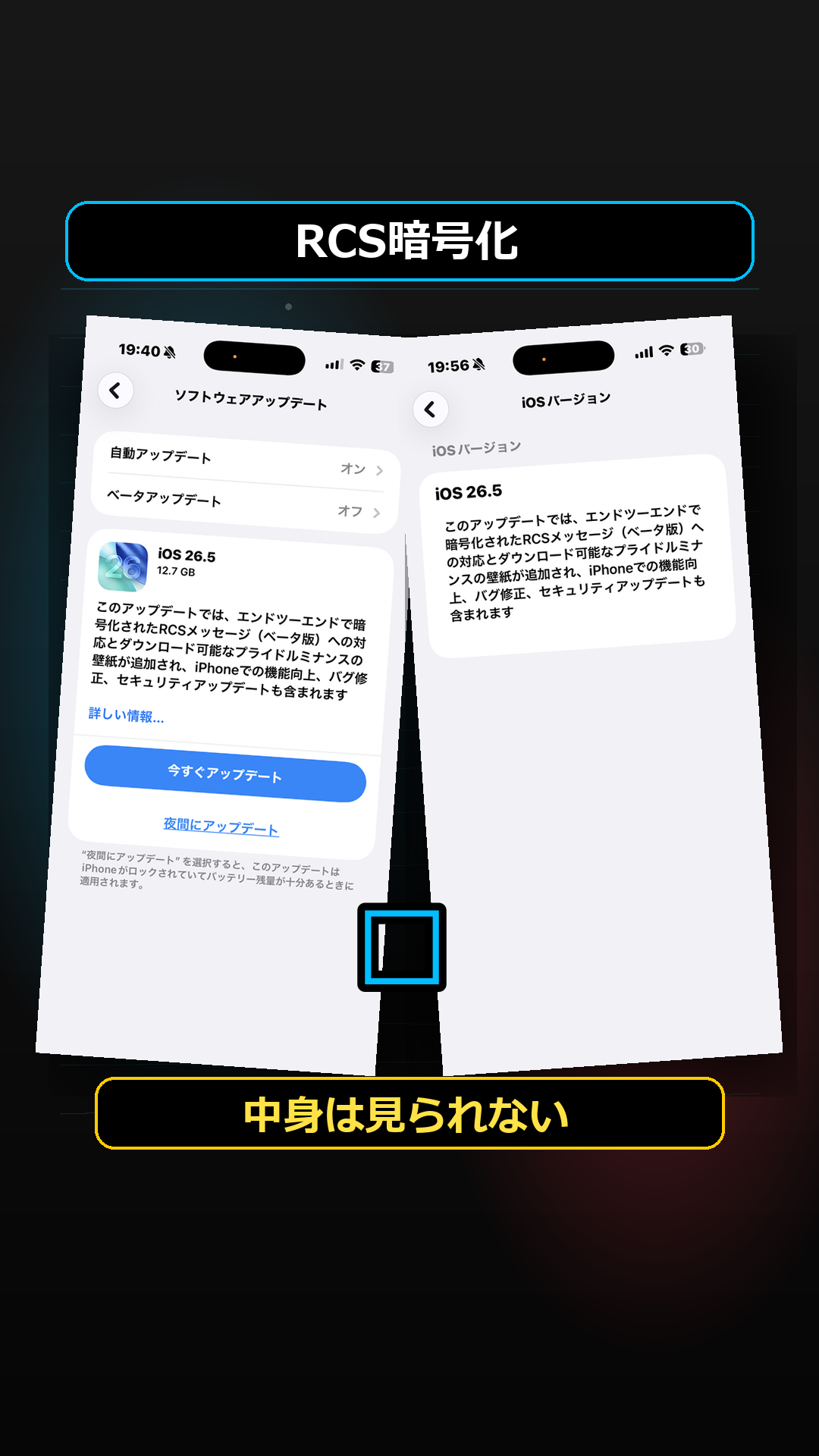
ひとつ目はRCSメッセージのエンドツーエンド暗号化(E2E)。iOS 18.1で対応したRCSが、ついにiOS 26.5で完全E2E暗号化になりました。
これがめちゃくちゃ重要な理由は、iPhone↔Android間のメッセージが、これまで暗号化されてなかったから。携帯キャリアや中間のサーバーで、理論上は中身が読まれる可能性があったんですよ。
iOS 26.5以降、iPhoneユーザーがAndroid(Google Messages)の人とRCSでやりとりすると、自動的にE2E暗号化されます。送信側と受信側だけが内容を読める状態。WhatsAppやSignalと同じレベルのセキュリティ。
📱 暗号化されてるか確認する方法
- メッセージアプリでAndroidユーザーとのトークを開く
- 送信ボタンや入力欄に 🔒鍵マーク が表示されてれば暗号化済み
- 表示されない場合は、相手がGoogle Messages使ってない or 古いiOSの可能性
SMSはこれまで通り暗号化なし。RCSとSMSは見た目似てるけど、暗号化の有無が違うので、機密情報を送る時は鍵マーク確認推奨。
🗺 ② Apple Maps 新提案機能|行動パターンを学習して予測表示
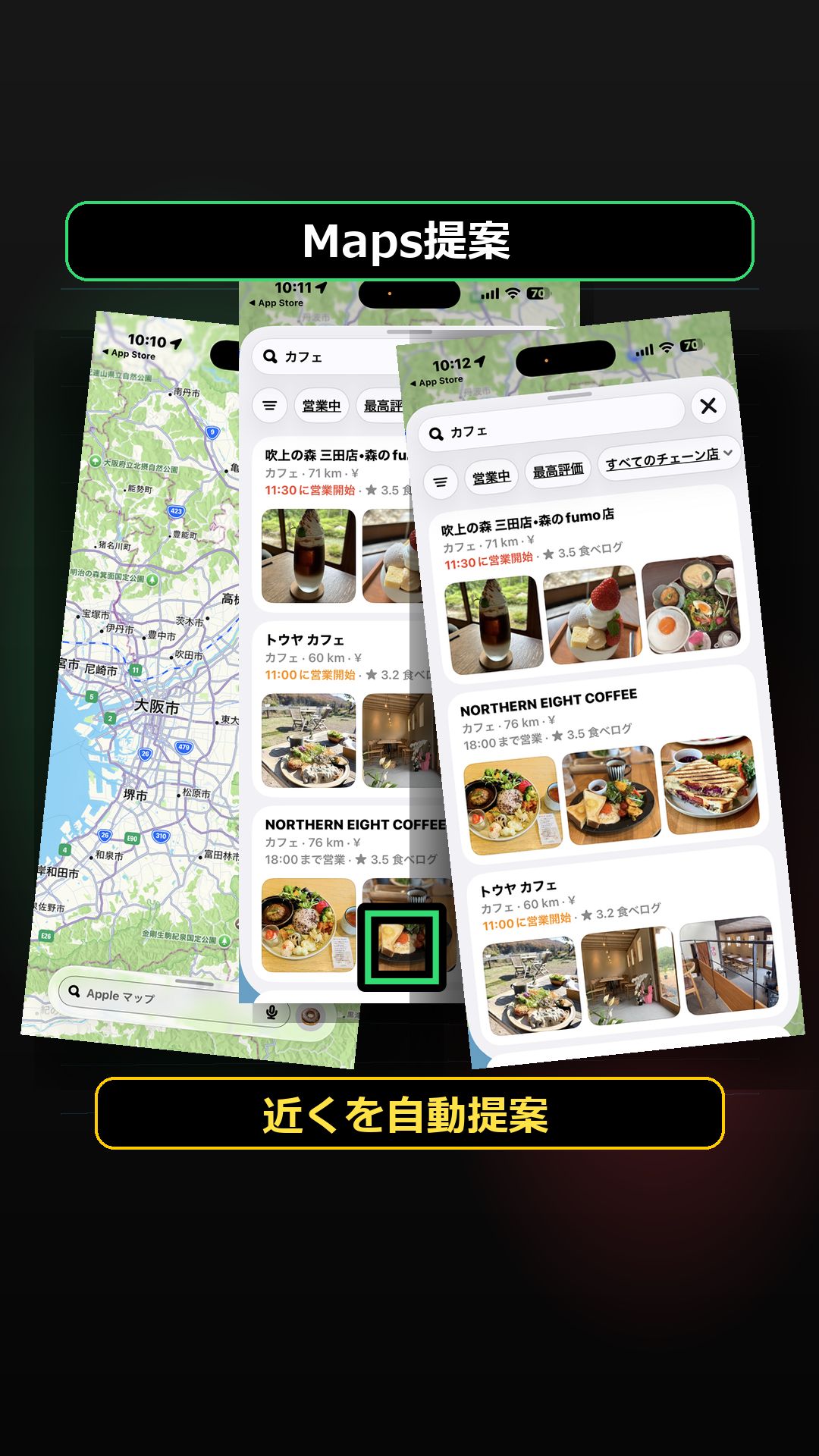
ふたつ目はApple Mapsの新提案機能。iOS 26.5から、あなたの行動パターンを学習して、次に行きそうな場所を予測表示してくれます。
例えば毎週月曜の朝にカフェAに行く習慣があれば、月曜の朝にMaps開くと「カフェAへ案内しますか?」と提案。「今日◯◯駅に向かう予定?」と聞いてくれる感覚です。
3日試した感想:意外と当たる。月曜の通勤ルート、週末のスーパー、夕方の保育園迎えなど、ルーチンが多い人ほど便利。Google Mapsの「コミュート」機能のApple版って感じ。
📱 新提案機能のオン/オフ
- 設定アプリを開く
- マップ をタップ
- 提案 をタップ
- 位置情報に基づく提案 をオン/オフ
プライバシー気になる人はオフ推奨。データはデバイス内処理(Apple側に送信されない)ですが、見られたくない移動履歴がある場合は念のため。
⌨ ③ Magic周辺機器 USB-Cペアリング|有線一発接続
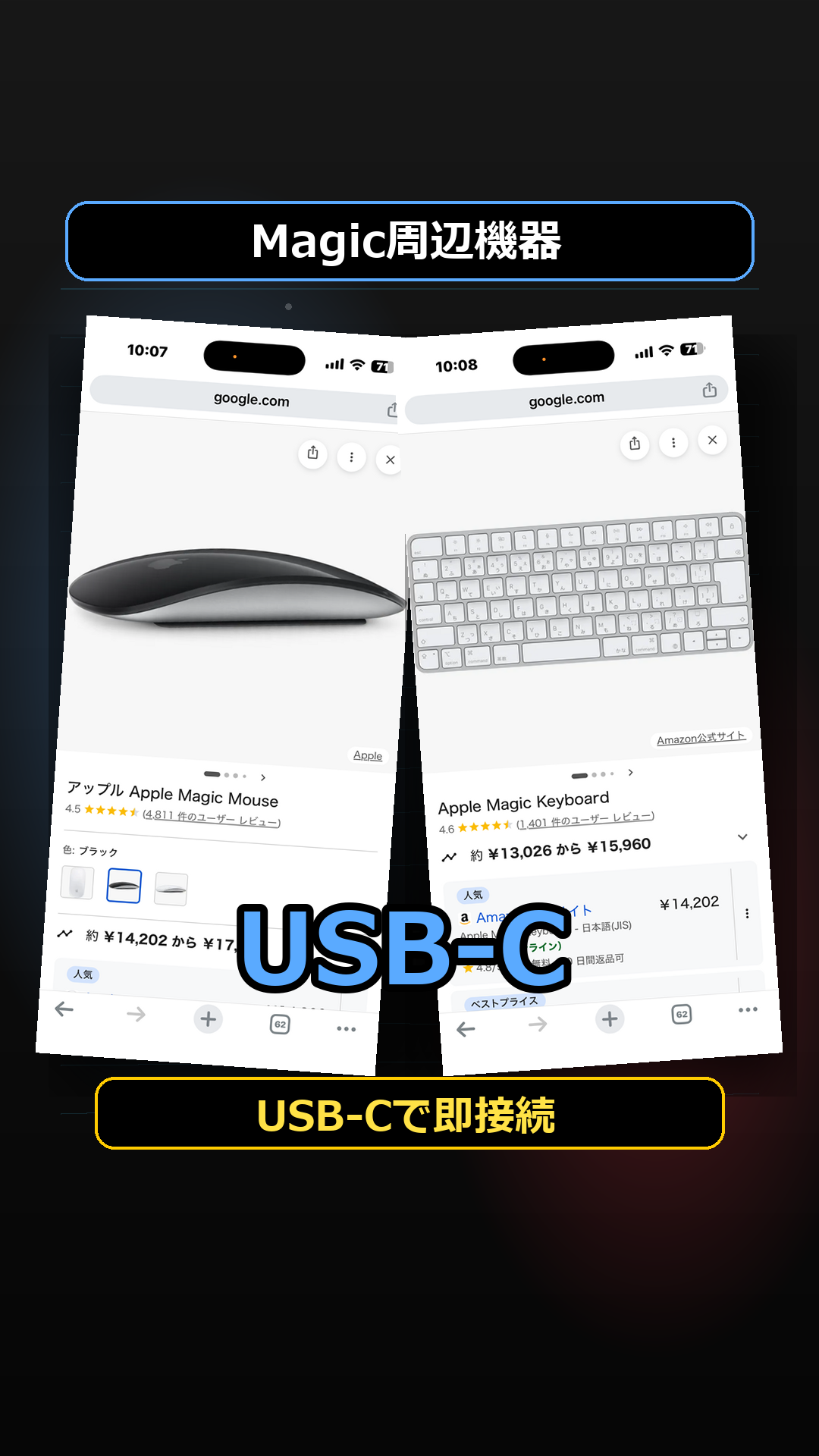
みっつ目はMagic Keyboard・Magic Mouse・Magic TrackpadのUSB-Cペアリング簡略化。これまでBluetoothペアリングが面倒だった人に朗報。
iOS 26.5以降、Magic周辺機器をUSB-CケーブルでMacに繋ぐだけでペアリング完了。Bluetoothのペアリング画面開かなくてOK。3秒で繋がります。
地味すぎる改善ですが、新しいMacを買った時や、他人のMagic周辺機器を一時的に使う時に超便利。試してみた感じ、USB-C接続→自動認識→1秒でペアリング完了でした。
📱 ④ Androidへのデータ転送オプション|Apple純正の移行ツール
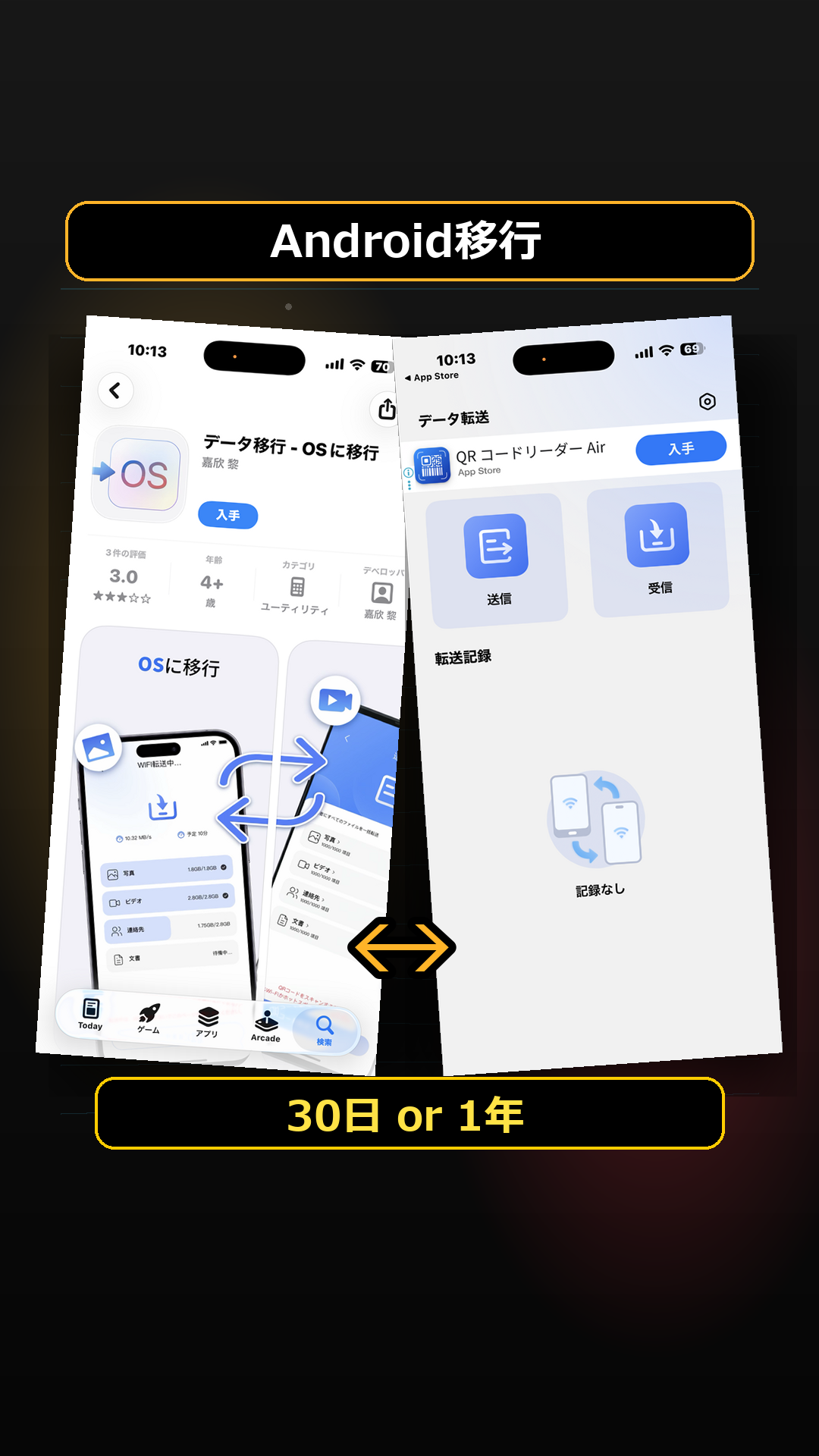
よっつ目はAndroidへのデータ転送機能。これがびっくり、Apple純正でAndroid移行ツールが用意されました。
これまでiPhone→Androidの移行は、Google純正の「Switch to Android」アプリ使うのが一般的でした。iOS 26.5から、iPhone側から直接Androidに連絡先・写真・カレンダー・メッセージ履歴などを転送できる「Move to Android」が追加されてます。
📱 Move to Android の使い方
- 設定 → 一般 → 転送またはiPhoneをリセット
- Androidへの転送を準備 をタップ
- Androidデバイス側でQRコード読み取り
- 転送するデータ選択 → 開始
正直なところ、iPhone使い続ける人がほとんどなのでニーズは限定的ですが、家族にAndroid移行する人がいる時に役立ちます。iCloudから移行もアシストしてくれる気配り設計。
🌈 ⑤ 新Pride壁紙|2026年版・動的アニメーション付き
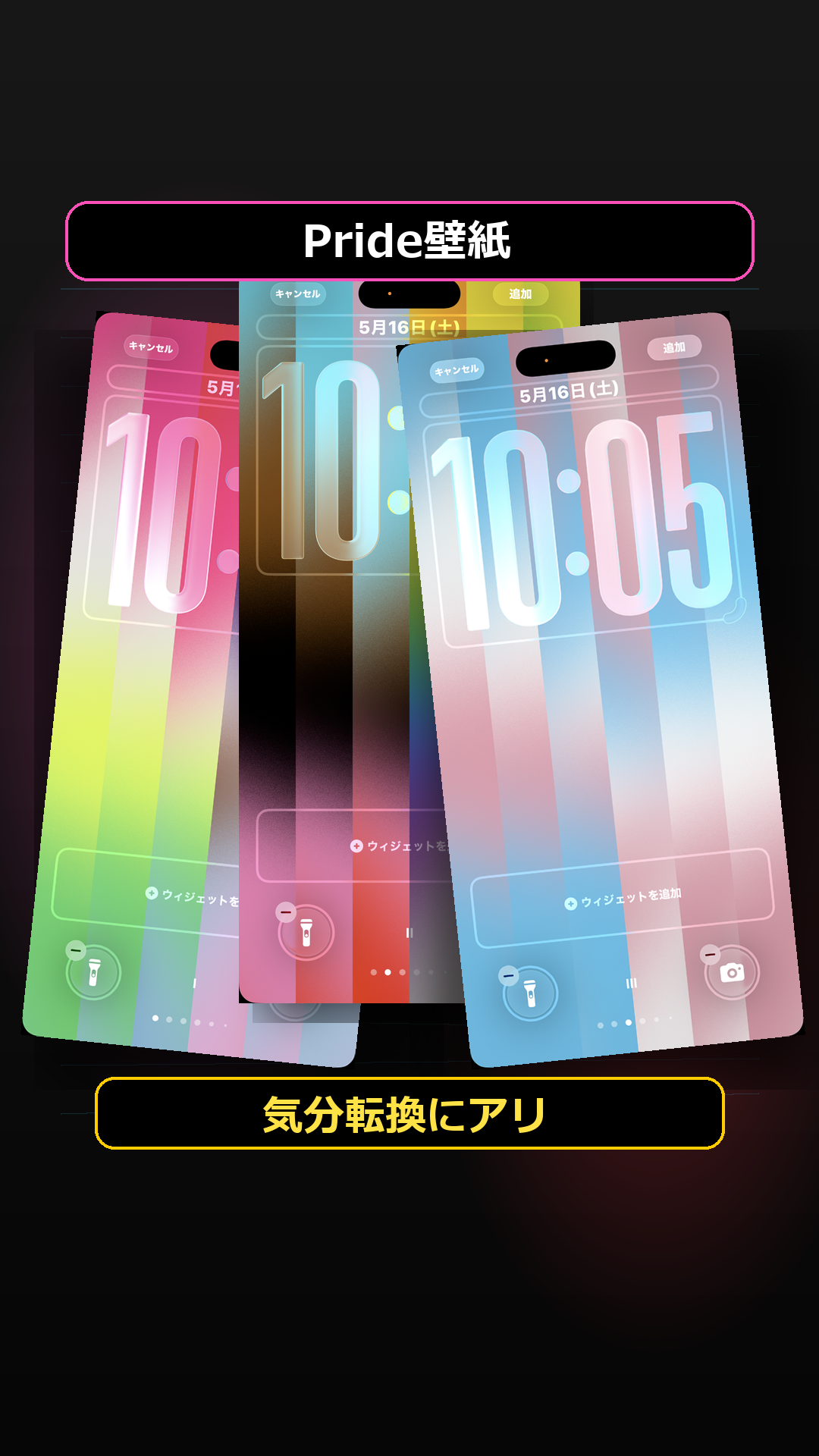
5つ目は2026年版の新Pride壁紙。毎年Pride月間(6月)に合わせてAppleが配布する壁紙ですが、今年は動的アニメーション付きで配信されてます。
ロック画面のレインボーがゆっくり波打つ動き付き。Live Wallpaper形式なので、画面に軽く触れると反応します。
🎨 新Pride壁紙の設定方法
- 設定 → 壁紙 をタップ
- 新しい壁紙を追加
- コレクション から Pride 2026 を選ぶ
- 好きなデザインを選択 → ロック画面 or ホーム画面に適用
Pride月間に支援の意を示すアイテムとして、または単純に動的壁紙のクオリティが高いので試す価値あり。
📥 iOS 26.5へのアップデート方法
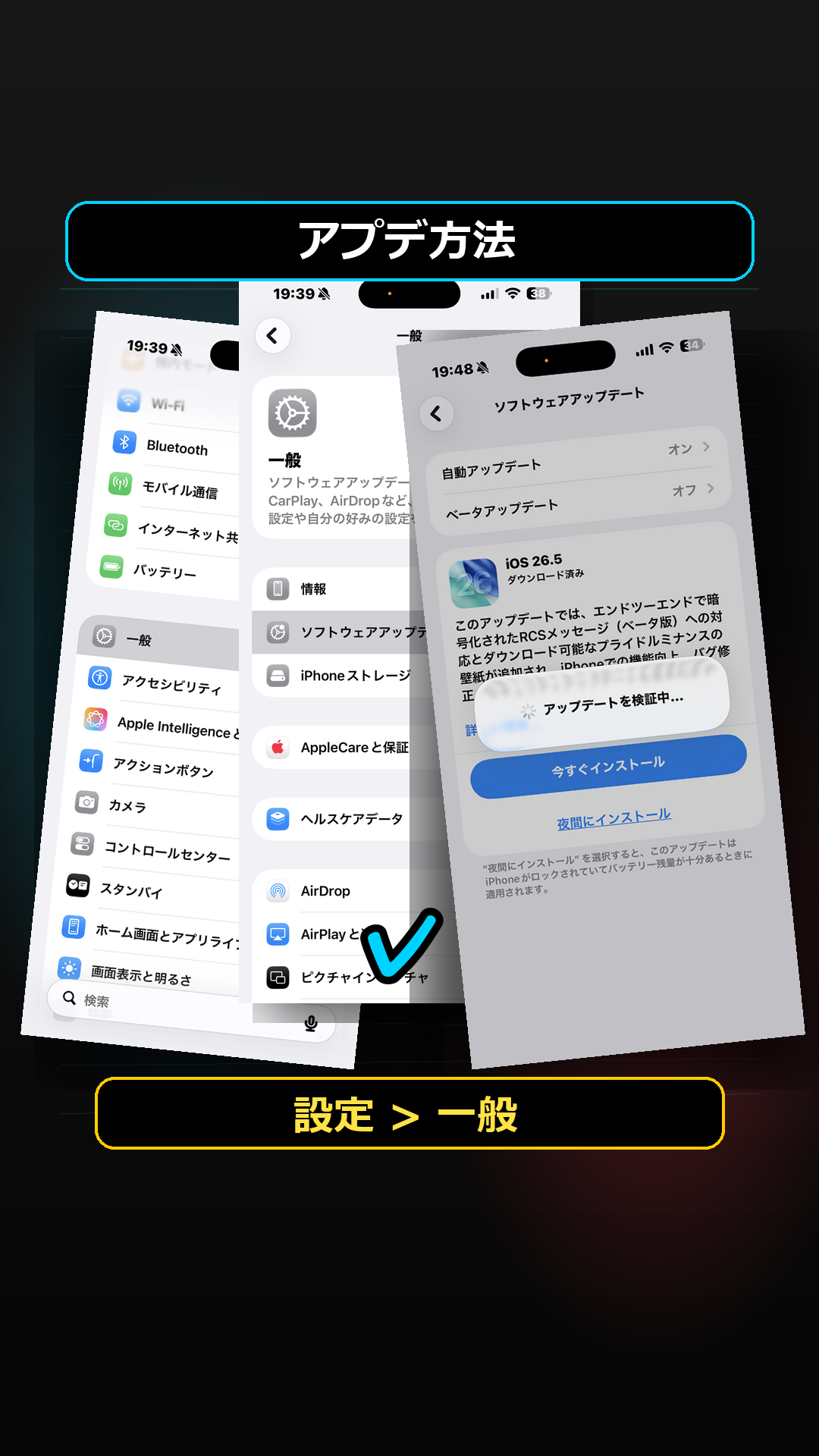
まだiOS 26.5にしてない人向けに、アップデート手順をおさらい。
- 設定 → 一般 → ソフトウェア・アップデート
- iOS 26.5 が表示されたら ダウンロードしてインストール
- Wi-Fi接続・充電50%以上推奨
- 所要時間:15-30分(機種・通信環境による)
注意:アップデート前にiCloudバックアップを取っておくと安心です。設定→一般→[ユーザー名]→iCloud→iCloudバックアップ から「今すぐバックアップ」。
✅ まとめ|iOS 26.5新機能5つ
iOS 26.5の隠れた新機能5つ、いかがでしたか?
- 🔒 RCSメッセージ E2E暗号化 → Android間メッセが暗号化(鍵マーク確認)
- 🗺 Apple Maps 新提案機能 → 行動パターン学習で予測表示
- ⌨ Magic周辺機器 USB-Cペアリング → 有線一発接続
- 📱 Androidへのデータ転送 → Apple純正の移行ツール
- 🌈 新Pride壁紙 → 2026年版・動的アニメーション付き
派手じゃないけど地味に便利な機能ばかり。特にRCS暗号化はセキュリティ的に重要なので、Android使う友達がいる人は今日設定確認推奨です。
iPhoneの他の見落としがちな設定もまとめた記事があるので、合わせて読んでみてください👇
📚 関連記事
- 【iPhone9割が放置】通知設定のヤバい罠3つ|ロック画面で銀行残高見えてる?【2026年】
- 【2026年版】iPhoneウイルス対策の真実|本当に必要な5つ
- iPhoneダークモード、バッテリー節約は嘘?【2026年版・全機種解説】
※ iOS 26.5の機能は今後のアップデートで変更される可能性があります。記事の情報は2026年5月16日時点のものです。