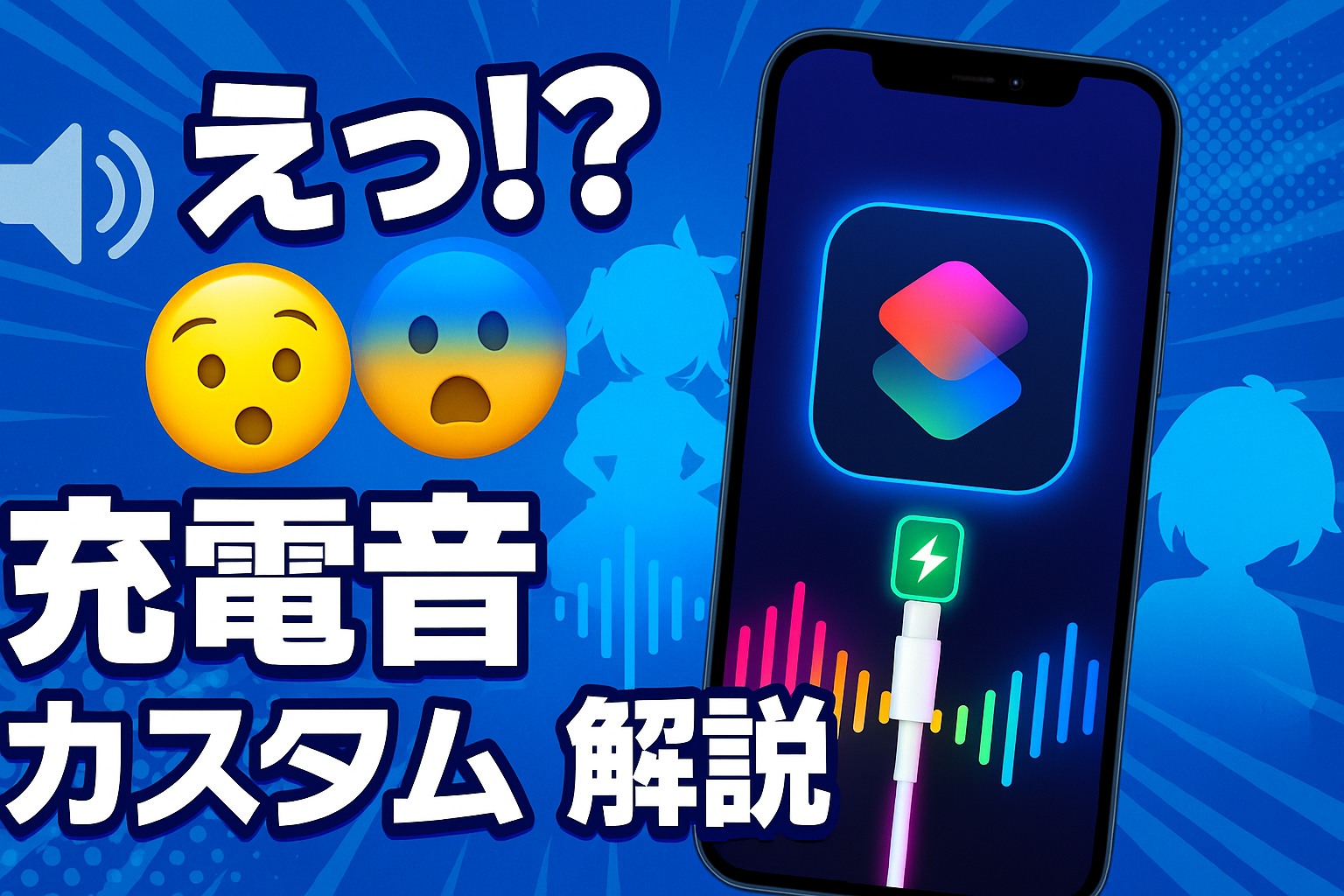
「フォーーーン」という充電音、毎日何度も聞いているのにいつまでも変えられない…そう思っていませんか?実はiPhoneの充電音は好きなキャラのボイス・自分で録音した音・お気に入りのメロディに無料で変えられます。TikTokで1,400万再生されたこの裏ワザ、iOS 26でも使えます。
・充電音を好きな音に変える完全手順(5ステップ)
・使えるアプリはショートカットアプリのみ(標準搭載・無料)
・音源の見つけ方・作り方アイデア集
・うまくいかないときのトラブル対処法
・元に戻す方法・iOS 26対応確認済み
- 費用:完全0円(追加アプリ不要)
- 所要時間:約5〜10分
- 必要なもの:iOS 14以降のiPhone+充電音にしたい音源
充電音カスタマイズとは?仕組みを解説
充電音カスタマイズとは、iPhoneをケーブル(Lightning/USB-C)に接続した瞬間に任意の音を自動で鳴らす設定のこと。iPhoneに標準搭載されている「ショートカット」アプリのオートメーション機能を使って実現します。
仕組みはシンプル:「充電器が接続されたとき」をトリガーに、好きな音声を再生するオートメーションを設定するだけです。脱獄(ジェイルブレイク)不要・PC不要・追加アプリ不要で、元の充電音にも簡単に戻せます。
準備:充電音カスタムに必要なもの
充電音にしたい音源の見つけ方・作り方
まずは充電時に鳴らしたい「音」を1つ用意します。以下のどれでもOKです。
【ステップ①】音源を写真アプリに保存する
【ステップ②】必要な部分だけトリミングする
【ステップ③】音声データをBase64に変換する
ショートカットのオートメーション内で音声を扱うため、Base64という形式に変換する必要があります。難しそうに聞こえますが、以下の手順通りにやれば2分で完了します。
【ステップ④】充電オートメーションを作成する
この設定、充電をつないだ瞬間に鳴ります。だから ケーブルを挿すより、置くだけのMagSafeのほうが「毎回ちゃんと鳴る」ようになります。 挿し込みが甘くて鳴らなかった、というのも無くなります。
それと地味な事実ですが、 iPhoneに充電器(電源アダプタ)は同梱されていません。手持ちが古いと充電が遅いこともあるので、 このタイミングで見直しておくと、設定した音を聞く機会そのものが増えます。
※価格・在庫は変動します。お使いの機種に対応しているかを確認してから選んでください。
元の充電音に戻す方法
カスタム充電音を解除してデフォルトに戻したい場合は以下の手順です。
【トラブル対処】うまくいかない場合のチェックリスト
①本体横のサイレントスイッチ(マナーモード)を確認 → OFFに ②設定→サウンドと触覚→着信音と通知音の音量を上げる ③オートメーションの「実行前に確認」がONになっていないか確認(ONだと毎回許可が必要)
コードが長すぎてコピーが途切れる場合があります。メモアプリに一度ペーストして全文確認→再コピーしてから貼り付けてください
iOS のバージョンによって名称が「メディアを再生」となっている場合があります。検索欄に「再生」と入力して探してください
元の動画・音声の品質がそのまま出ます。できるだけ高音質の素材を使うか、ノイズ除去アプリで事前に整えると改善されます
充電音アイデア集|みんなが使っている人気テーマ
| テーマ | 例 | おすすめ度 |
|---|---|---|
| 推しキャラ | 好きなキャラのセリフ・ボイス | ⭐⭐⭐ 人気No.1 |
| 自分の声 | 「充電ありがとう!」「おつかれさま」 | ⭐⭐⭐ オリジナル感◎ |
| ゲームSE | レベルアップ音・アイテム取得音 | ⭐⭐⭐ テンション上がる |
| 猫の声 | 「にゃー」「ゴロゴロ」 | ⭐⭐ かわいい系定番 |
| お気に入りの曲のサビ | Kpop・アニメOP・BGM | ⭐⭐ 毎回楽しい |
| 効果音 | ドラクエのレベルアップ・Slack通知音 | ⭐⭐ シンプルで飽きない |
📱 iPhone使うなら通信費も最適化したい
iPhone をフル活用してる人ほど、通信費の見直しで年間数万円の節約が可能です。10年マニアの僕が家族構成・データ使用量別に最適プランを診断できる記事をまとめました。
🎤 推しボイスを充電音にする実体験ガイド
「推しの一言を充電音に」これ最高にテンション上がる。うちの妻も娘もハマって毎日充電が楽しみになった。
📝 推しボイス充電音 実装手順
- YouTube・TikTokから推しの短いセリフを探す(5秒以内推奨)
- iPhone標準アプリ「ボイスメモ」で録音 or オーディオ抽出
- 「ファイル」アプリにm4a形式で保存
- ショートカット作成:「充電中→音を再生→○○.m4a」
- オートメーションで「充電器接続時」に自動実行
所要時間:5分。1回設定すれば毎日使える。
😱 充電音設定で「やらかした」失敗3選
❌ 失敗①:会議中に充電して恥ずかしい音が鳴った
対策:「集中モード」中はオートメーション無効化される設定を追加。または「充電音オン/オフ」のトグルショートカットを作る。
❌ 失敗②:音が大きすぎて家族に怒られた
対策:ショートカット内で「音量50%にしてから再生」を設定。深夜の充電も大丈夫。
❌ 失敗③:m4aファイルが消えて音が鳴らなくなった
対策:iCloud Drive上に保存しておけば消えない。デバイス本体だけだと初期化時に飛ぶ。
🎨 同じジャンルでよく読まれてる記事
よくある質問(FAQ)
✅ まとめ:充電音カスタマイズの全手順
- 好きな音をTikTok・ボイスメモ・音楽サイトから用意
- 写真アプリで3〜5秒にトリミング
- ショートカットでBase64に変換してコピー
- オートメーション「充電器接続時」に「テキスト→デコード→サウンドを再生」を設定
- 元に戻すときはオートメーションを削除するだけ
🔌 充電音を変えたなら、”見た目”も映える充電環境に
せっかく充電を”自分仕様”にするなら、置いたときの見た目も一緒に。MagSafeスタンドなら、充電しながらStandByで時計や写真を卓上ディスプレイ化。デスクや枕元がぐっと映える空間になります。(※価格・在庫は変動します。対応機種を確認して選んでください)
- MagSafeスタンド:置くだけ充電+StandByで卓上ディスプレイ化。充電演出が映える定番
- MagSafe急速充電器:対応機種なら最大25Wで速い。ケーブル1本ですっきり
- MagSafeモバイルバッテリー:外でも”ながら充電”。背面に貼り付けて持ち歩ける
👉 そもそもiPhone本体を安く買うなら、型落ち・整備済・ポイント還元までiPhoneを安く買う7つの方法にまとめています。
関連記事|iPhoneをもっと楽しむ
充電音を変えたら、次は壁紙です。同じ「自分だけのiPhoneにする」話で、文章をコピーして貼るだけで作れます。
▶ ChatGPTでiPhone壁紙を作るプロンプト3選(コピペOK)