iPhoneのホーム画面整理・カスタマイズ完全ガイド|フォルダ整理・壁紙変更・アプリ配置の最適化

thumbnail 1050

💡 ホーム画面を10回作り直した結論

7年でホーム画面を10回以上作り直した結論:「2画面・10アプリ」が我が家の最適解です。それ以上増やしても結局使わないし、フォルダ作っても探すのが面倒。

逆に妻は「メイン1画面・全部フォルダ整理」運用。家族でも全然違う。「正解は1つじゃなく、自分に合うパターンを見つける」のが大事です。

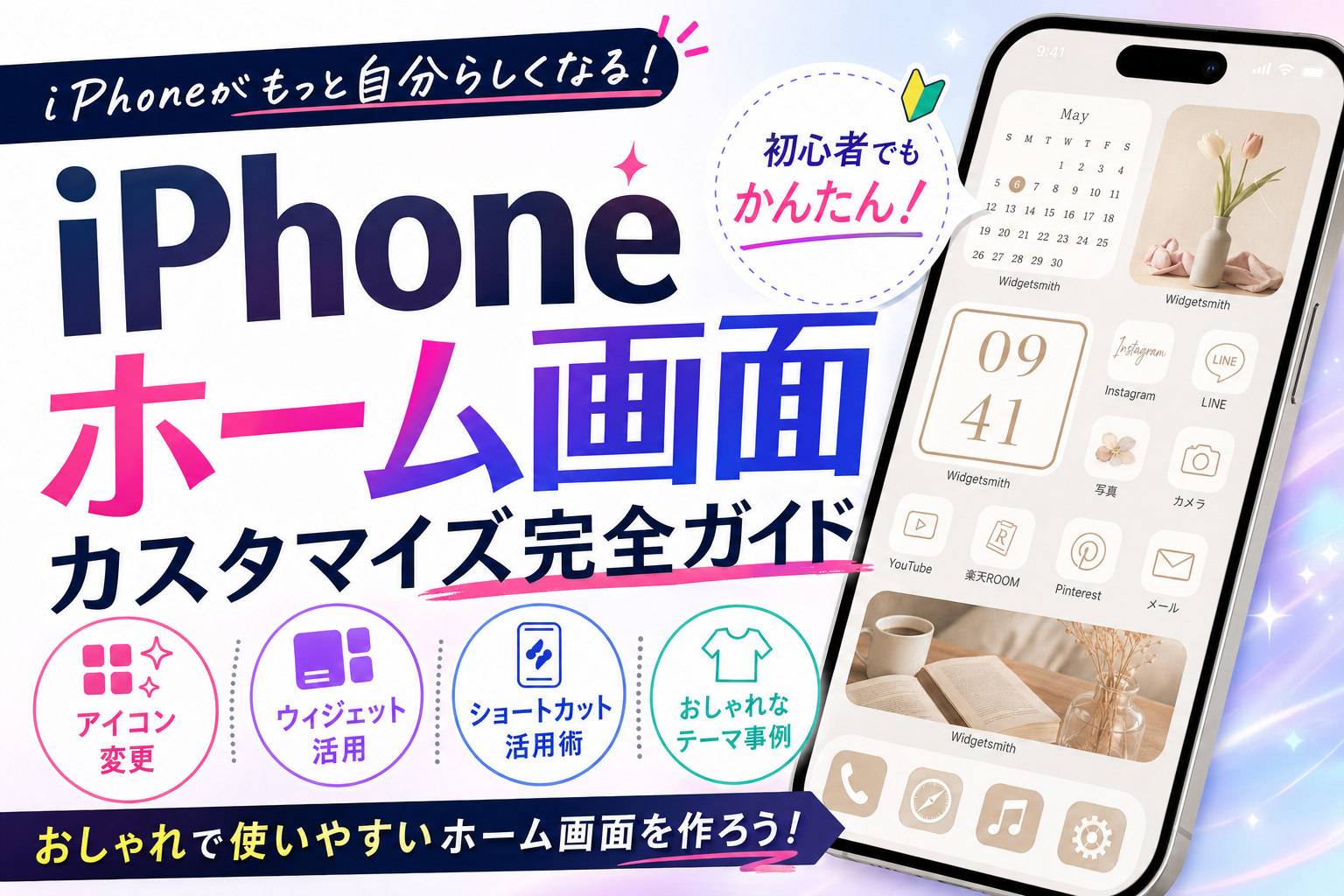
iPhoneのホーム画面はアプリが増えるほど整理しにくくなります。フォルダ整理からウィジェット活用、おしゃれなカスタマイズまで、使いやすくて見た目も良いホーム画面の作り方を解説します。

目次

フォルダを作ってアプリを整理する方法

  1. ホーム画面でアプリを長押しする
  2. 「ホーム画面を編集」をタップ(またはアプリが揺れるまで長押し)
  3. 1つのアプリを別のアプリの上にドラッグして重ねるとフォルダが作成される
  4. フォルダ名をタップして好きな名前に変更する

カテゴリごとにフォルダを作ると管理しやすくなります。例:「SNS」「仕事」「ゲーム」「ショッピング」など。よく使うアプリをホーム画面の1ページ目に残し、他はフォルダにまとめるのがコツです。

ホーム画面のページを整理する(アプリライブラリの活用)

iOS 14以降の「アプリライブラリ」では、インストールしたすべてのアプリが自動的に整理されます。

  1. ホーム画面を左端までスワイプするとアプリライブラリが表示される
  2. アプリライブラリにあるアプリはホーム画面から削除できる(アプリ自体は消えない)
  3. ホーム画面で長押し → 「ホーム画面を編集」→ 「−」でホーム画面から非表示にする

ウィジェットをホーム画面に追加する方法

  1. ホーム画面で空きスペースを長押し
  2. 左上の「+」をタップ
  3. 追加したいウィジェットを選択
  4. サイズを選んで「ウィジェットを追加」
  5. 配置したい場所にドラッグ

天気・カレンダー・バッテリー・時計・写真などのウィジェットが人気です。ロック画面にもウィジェットを追加できます(iOS 16以降)。

壁紙・ホーム画面の背景を変える方法

  1. 設定 → 壁紙 → 「新しい壁紙を追加」
  2. 写真・絵文字・天気・天文・カラー・コレクション等から選択
  3. 「ロック画面に設定」「ホーム画面に設定」「両方に設定」を選択

iOS 16以降では壁紙とロック画面のウィジェットをセットで管理できます。ロック画面を長押しして壁紙ギャラリーから複数のデザインを切り替えることも可能です。

アプリアイコンをショートカットでカスタマイズする方法

  1. ショートカットアプリを開く
  2. 右上の「+」→「アクションを追加」→「App」→「アプリを開く」を選択
  3. 開きたいアプリを選択
  4. 右上「…」→「ホーム画面に追加」
  5. アイコン画像をタップして好きな画像を設定

この方法で好きな画像をアプリアイコンとして設定できます。ただし起動するとショートカットアプリが一瞬表示されてから目的アプリが開くため、やや動作が遅くなります。

📱 iPhone使うなら通信費も最適化したい

iPhone をフル活用してる人ほど、通信費の見直しで年間数万円の節約が可能です。10年マニアの僕が家族構成・データ使用量別に最適プランを診断できる記事をまとめました。

よくある質問

削除したアプリをもう一度ホーム画面に戻したい
アプリライブラリから対象アプリを長押しして「ホーム画面に追加」を選択するか、App Storeで再ダウンロードできます(課金アプリは再購入不要)。
スマートスタックとは?
スマートスタックは複数のウィジェットを重ねてスワイプで切り替えられるウィジェットです。AIが時間帯・場所・使用状況に合わせて最適なウィジェットを自動で前面に表示します。ウィジェット追加時に「スマートスタック」を選べます。
ドック(画面下の固定エリア)に置けるアプリは何個まで?
ドックには最大4個のアプリ(またはフォルダ)を置けます。よく使うアプリをドックに置くと、どのホーム画面ページからでも素早くアクセスできます。


おしゃれなホーム画面の作り方はれんのTikTokでも動画で解説中!フォローしてね。

ホーム画面カスタマイズ上級テク8選

① ショートカットアプリでアイコンを好みの画像に変更

ショートカットアプリ→「+」→「アプリを開く」→「ホーム画面に追加」→画像を選択。写真や自作イラストをアイコンにできます。テーマに合ったホーム画面が完成します。

② フォーカスモードで仕事・プライベートを切り替え

フォーカスモードごとに表示するホーム画面ページを設定できます。仕事中は仕事アプリのみ表示、プライベートはSNS全開など、シチュエーションで自動切り替えが可能。

③ 不要なページを非表示にしてスッキリ管理

ホーム画面長押し→ドットをタップ→ページのチェックを外すと非表示に。アプリは消えず App ライブラリに残るので、ページを絞ってもアクセスできます。

④ ウィジェットスタックで複数情報を1枠に

同じサイズのウィジェット同士を重ねると「スマートスタック」に。上下スワイプで切り替え、またはスマートローテーションで自動表示。1マスで天気・予定・ニュースを確認。

⑤ Dockに最大4アプリ+フォルダで効率化

Dock(画面下固定エリア)に最大4つ配置できます。4つ目にフォルダを置くと実質10以上のアプリが常に画面下に待機。最もよく使うアプリはDock 優先で配置しましょう。

⑥ Appライブラリでアイコンをホームから削除

アイコン長押し→「アプリを削除」→「ホーム画面から取り除く」を選ぶとApp Libraryにのみ残り、ホームはスッキリ。削除ではなく非表示なのでいつでも戻せます。

⑦ ロック画面ウィジェットと連動させる

iOS 16以降ではロック画面にもウィジェットを追加できます。ホーム画面のウィジェットと組み合わせて、ロック中でも天気・バッテリー・カレンダーを確認できます。

⑧ 壁紙の透明度でアイコンを見やすく

アクセシビリティ→テキストを見やすく→透明度を下げるをオンにすると、アイコン下部の透けた背景が不透明になり視認性が格段にアップします。

よくある質問

▶ ホーム画面のアイコンサイズを変える方法は?

標準のアイコンサイズ変更はiOS標準機能にはありません。アクセシビリティ→ズームを使ってディスプレイ全体を拡大するか、設定→画面表示と明るさ→表示→「拡大表示」を選ぶと全体的に大きく表示できます。

▶ アイコンのラベル(名前)を非表示にできますか?

標準機能ではアイコンラベルを非表示にする方法はありません。ショートカットアプリでカスタムアイコンを作るときは名前を空白にすることで、見かけ上ラベルなしにできます。

▶ ホーム画面をリセットして初期配置に戻す方法は?

設定→一般→転送またはiPhoneをリセット→リセット→「ホーム画面のレイアウトをリセット」を選択します。Appleが定めるデフォルト配置に戻りますが、アプリは削除されません。

⚠️ 正直に言う:ホーム画面整理で意味がないこと

「ホーム画面を毎週変えよう」と書く記事多いですが、変えすぎは逆に効率落ちるです。

❌ こんな人にはおすすめしない

  1. 毎週レイアウト変更:覚え直しに時間取られる
  2. 透明アイコンでおしゃれ化:開きたいアプリ探す時間が増える
  3. ウィジェット詰め込み:バッテリー消費・画面ごちゃつき
  4. 1ページに30アプリ:選択疲れで結局Spotlight検索使う

✅ こんな人に向いてる

  1. よく使う10アプリだけホーム1画面目
  2. カテゴリ別フォルダで2画面目以降を整理
  3. Appライブラリで滅多に使わないアプリは隠す
  4. 集中モード別にホーム画面切替

🎨 iPhoneカスタマイズ系

ホーム画面・ロック画面・コントロールの設定ガイド。

📅 最終更新:2026年4月28日
よかったらシェアしてね!

この記事を書いた人

iPhone専門ブログ「reniphone.com」運営。iPhone歴3GSから17年・iPhone7台所有のマニア。家族3人でドコモ→ワイモバ&楽天モバイル乗り換えで年間25万円の通信費削減を実現。TikTok @ren_works(フォロワー約7.3万人)/ YouTube れん|iPhone先生(登録者約2.2万人)。

コメント

コメントする