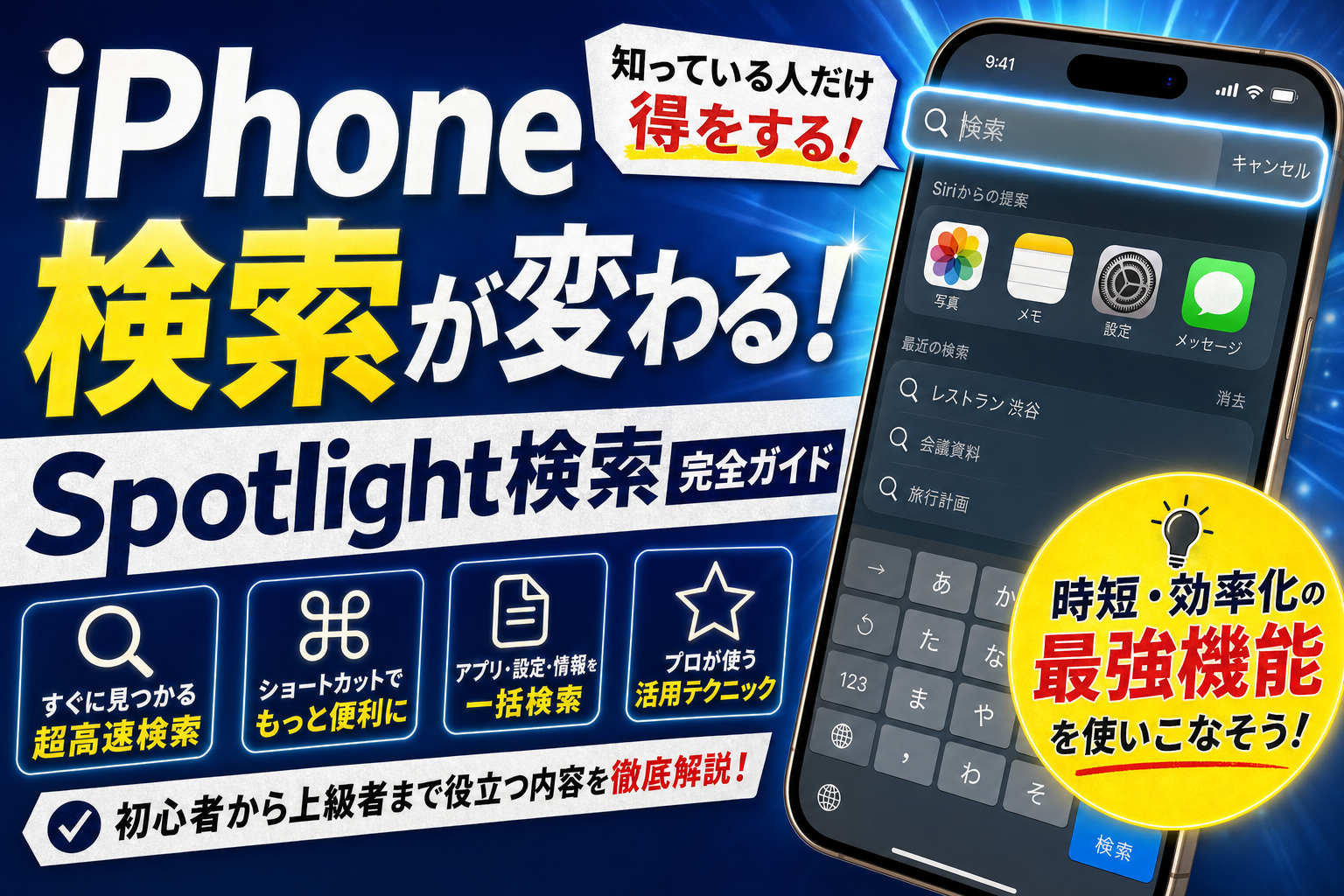
💡 Spotlight検索を毎日30回使ってる本音
iPhoneブログ運営の僕はSpotlight検索を毎日30回以上使う運用。「アプリを探す」「連絡先呼出」「メール検索」「メモ検索」全部Spotlightで一発。ホーム画面でアプリ探す時間がほぼゼロになりました。
逆に妻は「Spotlightって何?」レベル。使えると圧倒的効率UP、知らないと損する機能No.1。家族にも教えるべき機能の筆頭です。
iPhoneで「アプリがどこかわからない」「連絡先をすぐ開きたい」というとき、画面を下にスワイプするだけでOK。スポットライト検索を使えばアプリ・連絡先・メール・ウェブ検索まで全部まとめて瞬時に検索できます。
スポットライト検索を開く方法
① ホーム画面の中央から下にスワイプ(一番上や端からはダメ)
② 画面上部に検索バーが表示される
③ 検索したい言葉を入力すると即座に結果が表示される
💡 ロック画面からも使えます。ロック画面を下にスワイプするとスポットライト検索が開きます(設定によって異なります)。
スポットライト検索でできること
✅ アプリの検索・起動:アプリ名を入力すると即座に表示・タップで起動
✅ 連絡先の検索:名前を入力すると連絡先・電話番号・メールが表示
✅ 写真の検索:「犬」「山」「2024年」などで写真を検索できる
✅ メール・メッセージの検索:キーワードでメールやLINE外の標準SMSを検索
✅ 計算:「123×456」と入力すると計算結果が即表示
✅ 単位変換:「100ドル円」「10km miles」など変換も瞬時に
✅ ウェブ検索:入力したキーワードをSafariで検索できる
スポットライト検索の表示項目をカスタマイズ
① 「設定」>「Siriと検索」を開く
② アプリごとに「Siriに表示」「App内検索を許可」などをオン/オフ
③ 表示したくないアプリの結果を非表示にできる
スポットライト検索が表示されない時の対処法
📌 スクリーンタイムで制限されている可能性:設定>スクリーンタイム>コンテンツとプライバシーの制限を確認
📌 ホーム画面のスワイプ方向を再確認:上端・端からではなく中央より少し上からゆっくりスワイプ
📱 iPhone使うなら通信費も最適化したい
iPhone をフル活用してる人ほど、通信費の見直しで年間数万円の節約が可能です。10年マニアの僕が家族構成・データ使用量別に最適プランを診断できる記事をまとめました。




コメント