💡 我が家のリアル活用
うちはリビングのMagSafe充電スタンドに常時設置して、家族用の時計&カレンダー表示として使ってます。妻も「便利」と評価。サブiPhone 1台を専用化してます。
逆にメイン機ではほぼ使ってません。「充電中以外は表示されない」のが地味にネックで、ベッドサイドでも結局アラームアプリで十分だなと。専用スタンド前提の機能だと割り切ってます。
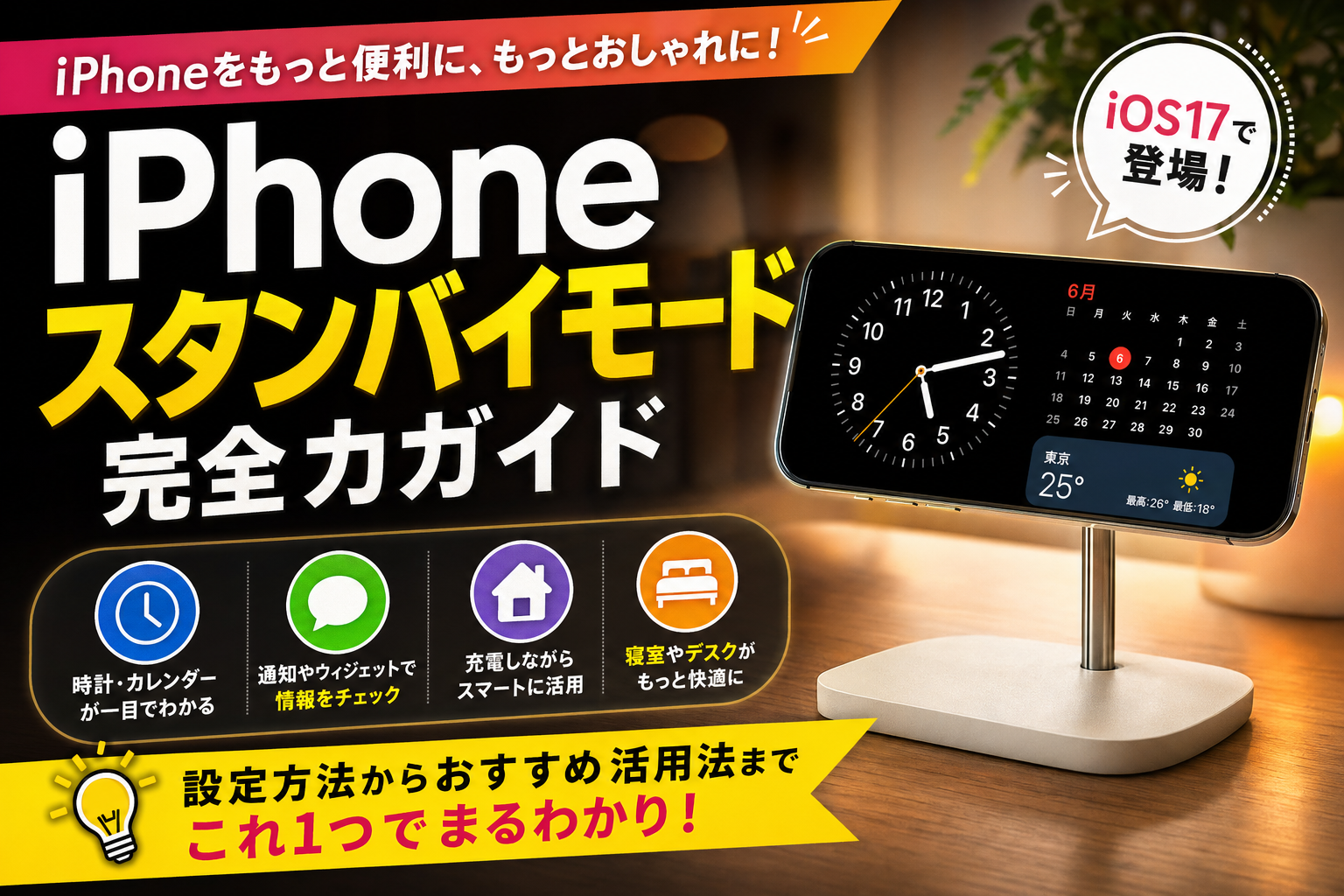
スタンバイ(StandBy)はiOS 17で追加されたiPhoneの新機能です。充電中に横向きにするだけで、時計・カレンダー・写真・ウィジェットなどを大きく表示するデジタルサイネージのような画面に変わります。この記事では設定方法からカスタマイズ術まで徹底解説します。
スタンバイモードとは?(iOS 17以降の新機能)
スタンバイ(StandBy)は充電中にiPhoneを横向きに置くと自動的に起動する画面モードです。iOS 17以降に対応したiPhone(iPhone XS以降)で利用できます。
| 項目 | 内容 |
|---|---|
| 対応OS | iOS 17以降 |
| 対応機種 | iPhone XS以降(充電中・横向き時) |
| 常時表示 | iPhone 14 Pro以降のみ常時表示(Always-On) |
| 起動条件 | 充電中 + 横向き + 静止状態 |
スタンバイモードの起動方法
スタンバイはMagSafe充電器や横置きワイヤレス充電スタンド、ライトニング・USB-Cケーブルでの充電中に自動で起動します。
ポイント:MagSafeスタンドを使うと横向き固定が楽で、スタンバイを最大限活用できます。ナイトスタンドとして使うなら充電スタンドの購入がおすすめです。
スタンバイで表示できるもの一覧
スタンバイ画面には左右スワイプで3つのビューを切り替えられます。それぞれに豊富な表示オプションがあります。
| ビュー | 表示内容 | カスタマイズ |
|---|---|---|
| ウィジェット | 上下2つのウィジェットを並べて表示 | 種類・サイズ変更可 |
| 写真 | フォトライブラリの写真をスライドショー | アルバム選択可 |
| 時計 | 大きな時計(デジタル・アナログ・フローティング等) | スタイル5種類 |
ウィジェットビューでは「SmartStack」を設定すると時間帯や場所に応じて自動でウィジェットが切り替わります。たとえば朝は天気予報、夜はリマインダーを自動表示といった使い方ができます。
スタンバイのカスタマイズ方法(長押しでウィジェット編集)
スタンバイ画面は表示するウィジェットや時計のデザインを自由にカスタマイズできます。
スタンバイをオフにする方法
スタンバイが不要な場合は設定から簡単に無効化できます。
ポイント:スタンバイをオフにしても充電自体には影響しません。「充電中だけ起動させたくない」「ナイトモードが眩しい」という場合はオフにするのが手っ取り早いです。
Night Modeとの連携(暗い場所での赤みがかった表示)
スタンバイには「Night Mode(ナイトモード)」が内蔵されており、暗い環境を自動検知すると画面全体が赤みがかった暖色系のカラーに切り替わります。
| 項目 | 内容 |
|---|---|
| ナイトモードの発動条件 | 周囲が暗い環境(就寝前・深夜の部屋など) |
| 表示の特徴 | 赤みがかった暖色系カラー(目への刺激が少ない) |
| 設定場所 | 設定 → スタンバイ → 夜間モード |
| 感度調整 | オン・オフの切り替えのみ(感度の細かい調整は不可) |
常時表示ディスプレイとの違い(iPhone 14 Pro以降)
スタンバイと「常時表示ディスプレイ(Always-On Display)」は似ているようで別の機能です。
| 機能 | スタンバイ | 常時表示ディスプレイ |
|---|---|---|
| 起動条件 | 充電中 + 横向き | 縦向き・横向き問わず常時 |
| 対応機種 | iPhone XS以降(iOS 17) | iPhone 14 Pro以降のみ |
| 表示内容 | ウィジェット・写真・時計の大画面表示 | 時刻・通知・壁紙の常時表示 |
| バッテリー消費 | 充電中のみなので問題なし | わずかにバッテリーを消費 |
まとめ
- スタンバイはiOS 17以降で使える「充電中横置き」で起動するデジタルサイネージ機能
- 左右スワイプでウィジェット・写真・時計の3ビューを切り替えられる
- 長押しで編集モードに入り、表示するウィジェットを自由にカスタマイズできる
- 暗い場所では赤みがかったNight Modeに自動切換えで目に優しい
- 設定 → スタンバイ からいつでもオン・オフを切り替えられる
関連記事
スタンバイと合わせて読みたい関連記事はこちらです。
・iPhoneウィジェットの使い方・追加方法・おすすめ設定まとめ
・iPhoneのロック画面をカスタマイズする方法|iOS 16以降対応



コメント