📌 動画で言っていないもの=設定の場所チェックリスト7つ(タップする順と、画面のどこを見るか)、「漏えいのお詫び」のメールが来たときにやる順番(警察庁・消費者庁・Appleの原文から)、お詫びのメールを探すときの検索の言葉。
① いま続いている不正アクセスで狙われたのは会社のサーバーです。iPhoneの設定を変えても、会社から漏れることそのものは防げません。
② でも、その次に来る偽のメールやSMSと、パスワードの使い回しには、iPhoneでできることがあります。設定の場所を7つ、やる順に並べました。
③ お詫びのメールが来ていたら、メールの中のリンクからは入らず、自分で開いた公式のサイトかアプリで、パスワードを変えるところから始めます。
同じ題材の動画を、10月30日の17時に公開しました(すぐ下)。この記事には、動画に入りきらないものを置いてあります(設定の場所チェックリスト7つ(タップする順)と、お詫びのメールが来たときにやる順番)。
この記事は、情報が漏れたというニュースを見て、自分のiPhoneは大丈夫かなと思った人に向けて書いています。動画では「何をするか」を話しました。ここでは設定のどこをタップするかを一覧にして、iPhoneを片手に上から順に見ていける形にしました。
いま何が起きているのか(狙われたのは会社のサーバー)
9月の終わりごろから、会社のアプリや会員サービスへの不正アクセスと、情報の流出が続いています。国家サイバー統括室は10月14日に、警察庁や総務省、個人情報保護委員会など9つの機関の注意喚起を1つのページにまとめました。
手口は、JPCERT/CCが10月15日のブログで調べています。アプリの中身を解析して、会社のサーバーとやりとりする仕組みを探し、そこを突くというものです。つまり狙われたのは、アプリやサービスを運んでいる会社の側です。あなたのiPhone本体が狙われた、という話ではありません。
| 中身 | |
|---|---|
| iPhoneの設定で防げないこと | 会社のサーバーから、名前や住所などの情報が漏れること |
| iPhoneで備えられること | ① 漏れた会社をかたる偽のメールやSMSに引っかからない ② 同じパスワードを使い回していて、別のサービスにも入られる、を減らす |
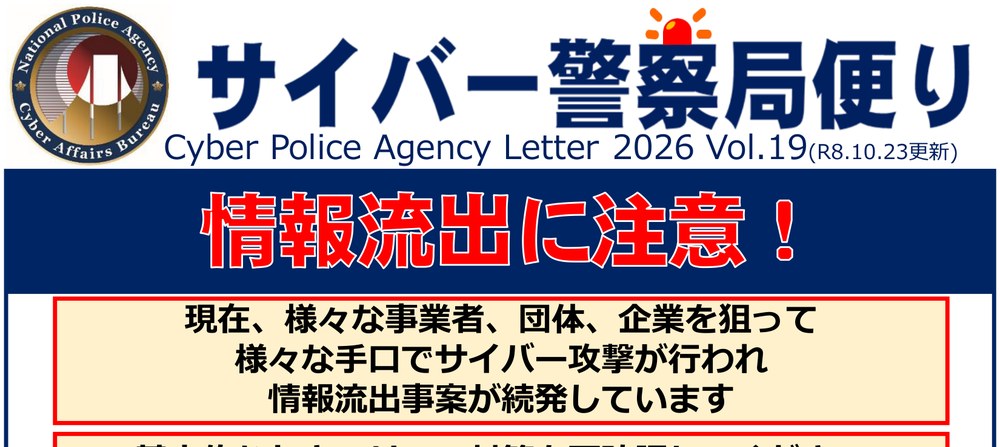
★警察庁のチラシ(R8 Vol.19)は、個人に向けて「情報流出元の企業をかたる偽メールの可能性があります」「安全なパスワードを設定して使いまわさない!」と書いています。
僕のところにも、10月5日に「不正アクセスによる情報漏えいのお詫び」のメールが2通届いていました。前に買い物をしたネットのお店からです。僕自身は、記憶では来ていないと思っていました。お店の名前と、メールの送り主は、ここには載せません。
【この記事だけ】設定の場所チェックリスト7つ(やる順)
動画で話した「パスワードの勧告」「もうひとつの認証」「リンクから入らない」と、「余裕があれば」の2つを、iPhoneでタップする順に並べました。場所は、AppleのiPhoneユーザガイドとサポートのページに書かれているとおりです。上から1つずつ、オンかどうかを見るだけでもかまいません。
| # | やること | 場所(タップする順) | 画面で見るところ | Appleのページ |
|---|---|---|---|---|
| 1 | パスワードの勧告を見る | パスワードのアプリ → 「セキュリティ」 | 安全性が低い・使い回し・漏えいしたパスワードに、問題を説明するメッセージが出る。出ていたアカウントをタップ → 「パスワードを変更」で、そのサイトやアプリの側で変える | パスワードを変更する |
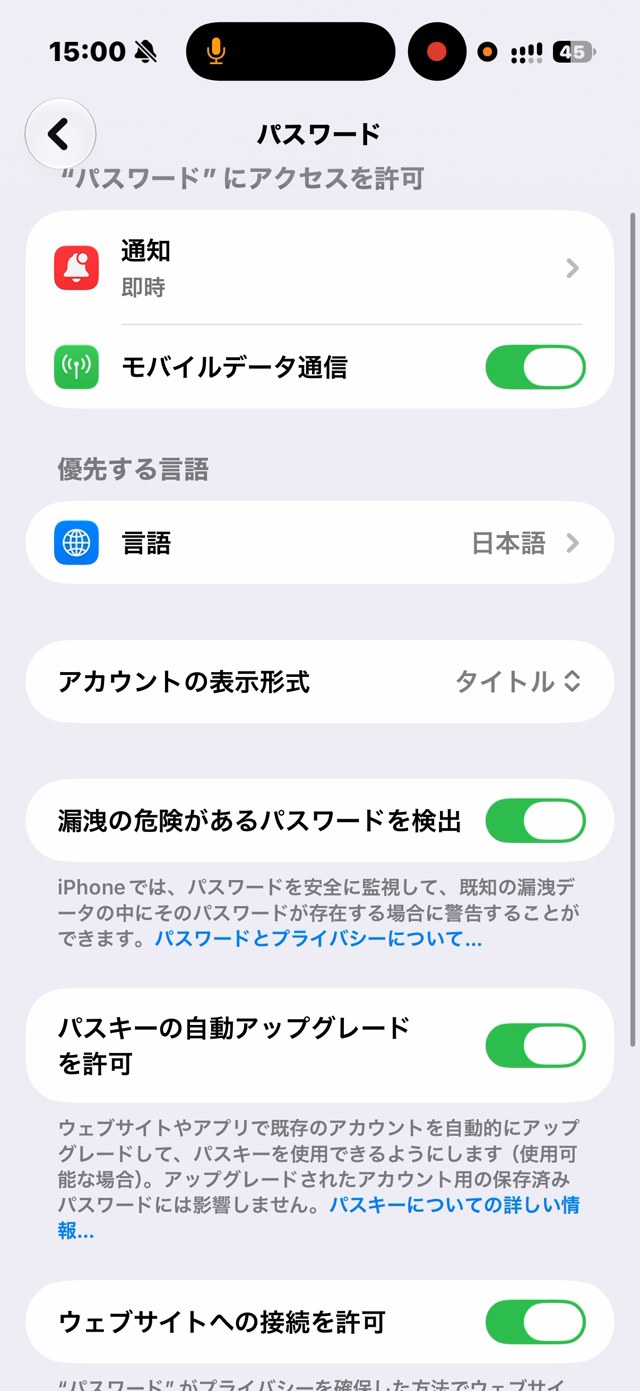
| 1b | 漏えいの見張りがオンか | 設定 → アプリ → パスワード | 「漏洩の危険があるパスワードを検出」のスイッチ | 同じページの下 |
| 2 | Apple Accountの2ファクタ認証 | 設定 → いちばん上の自分の名前 → 「サインインとセキュリティ」 | 2ファクタ認証がオンになっているか。オフなら、オンにして画面の案内に従う | 2ファクタ認証 |
| 3 | パスキーに切り替える | 使えるサイトやアプリのサインイン画面、またはアカウントの設定画面 | パスキーを保存する案内が出たら「続ける」。出なければ、そのサイトはまだパスキーに対応していない。作ったパスキーはパスワードのアプリに入る | パスキーでサインインする |
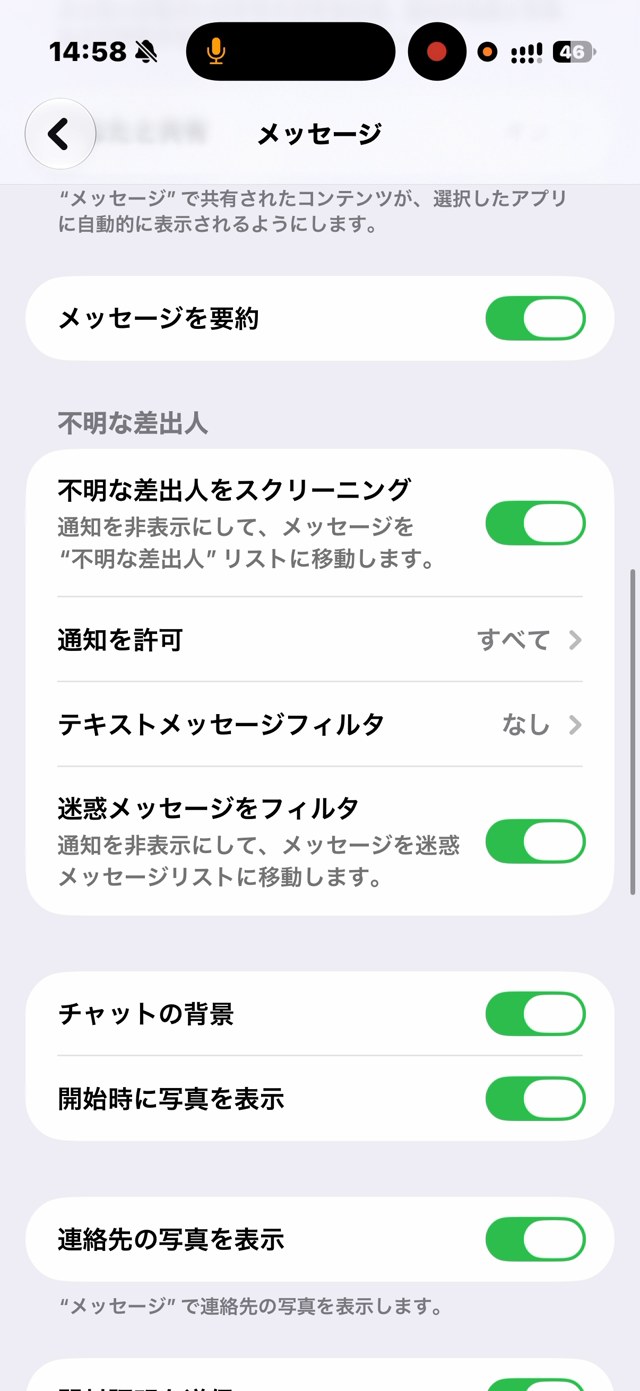
| 4 | メッセージの不明な差出人を分ける | メッセージのアプリ → チャットリストの上のボタン → 「フィルタリングを管理」 | 「不明な差出人をスクリーニング」をオン。確認コードなどは「通知を許可」で受け取れる種類を選べる | テキストメッセージをスクリーニングする |
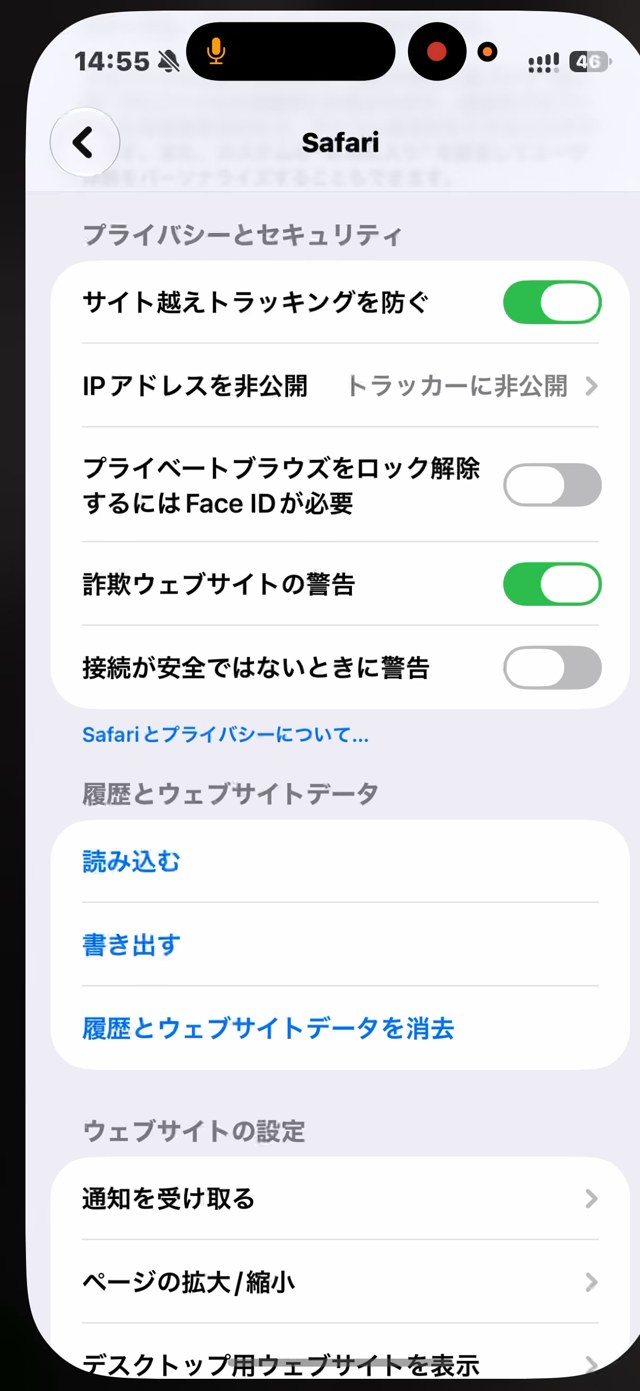
| 5 | Safariの詐欺Webサイトの警告 | 設定 → アプリ → Safari | 「詐欺Webサイトの警告」がオンか | Safariとプライバシー |
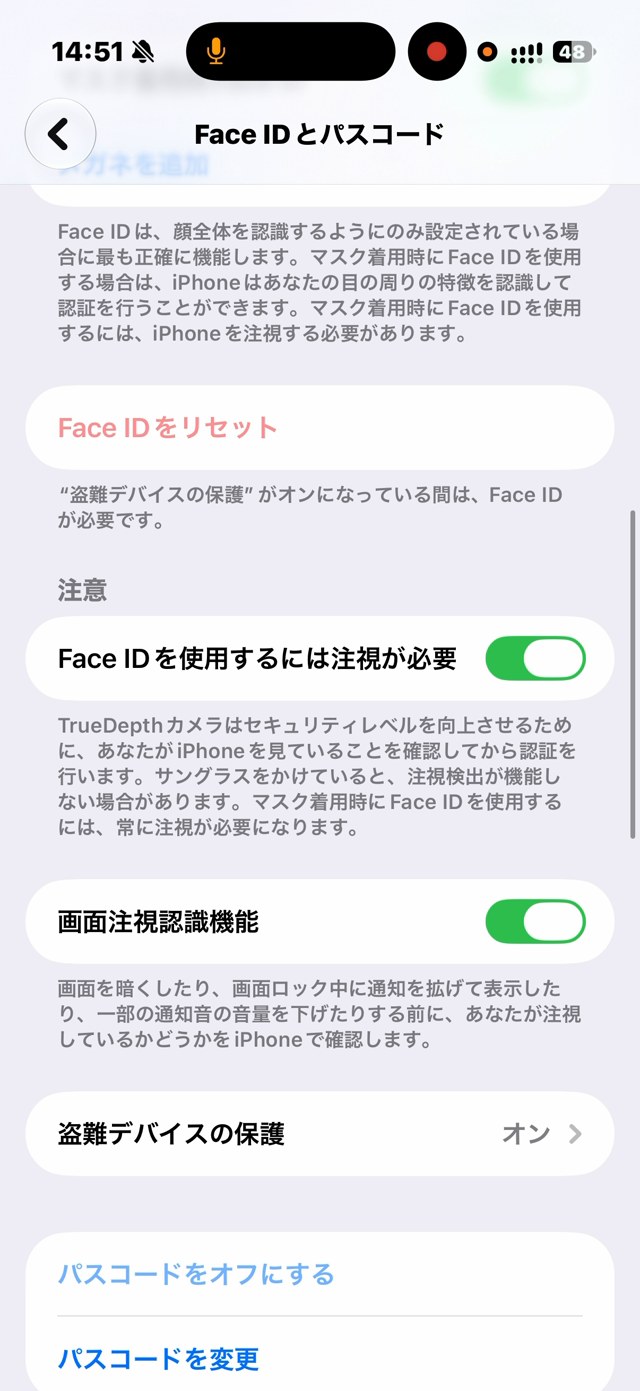
| 6 | 盗難デバイスの保護(余裕があれば) | 設定 → 「Face IDとパスコード」 → パスコードを入れる → 「盗難デバイスの保護」 | オン/オフ。使うには、2ファクタ認証・パスコード・Face ID・「利用頻度の高い場所」・「探す」がそろっている必要がある | 盗難デバイスの保護 |
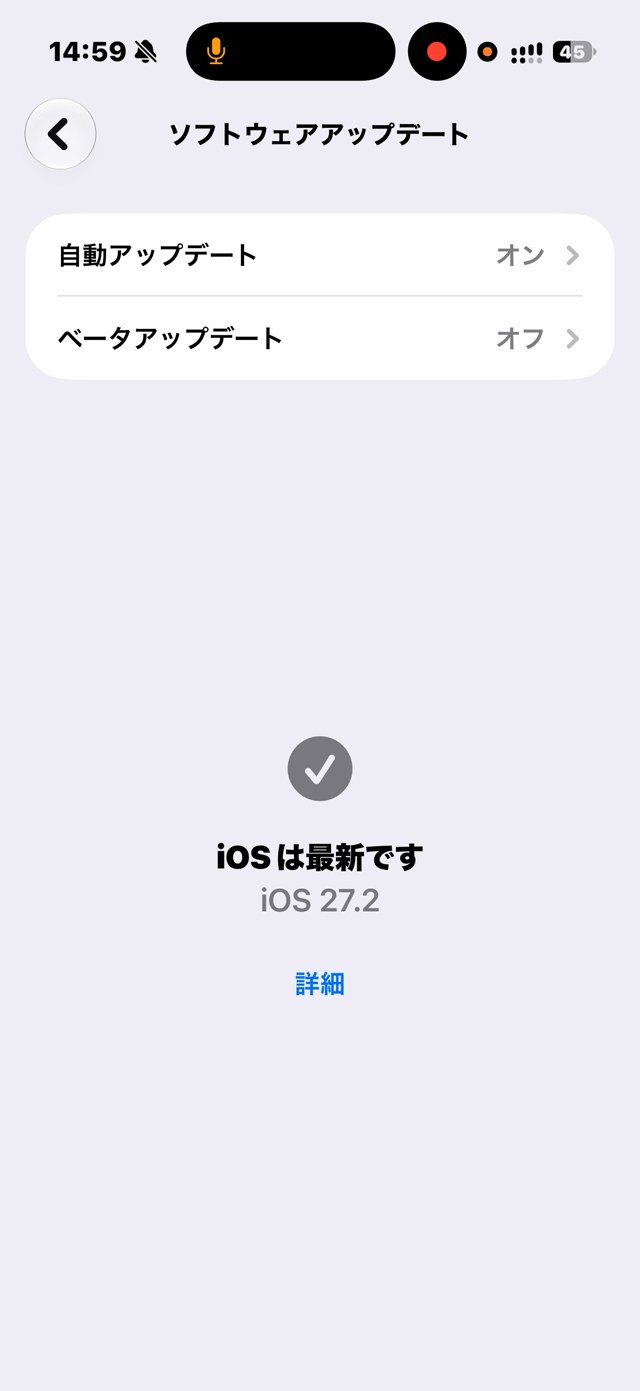
| 7 | iOSを最新に(余裕があれば) | 設定 → 一般 → ソフトウェアアップデート | 「iOSは最新です」と出るか。iOS 27.2は10月26日に出ていて、Appleのセキュリティの一覧にも載っている | Appleのセキュリティリリース |
★2026年10月30日に、AppleのiPhoneユーザガイド(iOS 27)とサポートのページで確かめました。画面の言葉は、iOSのバージョンで少し違うことがあります。
★4のボタンは、ユーザガイドでは絵(アイコン)で示されていて、名前が書かれていません。チャットリストの右上あたりにあるボタンです。
★ほかのサービス(ネットのお店や銀行など)にも、ワンタイムパスワードなどの多要素認証が使えるならオンにしておきます。場所は、そのサービスのアプリのアカウント設定です。
僕の18 Proでは、こうなっていました(10月29日)
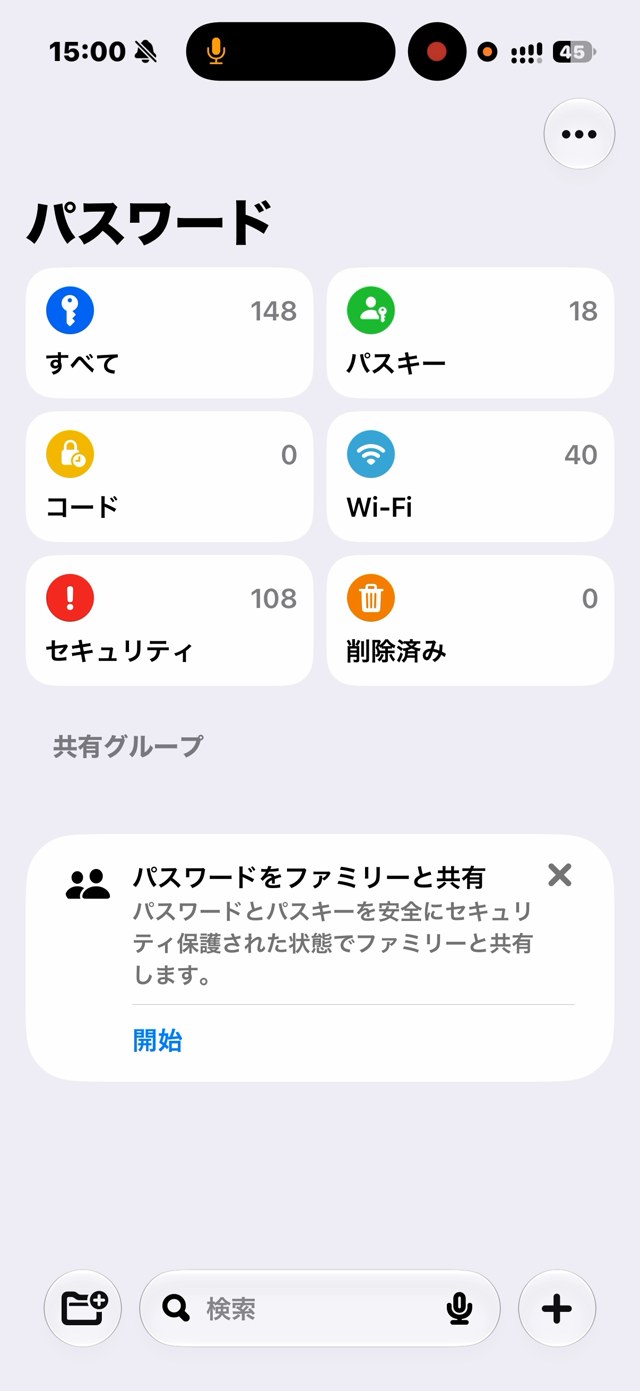
リストの場所を、僕の18 Pro(iOS 27.2)で1つずつ開いて録画しました。どれも、オンになっていました。
| 気づいたこと | 中身 |
|---|---|
| セキュリティの「108」 | 漏えいした数ではありません。安全性が低いもの・使い回し・漏えいしたものが、まとめて数えられています。開いて、1つずつ中身を見ていきます。僕も、使い回しているサイトがありました |
| パスキーは18個 | 同じ画面の「パスキー」の欄は18。使えるサイトでは、パスキーにしています |
| メッセージの場所が2つ | Appleのユーザガイドは「メッセージのアプリ → フィルタリングを管理」。僕の18 Proでは、設定 → アプリ → メッセージの「不明な差出人」の欄にも、同じスイッチがありました |
| Safariの表記 | Appleのページは「詐欺Webサイトの警告」、僕の画面は「詐欺ウェブサイトの警告」。同じスイッチです |
| 盗難デバイスの保護の選択肢 | 画面では「Face IDを必要にする」の下に「普段いる場所から離れているとき」と「常に」の2つ。僕のは「普段いる場所から離れているとき」でした |
★画面の言葉は、AppleのページとiPhoneの表示で少し違うことがあります。迷ったら、設定のいちばん上の検索に、スイッチの名前を入れると出てきます。
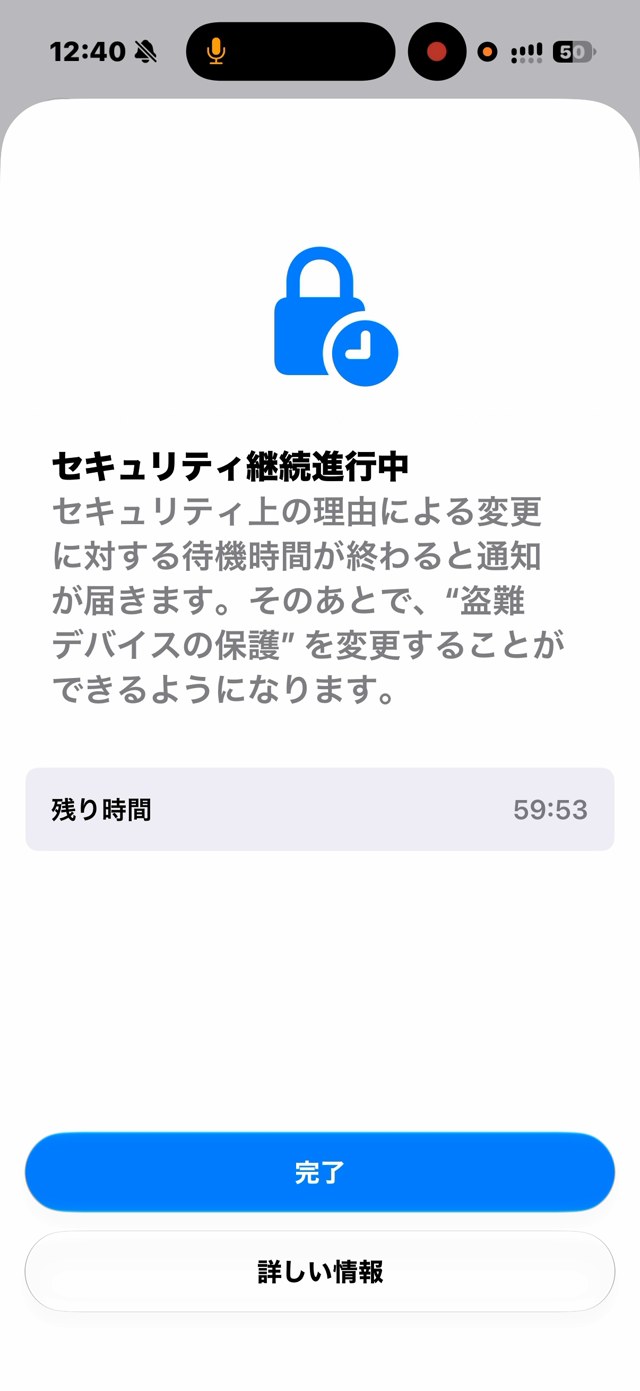
「常に」に変えようとしたら、1時間待つことになった
試しに、盗難デバイスの保護を「常に」に変えようとしてみました。すると「セキュリティ継続進行中」と出て、残り時間が1時間(59分台)から減っていきました。盗まれてパスコードを知られても、すぐには設定を変えられないようにするための待ち時間です。
それぞれ、何のためのスイッチか
- 1 パスワードの勧告:Appleは、保存したパスワードを、漏えいした大量のパスワードと照らし合わせると書いています。そのとき、パスワードそのものはAppleに送られない仕組みです(Appleのセキュリティガイド)。使い回しには、どこか1つが漏れると、同じパスワードでほかのサービスも試されるおそれがある、とも書いています。
- 2 2ファクタ認証:Appleの説明では、パスワードがほかの人に漏れても、本人以外はアカウントに入れないようにする仕組みです。
- 3 パスキー:Appleは、アカウントごとに作られ、フィッシングによる攻撃を受けにくいので、パスワードよりも安全だと書いています。使うには、iCloudキーチェーンと2ファクタ認証がオンになっている必要があります。
- 4 不明な差出人:分けられたメッセージは別のフォルダに入り、通知は来ません。差出人を「既知」にするか連絡先に入れるまで、その人から届いたリンクは開けません。
- 5 詐欺Webサイトの警告:オンだと、フィッシングなどの疑いがあるサイトを開いたときに、Safariが警告を出します。確かめるために、サイトのアドレスから計算した情報をGoogleセーフブラウジングとAppleに送る場合がある、とAppleは書いています(開いたアドレスそのものは送らない、とも)。
- 6 盗難デバイスの保護:自宅など、よく行く場所から離れているときは、保存したパスワードやパスキーを使うのにFace IDが必須になります。Apple Accountのパスワードの変更などは、1時間待ってから、もう一度Face IDです。
- 7 iOS:Appleは、iOSの更新ごとに、直したセキュリティの問題を一覧にして出しています。
新しくアカウントを作るときは、iPhoneが出す「強力なパスワードを使用」を選ぶと、自分で覚えなくて済みます(強力なパスワードを自動入力する)。パスワードはパスワードのアプリに保存され、次から自動で入ります。
【この記事だけ】「漏えいのお詫び」のメールが来たときにやる順番
警察庁のチラシと、消費者庁の長官の10月15日の会見、Appleのサポートのページに書かれていることを、やる順番に並べ直しました。並べ方は僕のものです。
| 順番 | やること | どこに書いてあるか |
|---|---|---|
| 1 | メールの中のリンクは押さない。本物のお詫びかどうかも、メールのリンクでは確かめない。漏れた会社をかたる偽のメールのこともあるから | 警察庁 Vol.19「メール内のリンクを安易にクリックしない!」 |
| 2 | ブックマークしてある公式のサイトか、公式のアプリを、自分で開く | 消費者庁 長官(10/15)「事前にブックマークをした正規のサイト、あるいは正規のアプリからアクセス」 |
| 3 | そのお店や会社のパスワードを変える(IDも変えられるなら変える) | 消費者庁 長官(10/15)「IDやパスワードを変更」 |
| 4 | 同じパスワードを使っていたほかのサービスも変える。どこで使い回しているかは、上のチェックリストの1(パスワードのアプリ →「セキュリティ」)で見つけられる | 消費者庁 長官(10/15)「使い回しを避ける」/Apple |
| 5 | 使えるなら、ワンタイムパスワードなどの多要素認証をオンにする | 消費者庁 長官(10/15)/警察庁 Vol.19 |
| 6 | クレジットカード・キャリア決済・ネットバンキングの明細を、こまめに見る | 消費者庁 長官(10/15) |
| 7 | 不安なとき、困ったときは相談する。消費者ホットライン「188」/警察の相談専用電話「#9110」・サイバー犯罪相談窓口 | 消費者庁 長官(10/15)/警察庁 Vol.19 |
★会社に問い合わせるときも、メールに書いてある電話番号やリンクではなく、公式のサイトで確かめた連絡先を使います。Appleも、思い当たるふしのないメッセージのリンクはクリックせず、必要ならその会社に直接連絡して、と書いています(Appleのサポート)。
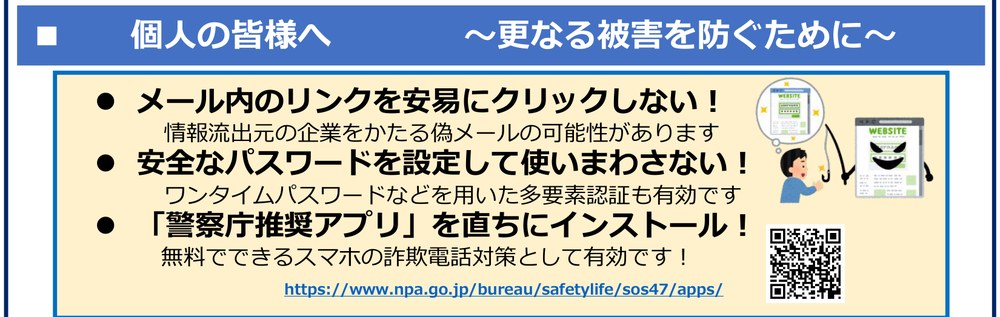
チラシの3つ目の「警察庁推奨アプリ」は、詐欺電話の対策としてのアプリです。チラシのQRコードやURLから、警察庁のページで中身を確かめてください。
【この記事だけ】お詫びのメールを探すときの検索の言葉
僕は「来ていない」と思っていて、探したら来ていました。メールのアプリの検索に、次の言葉を1つずつ入れてみてください。
| 入れる言葉 | メモ |
|---|---|
| お詫び | 件名に「お詫び」「おわび」のどちらもあり得る |
| 不正アクセス | 僕に届いた件名は「不正アクセスによる情報漏えいのお詫び」 |
| 漏えい/漏洩 | 会社によって書き方が違うので、両方で探す |
| 個人情報 | 「個人情報流出に関するお知らせ」のような件名もあり得る |
★迷惑メールのフォルダに入っていることもあり得ます。
★見つけたメールのリンクは押さず、上の「やる順番」の1から進めてください。
僕に届いたメールには、漏れたおそれがあるのは名前・住所・電話番号などで、今のところ二次被害は確認されていないと書いてありました。もう1つ、回転ずしのチェーンからは、アプリの予約や持ち帰りの注文を一時止めるというお知らせも来ていました。こちらは、情報が漏れたとは書いてありません。
国や警察が、個人に言っていること
| だれが・いつ | 個人に向けて言っていること |
|---|---|
| 警察庁(チラシ Vol.19・10/8、10/23更新) | メール内のリンクを安易にクリックしない/安全なパスワードを設定して使いまわさない(ワンタイムパスワードなどの多要素認証も有効)/「警察庁推奨アプリ」(詐欺電話の対策) |
| 消費者庁の長官(会見・10/15・記者の質問への答え) | IDやパスワードを変える/使い回しを避ける/スマートフォンの認証やワンタイムパスワードなどの多要素認証/カード・キャリア決済・ネットバンキングの明細をこまめに確認/メールやSNSのURLにはアクセスせず、ブックマークした正規のサイトや正規のアプリから/不安なら188 |
| 国家サイバー統括室(10/14) | 各機関の注意喚起を1つのページにまとめた(9つの機関) |
★言っていることは、ほとんど同じです。使い回さない・もうひとつの認証を足す・リンクから入らないの3つです。
「今すぐオフに」という動画について
最近、「緊急警告」や「今すぐオフに」という題の動画を見かけます。消費者庁の名前が出てくるものもあります。僕が探した範囲では、端末の設定をオフにして、という公式の警告は見つかりませんでした。探したのは、消費者庁の長官の10月15日の会見と、警察庁のチラシ(Vol.19)、国家サイバー統括室の10月14日のまとめのページです。会見でスマートフォンが出てきたのは、認証に使う側の話でした。
設定を見直すこと自体は、悪くありません。ただ変える前に、何のためのスイッチなのかは確かめてみてください。よく言われる「危険な設定」を、Appleのページで1つずつ確かめた記事は、10月21日の記事にあります。Appleは、詐欺師が2ファクタ認証や盗難デバイスの保護を切るように言ってくることがある、そしてAppleがそれを頼むことは決してない、とも書いています(Appleのサポート)。
🔗 出どころ(自分で確かめられます)
- 国 … 国家サイバー統括室(10/14・各機関の注意喚起)・警察庁 サイバー警察局便り 2026 Vol.19(PDF・R8.10.23更新)・消費者庁 長官会見要旨(10/15)・JPCERT/CC(10/15・攻撃手法の調査)
- Apple … 安全性の低いパスワードまたは侵害されたパスワードを変更する・2ファクタ認証・パスキー・メッセージのスクリーニング・Safariとプライバシー・盗難デバイスの保護・セキュリティリリース・フィッシングや詐欺への対処・セキュリティガイド(パスワードの勧告)・強力なパスワード
- 僕のメール(10月5日に届いた2通・お店の名前と送り主は載せていません)
★2026年10月30日に確かめました。ほかのセキュリティの話は、iPhoneにウイルス対策アプリはいる?の記事にもあります。