💡 仕事・睡眠・運動の3モードを使い分けて2年
フォーカスモードを「仕事中」「就寝中」「ジム」の3つだけ作って2年運用してます。最初は7モード作ったけど多すぎて全部使わなくなりました。3モードに絞ってから集中力が劇的に上がったのが本音。
逆に妻は「仕事中だけ」1モードしか使ってません。それでも十分効果ありと言ってます。「自分の生活にいくつ必要か」がリアルです。
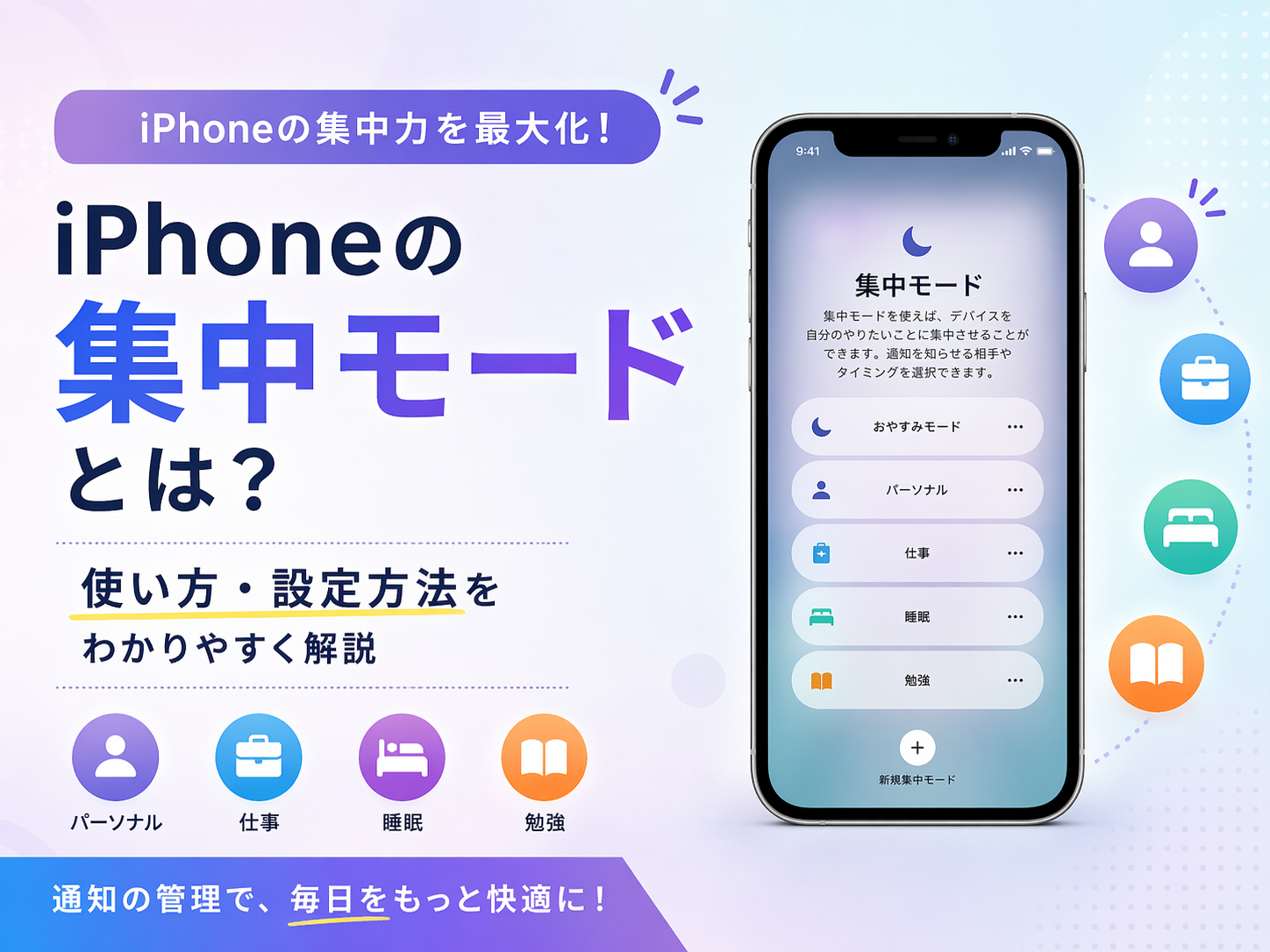
iPhoneの「フォーカスモード(集中モード)」を使えば、シーンごとに通知を自動コントロールできます。設定は5分もあれば完了。仕事・睡眠・勉強のたびに手動でマナーモードにする必要はもうありません。
① フォーカスモード(集中モード)とは?まず5種類を確認しよう
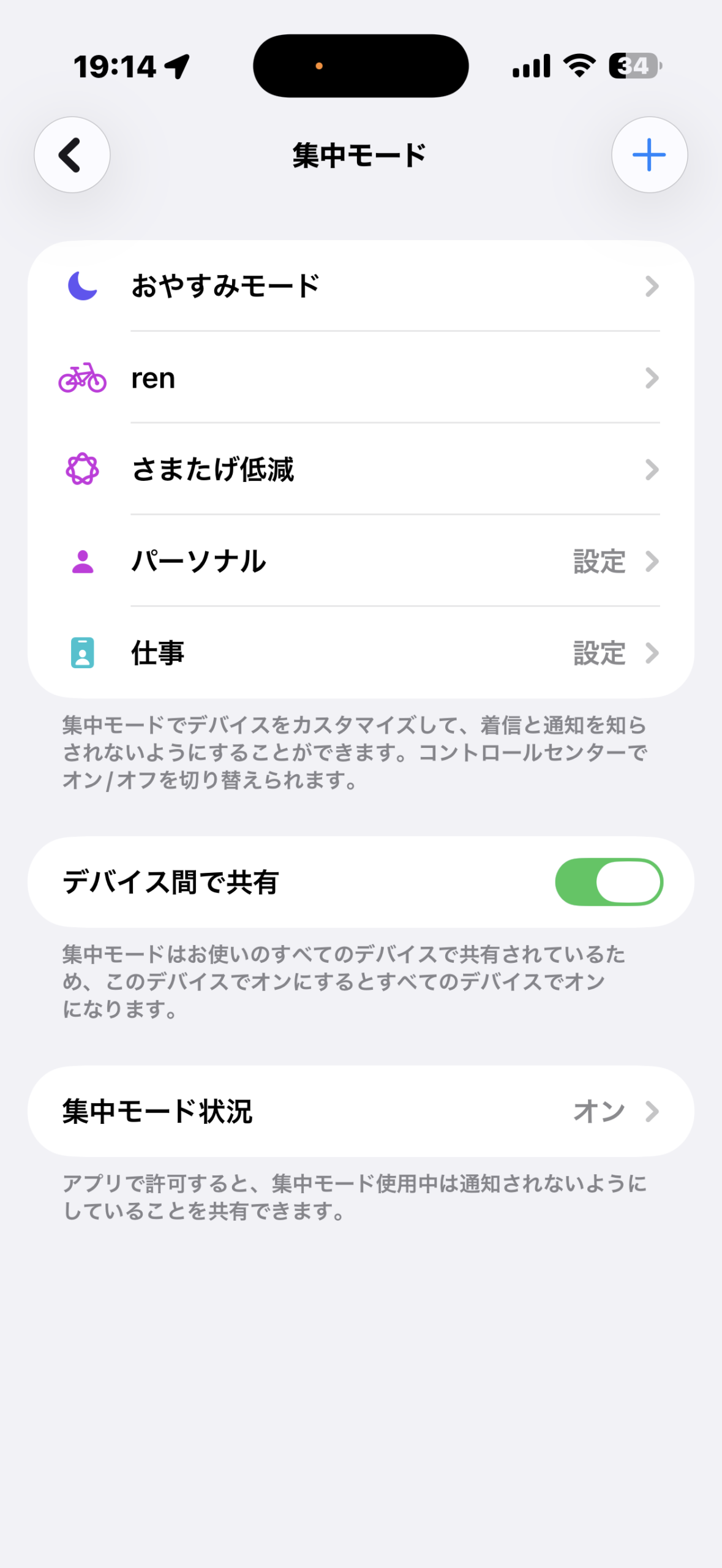
フォーカスモードは、シーンに合わせて通知をコントロールするiPhoneの機能です。「設定」→「フォーカス」から確認・設定できます。
iOSにはあらかじめ以下のモードが用意されています。
| モード名 | 主な用途 |
|---|---|
| おやすみモード | 就寝中の通知を完全にシャットアウト |
| さまたげ低減 | 緊急・重要な通知だけ受け取る |
| パーソナル | プライベート時間の通知制限 |
| 仕事 | 業務中に仕事関連の通知だけ受け取る |
| カスタム | 自分好みにゼロから設定できる自由なモード |
② 「仕事」フォーカスモードをカスタマイズする
「仕事」モードは、業務中にSNSや雑多な通知をブロックしながら、必要なアプリだけ通知を受け取れるモードです。まず「仕事」を選んで初期設定を始めましょう。
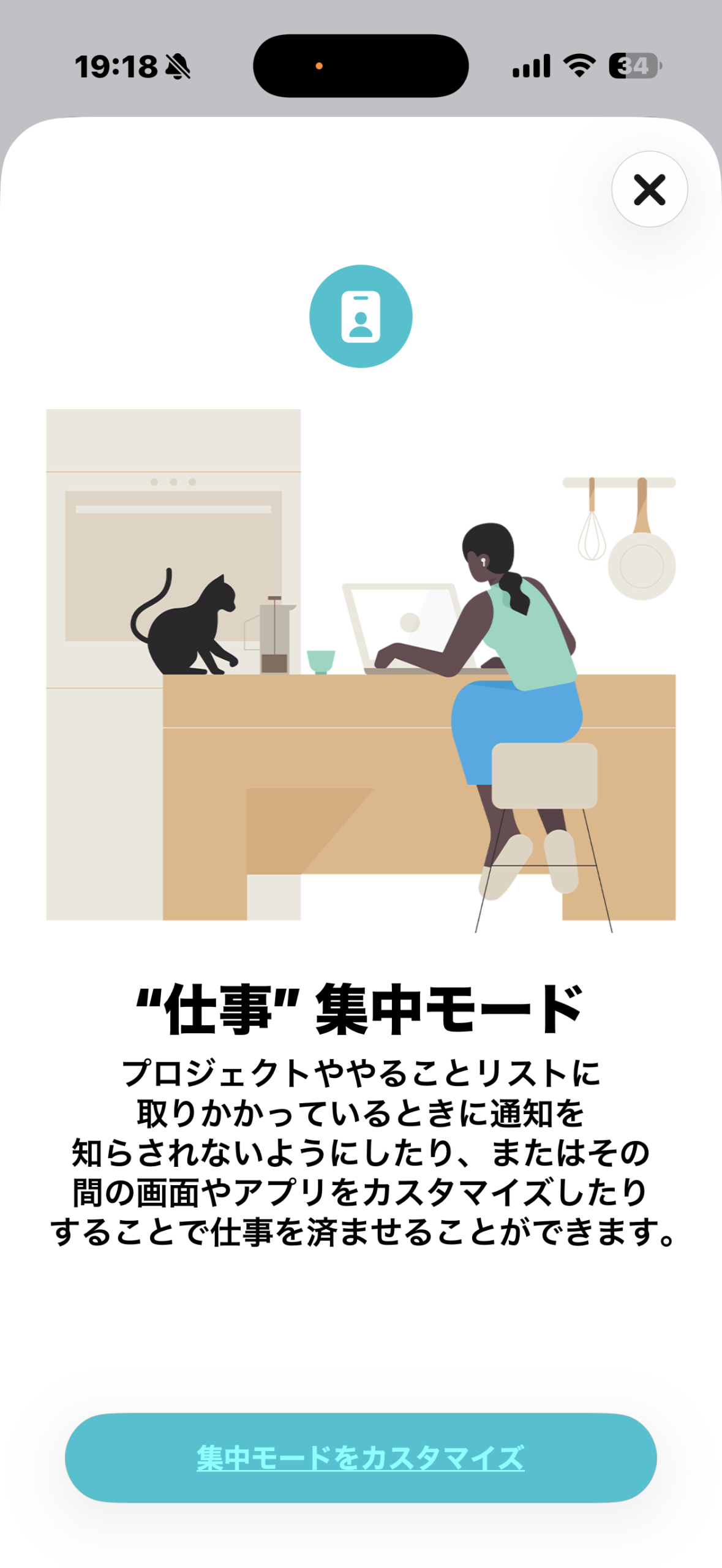
1. 「通知を知らせない」のアプリ・連絡先を設定(SNS等をここに追加)
2. または「通知を許可する」アプリだけを指定
3. ホーム画面・ロック画面の表示も任意でカスタマイズ可
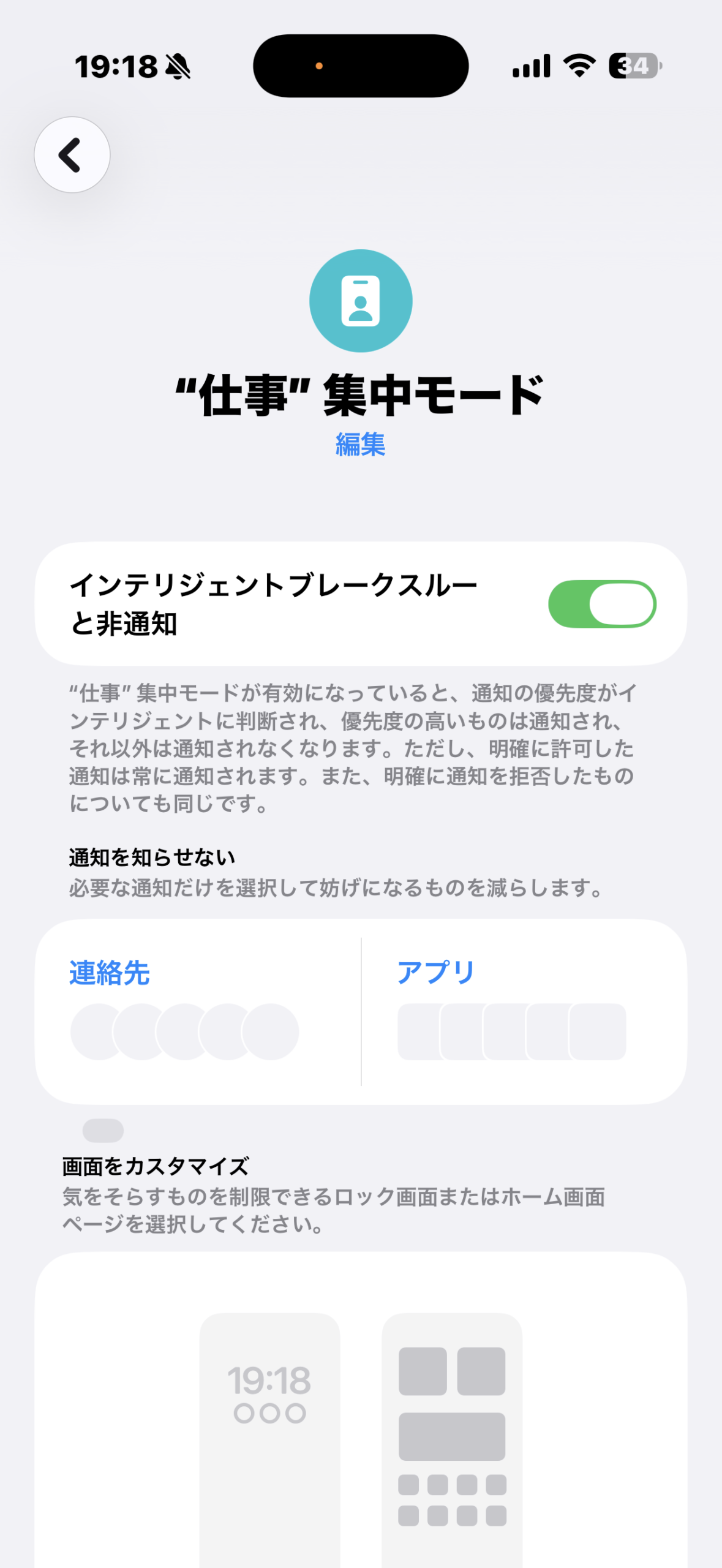
「仕事」モードがオンでも、iOSが重要度が高いと判断した通知は自動的に届く機能です。完全にブロックしたい場合はオフにしておきましょう。
③ 通知を許可するアプリを絞り込む
「許可するアプリ」を細かく設定するのがフォーカスモード活用の鍵です。仕事中に必要なアプリだけを「通知を許可」に設定することで、集中を邪魔する通知をゼロにできます。
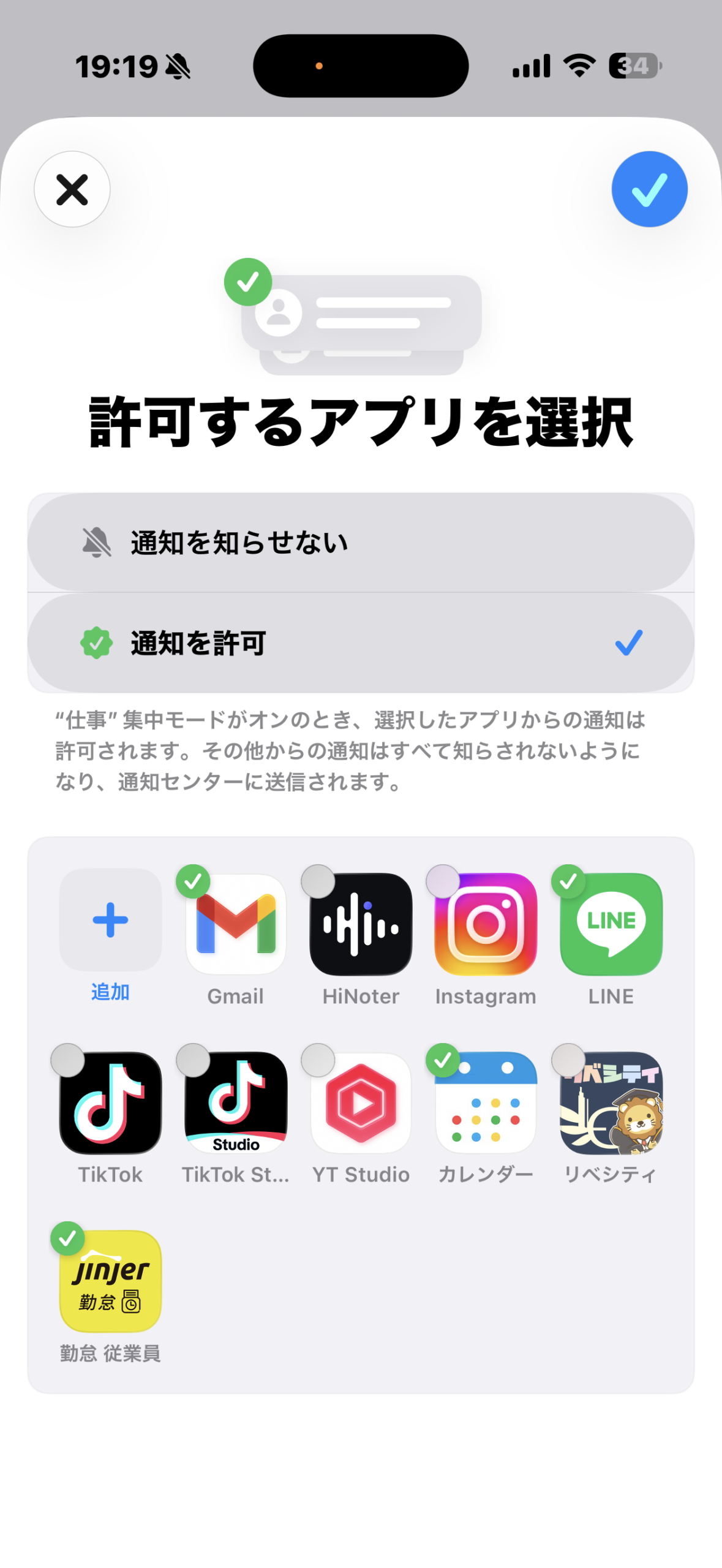
「通知を知らせない」→「通知を許可」を選択 → 通知を受け取りたいアプリにチェックを入れる
Gmail・カレンダー・Slack・勤怠管理アプリ・LINE(業務連絡のみ)
Instagram・TikTok等のSNSは許可しないのがポイントです。
④ スマートアクティベーションで自動ON/OFFにする
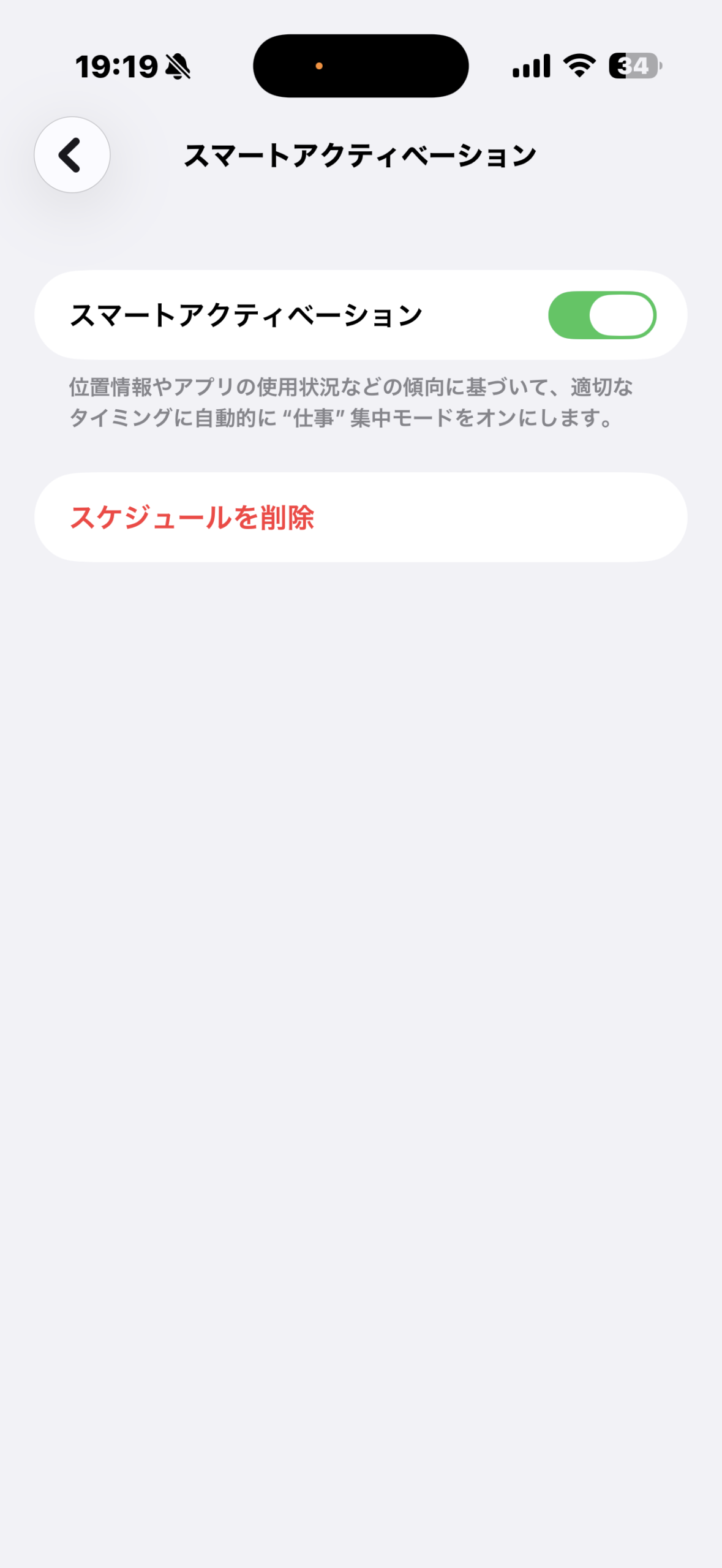
毎回手動でフォーカスモードをオンにするのは面倒です。スマートアクティベーションを使えば、iPhoneが場所・時間・アプリの使用傾向を学習して自動でオン/オフしてくれます。
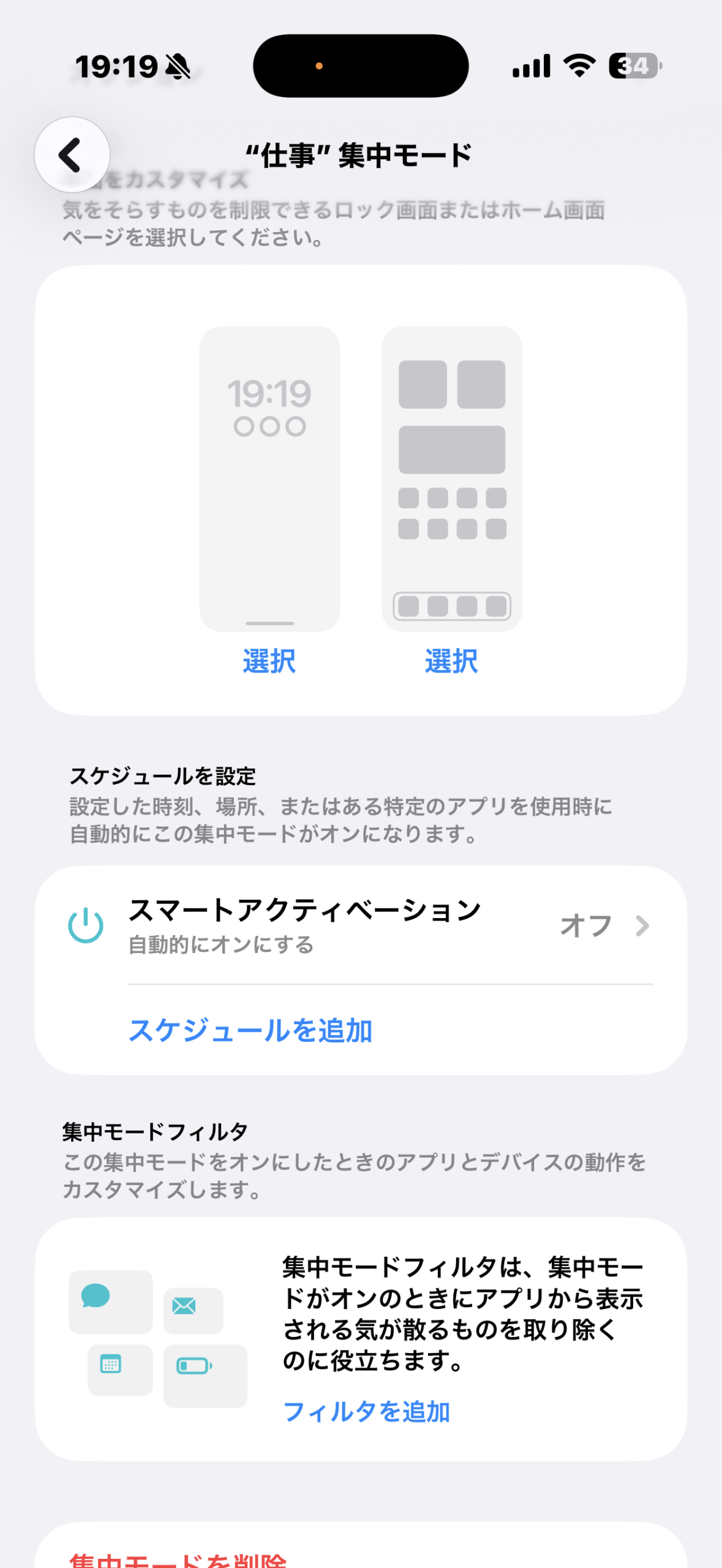
トグルをオンにするだけでOK。あとはiPhoneが自動で学習してくれます。
⑤ カスタムフォーカスモードで自分だけの集中環境を作る
「おやすみ」「仕事」以外に、自分だけのカスタムモードも追加できます。勉強・ジム・ドライブなど、ライフスタイルに合わせてモードを作っておくと日常がさらに快適になります。
1. モード名を入力(例:勉強、ジム、ドライブ)
2. 通知を許可するアプリ・連絡先を設定
3. スマートアクティベーションまたはスケジュールを設定
4. ロック画面・ホーム画面もフォーカスに合わせてカスタマイズ
画面右上から下にスワイプ → 三日月アイコン(フォーカス)をタップ → 使いたいモードを選ぶだけ。外出先でもすぐ切り替えられます。
iPhoneのその他の便利な設定についてはiPhoneを使いこなす完全まとめもあわせてご覧ください。
- 設定 → フォーカスで5種類のモードを確認した
- 「仕事」モードで許可するアプリを絞り込んだ
- インテリジェントブレークスルーのON/OFFを決めた
- スマートアクティベーションをオンにした(または時間でスケジュール設定)
- デバイス間で共有をオンにした(複数デバイス利用者)
- カスタムモードを追加して自分専用の集中環境を作った
文字より動画の方が分かりやすい方はこちら👇
⚠️ 正直に言う:フォーカスモードを増やしすぎるリスク
「フォーカスモードは多いほど便利!」と書く記事多いですが、増やしすぎると逆に管理が破綻します。
❌ こんな人にはおすすめしない
- 5モード以上作る:切替が面倒で結局使わなくなる
- 細かい時間設定:8:00〜8:15だけONとか、自動化が複雑すぎ
- 家族連携で誤動作:他人のスケジュールに引きずられる
- 緊急連絡を全部カット:本当に必要な連絡を逃す事故
✅ こんな人に向いてる
- 仕事・プライベートで2モードだけ
- 就寝中の通知遮断(睡眠の質改善)
- 運転中の運転モード(標準ON)
- 集中したい資格勉強・読書時間
📱 iPhone使うなら通信費も最適化したい
iPhone をフル活用してる人ほど、通信費の見直しで年間数万円の節約が可能です。10年マニアの僕が家族構成・データ使用量別に最適プランを診断できる記事をまとめました。