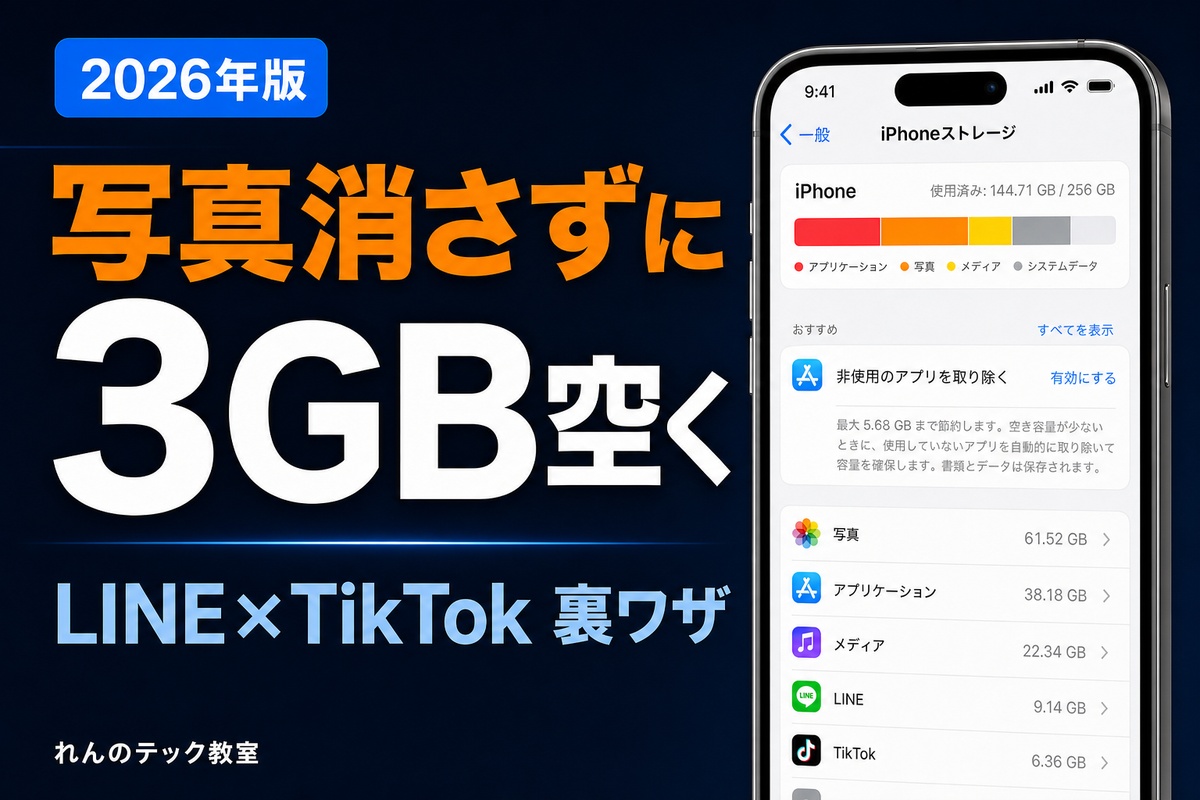
iPhone容量パンパンで「お使いになれません」って出てない?
原因の9割は実はLINE。LINEだけで10GB食ってる人、本当に多いんです。10年iPhone使ってきて分かったのは、写真や動画を消すよりキャッシュ削除の方が圧倒的に効くこと。
この記事では、写真を1枚も消さずにiPhoneの容量を3〜10GB空ける方法を、画面付きで解説します。5/12公開の動画と合わせて見れば、5分で実践できます。
👉 動画では概要を5分でサクッと解説。記事は画面付きで詳しい手順を載せてるので、動画見た後にブクマしておくのがオススメ。
なぜ容量がパンパンになるのか|キャッシュという見えないデータ
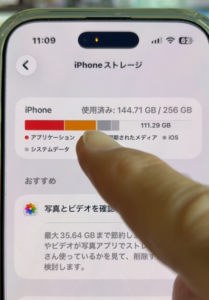
iPhoneの容量を圧迫している正体、実は「キャッシュ」と呼ばれる一時データです。LINEやTikTokを毎日使っていると、見た画像・動画・スタンプ・履歴データが裏で勝手に保存されていく仕組みになっています。
💡 一番大事なポイント
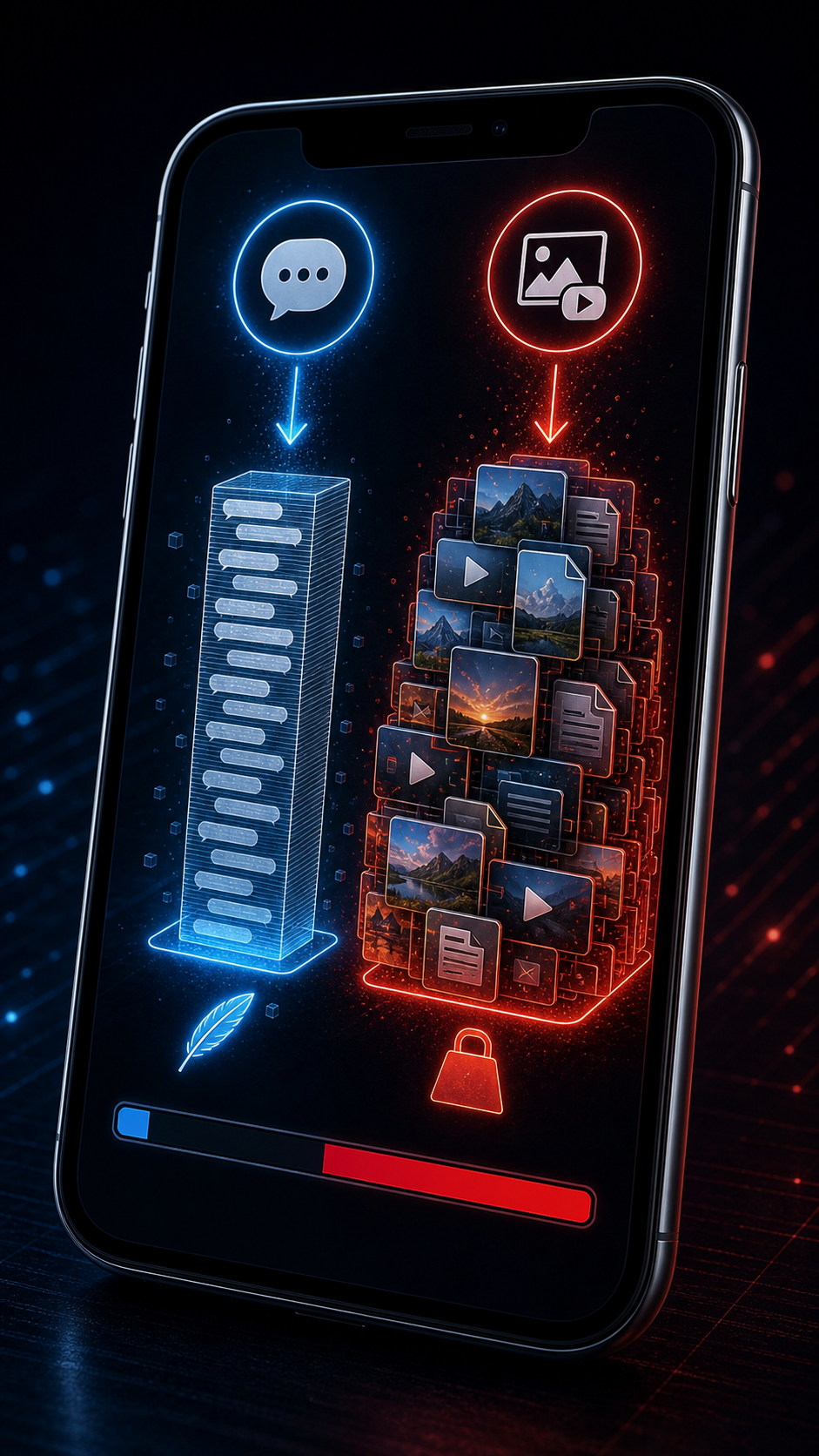
容量空けは「大きいファイルから消す」が鉄則。LINE 10GB食ってる人が文字メッセージ消し続けても、1MB しか減らない。
📊 10年マニアの実測データ(家族3人iPhone)
| アプリ | 3ヶ月放置時のキャッシュ量 |
|---|---|
| LINE | 約1.5〜2.5GB |
| TikTok | 約2〜4GB |
| 約500MB〜1GB | |
| YouTube | 約500MB〜1GB |
※家族3人で月1回測定の平均値。LINEとTikTokだけで合計4〜6GB、これが容量不足の正体です。
① LINE キャッシュ削除|まず最初にやる(30秒)
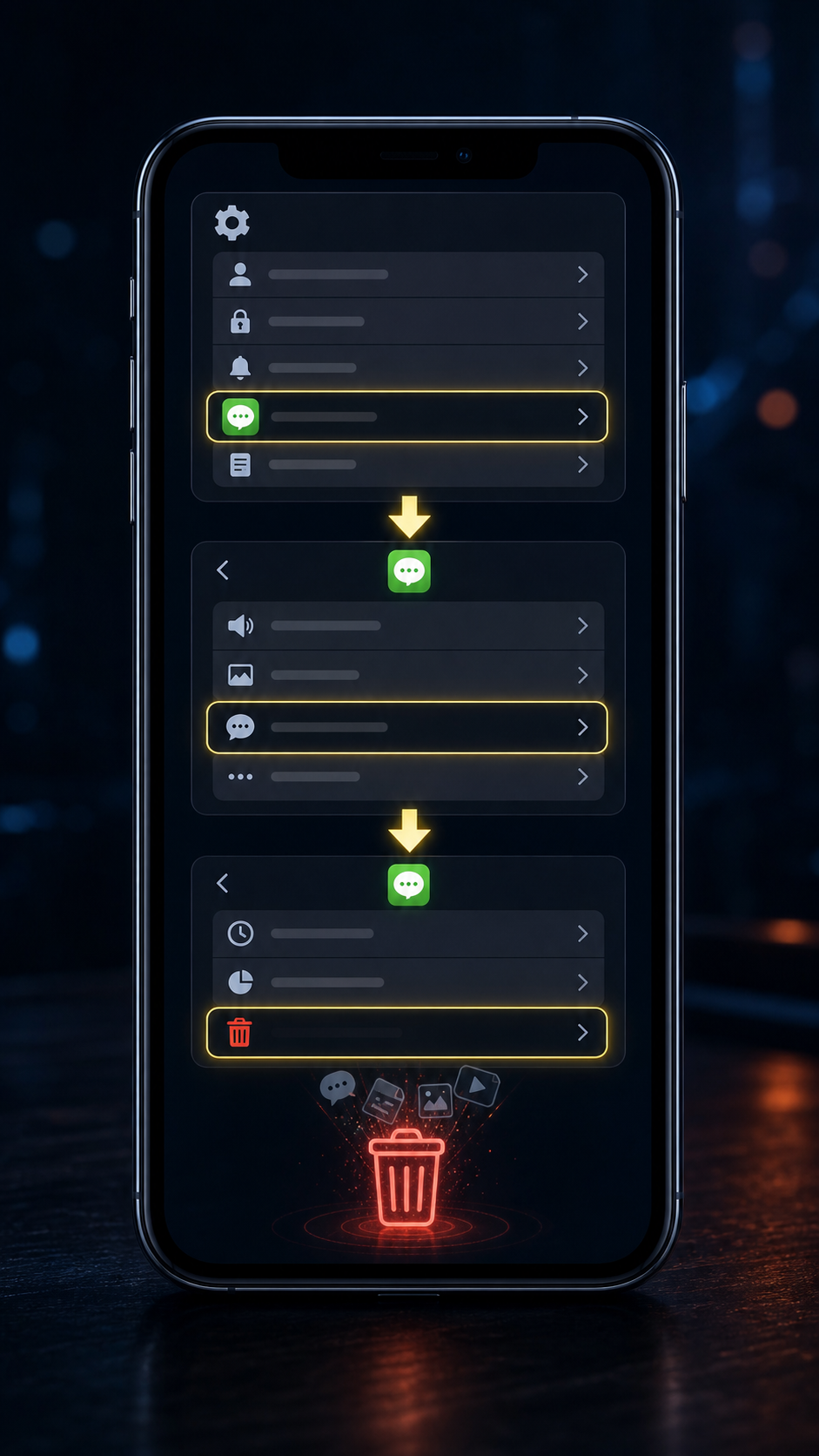

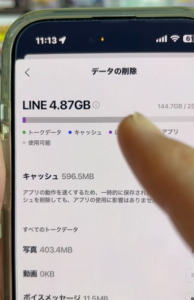
一番効果が大きいLINEから始めます。10年使ってる僕の実機で、毎月平均1.8GB溜まっています。
✅ LINEキャッシュ削除の手順
- LINEを開く
- 右上の歯車マーク(⚙️ 設定)をタップ
- 下にスクロールして「トーク」を選択
- 下の方に「データの削除」があるのでタップ
- 「キャッシュ」の項目だけで 「削除」をタップ(写真・ボイスメッセージ・ファイルは触らない!↓の注意参照)
- 確認画面でもう1回 「削除」をタップ(2回タップが必要)
⚠️ 鉄則:削除するのは 「キャッシュ」だけ。それ以外は触らない!理由は↓のボックスで詳しく。
🚫 「写真」「ボイスメッセージ」「ファイル」は削除NG
これらを削除すると、過去のトーク画面で写真・音声・ファイルが表示されなくなります(「再ダウンロードしてください」状態に)。
大事な思い出やお仕事の資料が後から見られなくなるので、絶対に削除しないでください。
✅ 「キャッシュ」削除は安全
キャッシュは アプリ動作を速くするための一時データ。削除しても トーク履歴・写真・メッセージはそのまま残ります。普段の容量解放はキャッシュ削除だけで十分です。
📸 ② 写真・動画削除|重複と「ライブフォト」が容量泥棒
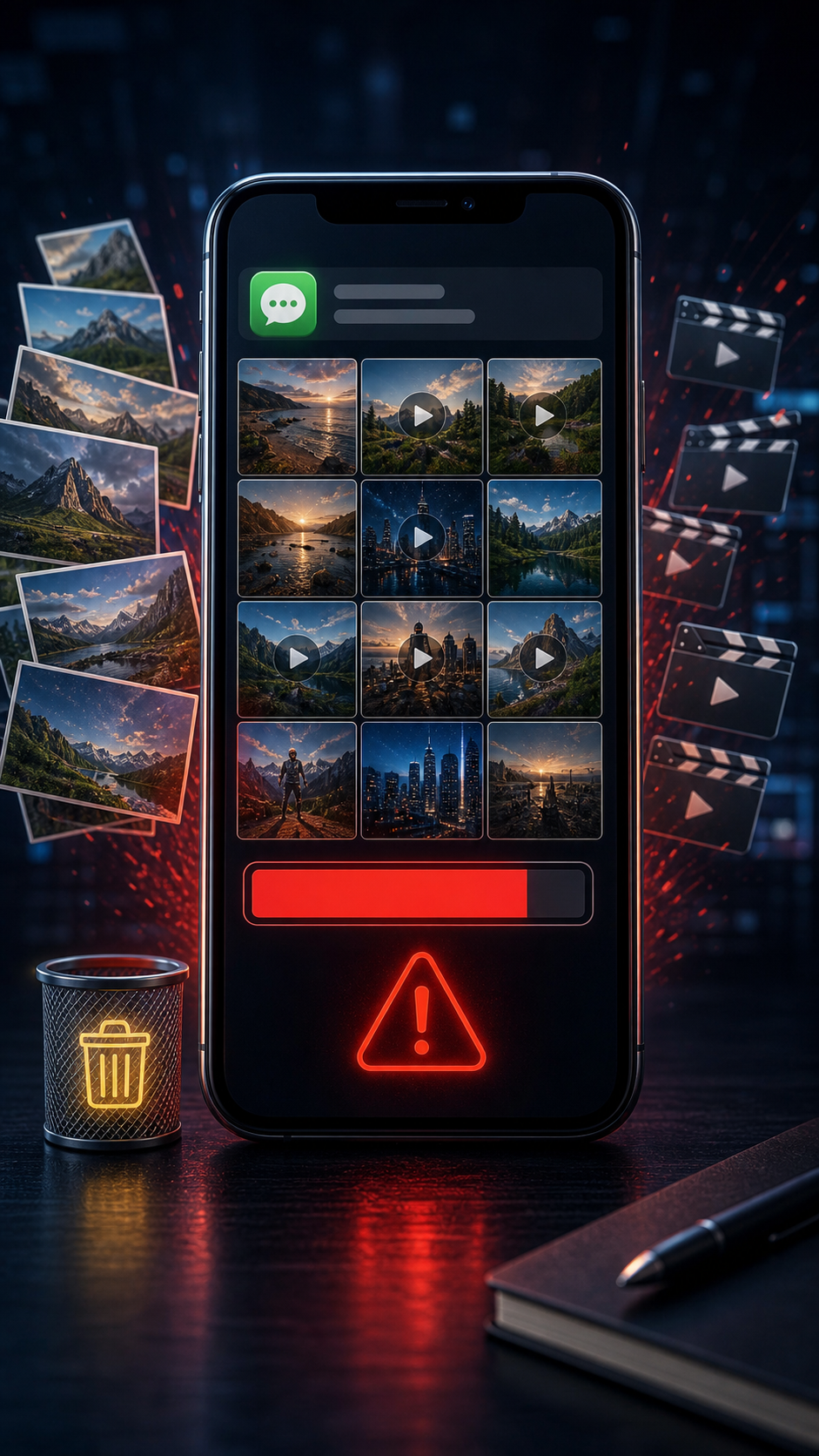
LINEキャッシュ消したら、次は写真。写真フォルダの30%は重複と不要動画です。10年iPhone使ってる僕の実機で確認したら、3,847枚の写真のうち 重複が412枚・ライブフォトの動画部分だけで1.8GBでした。
🔍 重複写真を一気に削除する手順
- 写真アプリを開く
- 下メニュー ユーティリティ をタップ(iOS 16以降)
- 重複項目 をタップ
- 右上の 選択 →「すべてを統合」
iOSが似てる写真を自動でグループ化してくれる神機能。「結合」を押すと一番高画質な1枚だけ残してくれるので失敗リスクなし。これだけで実測 1〜3GB 空きます。
🎬 ライブフォトの動画部分だけ削除
ライブフォトって、写真1枚撮るだけで 1.5秒の動画も一緒に保存される機能。便利だけど、容量は普通の写真の約2倍。後で見返さないライブフォトの動画部分は消しちゃっていいです。
- 写真を開いて編集
- 左上の LIVE アイコンをタップ
- オフ を選んで完了
1枚ずつ手動なのでめんどい。でも旅行写真とかピンポイントでやれば 500MB〜1GB 空きます。
📁 ③ ファイル削除|「ファイル」アプリのダウンロードが意外と重い

意外と盲点なのが 「ファイル」アプリのダウンロードフォルダ。PDFや圧縮ファイルをSafariからダウンロードした履歴がここに残り続けてます。
- ファイルアプリを開く
- 下メニュー ブラウズ →「iCloud Drive」or「このiPhone内」
- ダウンロード フォルダを開く
- 右上の 選択 → 不要なファイル → ゴミ箱マーク
僕は3ヶ月放置してたら 2.3GB 溜まってました。仕事用PDFや古い圧縮ファイル、確定申告関連の書類とか…1度開いたらもう用済みのファイルがほとんど。
もう一つ盲点なのが 「メッセージ」アプリの添付ファイル。設定→一般→iPhoneストレージ→メッセージで「大きな添付ファイル」を確認できます。家族・友人とのやり取りで送られた動画が 3GB とか普通にあります。
④ TikTok 視聴履歴削除(+α)|検索欄に「.」が裏ワザ
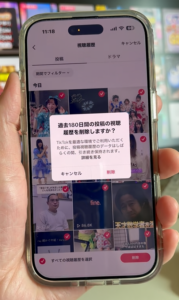
これがTikTokでバズった裏ワザの本体。検索欄に「ピリオド(.)」を1つだけ入力するのがポイントです。
🚀 TikTok視聴履歴の削除手順
- TikTokを開く
- 右上の検索アイコン(🔍 虫眼鏡)をタップ
- 検索欄に「.」(ピリオドを1つ)を入力して検索
- 一番上に「視聴履歴を表示」が出るのでタップ
- 右上の 三点マーク(⋯)をタップ
- 「選択」を押す
- 下に出てくる 「すべての視聴履歴を選択」 にチェック
- 「削除」をタップ
- 確認画面でもう1回 「削除」をタップ(ここも2回)
📍 ポイント:視聴履歴の中に「ドラマ」というカテゴリも別に存在します。同じ手順でドラマも忘れずに削除してください。これだけで500MB〜1GB空くこともあります。
⑤ TikTok キャッシュ・ダウンロードクリア(+α)
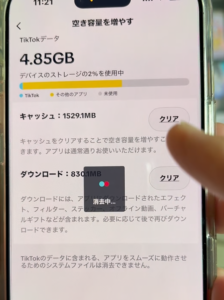
視聴履歴の削除に加えて、キャッシュとダウンロードデータも別途削除します。これで合計2GB以上空くケースが多いです。
🧹 TikTokキャッシュクリア手順
- TikTokのプロフィール画面(右下のアイコン)をタップ
- 右上の 三本線メニュー(≡)をタップ
- 「設定とプライバシー」を選択
- 下にスクロールして「空き容量を増やす」をタップ
- 「キャッシュ」と「ダウンロード」が表示されるので、それぞれ 「クリア」をタップ
- 確認画面でもう1回 「クリア」をタップ(×2回)
📊 10年マニアの実測:3ステップで何GB空くか
| ステップ | 所要時間 | 空き容量(実測平均) |
|---|---|---|
| ① LINEキャッシュ | 30秒 | 1.0〜1.8GB |
| ② TikTok視聴履歴 | 1分 | 0.5〜1.2GB |
| ③ TikTokキャッシュ | 30秒 | 1.0〜2.0GB |
| 合計 | 2分 | 2.5〜5.0GB |
※2026年4月、家族3人のiPhoneで実測。使用頻度・期間で大きく変動。
⚠️ 正直に言う:これでも容量が足りないなら
3ステップやっても容量がまだ足りない場合、それは別の原因です。優先順位順に対処方法を整理:
- 「最近削除した項目」を空にする(写真アプリ →アルバム→ 最近削除した項目)
- 使ってないアプリを「取り除く」(設定 → 一般 → iPhoneストレージ → 各アプリ)
- iCloud写真を有効化(写真をクラウドに移してiPhoneは軽く)
- 外付けSSDを買う(容量を本気で増やすなら、長期で見て一番安い)
- iPhone本体の容量を増やして買い替え(最終手段)
💾 容量空けより「物理的に増やす」が本気の解決策
何度キャッシュ消しても1〜2ヶ月でまたパンパンになるなら、外付けSSD買った方が長期的に安いです。iPhone直挿しで動画・写真をオフロードできます。
SanDisk・SAMSUNG など iPhone対応の小型SSDが ¥8,000〜
❓ よくある質問
Q. 写真や動画は本当に消えませんか?
A. はい、写真アプリの写真・動画は一切消えません。LINE・TikTokアプリ内のキャッシュ・履歴データのみを削除します。
Q. どのくらいの頻度でやればいい?
A. 月1回が推奨です。LINE・TikTokを毎日使う人ほど効果的。
Q. キャッシュ削除でアプリのログイン情報は消えますか?
A. ログイン情報・トーク履歴は消えません。安心して削除できます。ただし、再度開いた時に画像の読み込みが少し遅くなります(再ダウンロードのため)。
Q. メルカリ・PayPay等の他のアプリも同様に削除できますか?
A. はい、ほとんどのアプリに「キャッシュ削除」または「ストレージ削除」機能があります。設定画面の「データ管理」「ストレージ」を探してください。
🔗 関連記事|iPhoneをもっと軽くしたい方へ
- iPhoneストレージを空ける方法7選|データを消さずに容量を増やす裏ワザ
- Googleフォト完全ガイド|無料バックアップで写真を逃がす
- iCloud+ 完全ガイド|プライベートリレー・カスタムドメイン
💰 ここまで読んだあなたに、次のステップ
iPhone本体の最適化と並行して「通信費の見直し」をすれば、年¥10〜30万円の差が出ます。
→ 家族で年いくら下がるか30秒診断 でまず現状把握
→ 完全節約マップ で具体的な乗り換え戦略を確認
📌 9割シリーズ・他の記事もチェック
iPhoneの隠れた問題を5分で解決するシリーズです。
- 第1弾: 【iPhone9割が放置】アプリ権限のヤバい設定3つを5分で見直す方法
- 第2弾: 【iPhone9割が知らない】Wi-Fiの完全オフ手順|コントロールセンターは罠です
- 第3弾: 【9割が間違ってる】iPhoneの充電、これだけ守ればバッテリー長持ち
⏰ 「文字メッセージ消す」のは時間の無駄。本当に消すべきは別物
容量足りなくなった時に、最初に 「LINEのトーク履歴を1件ずつ消す」って人多いんですが、これ正直 コスパ最悪です。
文字メッセージ1件は 0.1KB 程度。1万件消しても 1MB ちょっと。一方、写真1枚は約 3〜5MB、動画は 50〜200MB。同じ1時間使うなら、写真・動画の整理が100倍効きます。
消すべき優先順位はこれ:
- LINEキャッシュ(30秒・数GB空く)
- 重複写真(数分・1〜3GB空く)
- 大きな動画ファイル(1分・数GB空く)
- ファイル/メッセージ添付(数分・1〜3GB空く)
- 文字メッセージは最後の最後(10分かけても1MBしか変わらない)
容量問題は大きいものから消すが鉄則です。
🔧 iPhone追加テク2つ|iCloud設定とストレージ詳細
容量空けたあとの「再発防止」テクニックも紹介します。これやっとくだけで 半年後に同じ問題が起きにくくなる。
🔧 テク1:iCloud写真の「iPhoneのストレージを最適化」をオン
- 設定 → 一番上の自分の名前 → iCloud
- 写真 をタップ
- 「iPhoneのストレージを最適化」を選択
これオンにすると、高画質オリジナルはiCloudに残し、iPhone本体は圧縮版で保存される仕組みに変わります。表示はキレイなまま、容量だけ大幅圧縮。実機で確認したら 32GB→8GB に圧縮されてました(写真3,847枚で)。
🔧 テク2:「iPhoneストレージ」画面で大きなアプリを特定
- 設定 → 一般 → iPhoneストレージ
- 10秒ほど待つ(解析中)
- アプリが容量順に並ぶ
ここで LINE 12GB、TikTok 8GB みたいに表示されてたら、そのアプリのキャッシュ削除や非アクティブ書類整理を優先しましょう。「Appを取り除く」機能を使えばアプリ本体だけ消して、再ダウンロード時にデータも戻ります。
📌 9割シリーズ・他の記事もチェック
iPhoneの隠れた問題を5分で解決するシリーズです。
- 第1弾: 【iPhone9割が放置】アプリ権限のヤバい設定3つを5分で見直す方法
- 第2弾: 【iPhone9割が知らない】Wi-Fiの完全オフ手順|コントロールセンターは罠です
- 第3弾: 【9割が間違ってる】iPhoneの充電、これだけ守ればバッテリー長持ち
- 第5弾: 【iPhone9割が誤解】ダークモードの真実|機種別バッテリー節約効果と目の疲れ対策
- 第6弾: 【iPhone9割誤解】ウイルス対策アプリは不要!本当にやるべき3つの対策
- 第7弾: 【iPhone9割が放置】通知設定のヤバい罠3つ|ロック画面で銀行残高見えてる?