【iPhone自動化】ショートカットアプリの使い方5選!毎日の操作をワンタップで効率化

💡 ショートカットを20個自作した本音

ショートカット20個以上自作して2年運用してます。「朝のルーチン」「会議モード切替」「家のWi-Fi自動切替」など、毎日のルーチンを自動化することで、スマホ操作時間を1日30分削減できました。

逆に「全部自動化しよう」と凝りすぎて使わなくなるのもよくあるパターン。「毎日3回以上使う動作だけ自動化」が正解。それ以下は手動で十分。

📱 iPhoneに最初から入ってる「ショートカット」アプリ、使ってる?
毎日の面倒な操作を1タップで自動化できる神アプリなのに、活用している人が少ない。
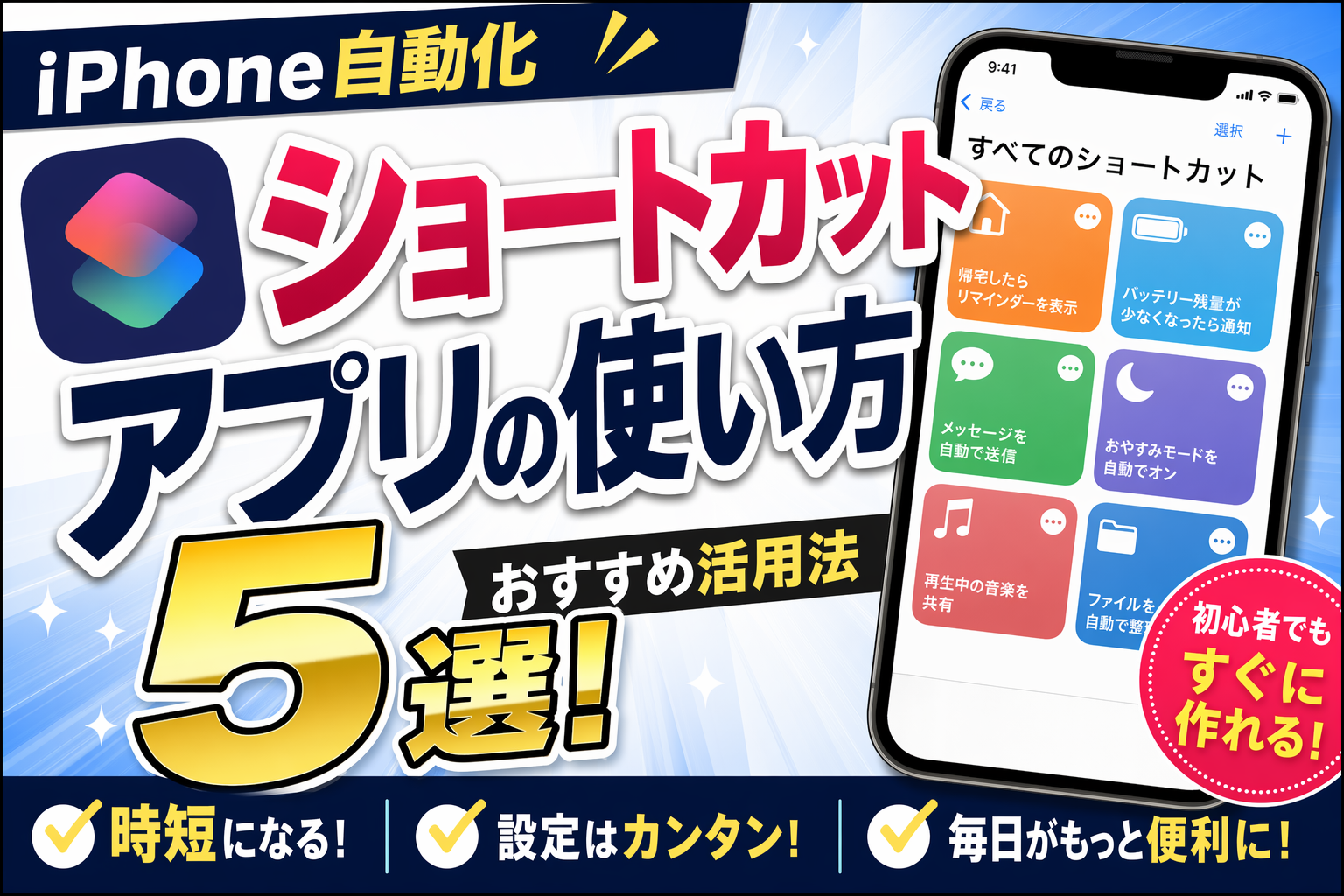
この記事では初心者でもすぐ使えるショートカットアプリの活用法5選を解説します。

目次
① アプリの基本画面を理解する
② 新規ショートカットを自分で作る
③ ホーム画面に追加してワンタップ起動
④ ギャラリーから既成ショートカットを入手する
⑤ オートメーションで完全自動化する
まとめ

目次

① アプリの基本画面を理解する iOS 13以降 最初に確認

ショートカットアプリは画面下部に3つのタブがあります。ライブラリ(自分のショートカット一覧)、オートメーション(自動化の設定)、ギャラリー(既成ショートカットの入手)です。

ショートカット アプリを開く

① ホーム画面またはアプリライブラリから「ショートカット」をタップ

② 画面下部の「ライブラリ」タブで自分のショートカット一覧を確認

③ 「オートメーション」タブで時間・場所・アプリトリガーの自動化を設定

④ 「ギャラリー」タブでApple公式の既成ショートカットを入手
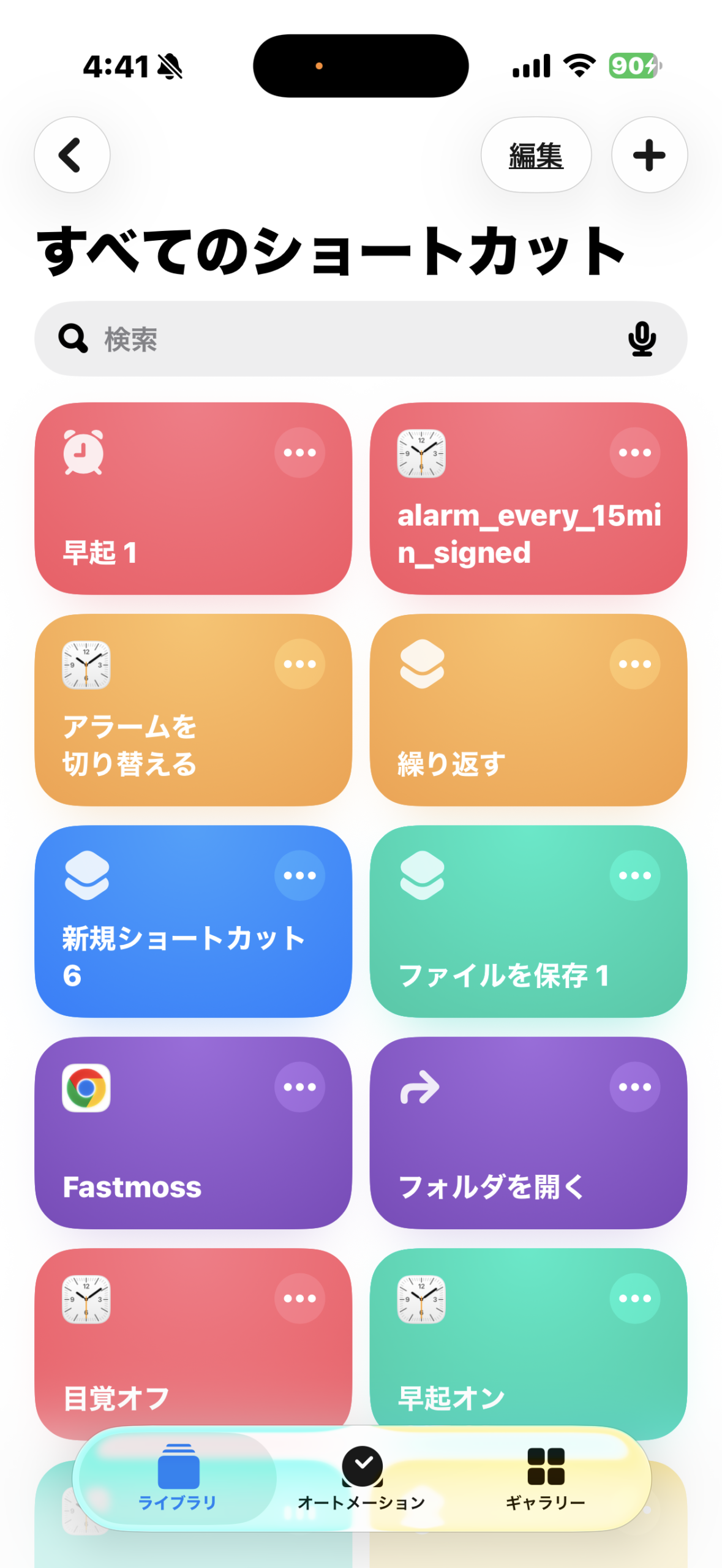
ショートカットアプリのトップ画面(すべてのショートカット一覧)
ショートカットアプリのトップ(ライブラリ・オートメーション・ギャラリーの3タブ)
✅ アプリが見つからない場合はホーム画面を下にスワイプして「ショートカット」と検索してください。

② 新規ショートカットを自分で作る iOS 13以降

「+」ボタンからプログラミング不要で直感的にショートカットを作れます。「アクションを追加」で操作を組み合わせるだけでOKです。

ショートカット → 右上「+」

① ライブラリ画面右上の「+」をタップ

② 「アクションを追加」をタップしてアクションを検索・選択

③ 複数のアクションを組み合わせてショートカットを完成させる

④ 名前をつけて保存(右上の「完了」をタップ)
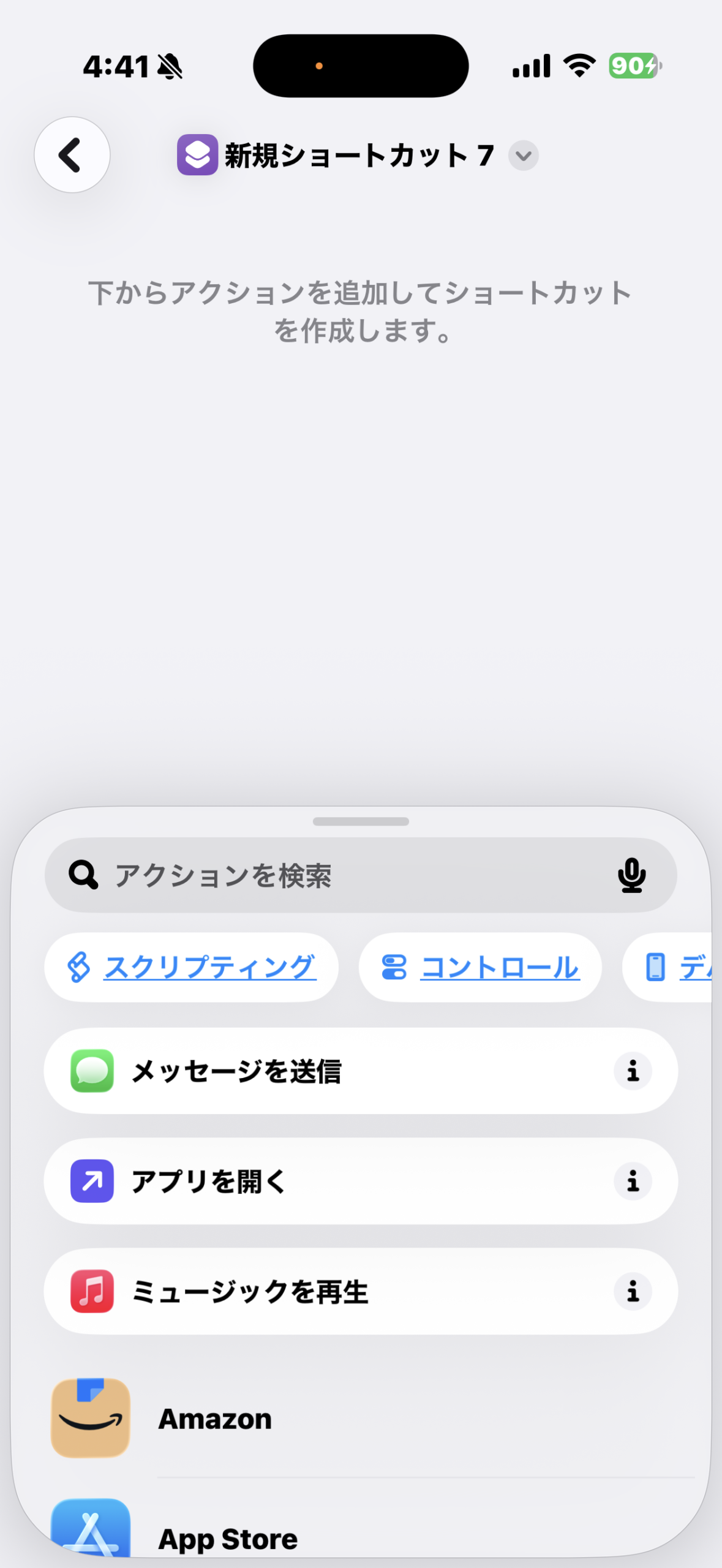
新規ショートカット作成画面(+ボタン後、アクションを追加)
新規ショートカット作成画面(アクションを追加してショートカットを作成)
✅ まずは「テキストをコピー」→「クリップボードにコピー」の2アクションだけの簡単なものから作ってみましょう。
⚠️ アクションはアプリ連携が必要なものもあります。対応していないアプリのアクションは選択できません。

③ ホーム画面に追加してワンタップ起動 全機種対応

作ったショートカットをホーム画面に置くと、アプリを開かずに1タップで実行できます。よく使うショートカットはホーム画面に置いておくのが鉄則です。

ショートカット長押し → ホーム画面に追加

① ライブラリでショートカットを長押し

② 「ホーム画面に追加」をタップ

③ アイコン画像・色・名前をカスタマイズして「追加」

④ ホーム画面に表示されたアイコンをタップするとすぐ実行される
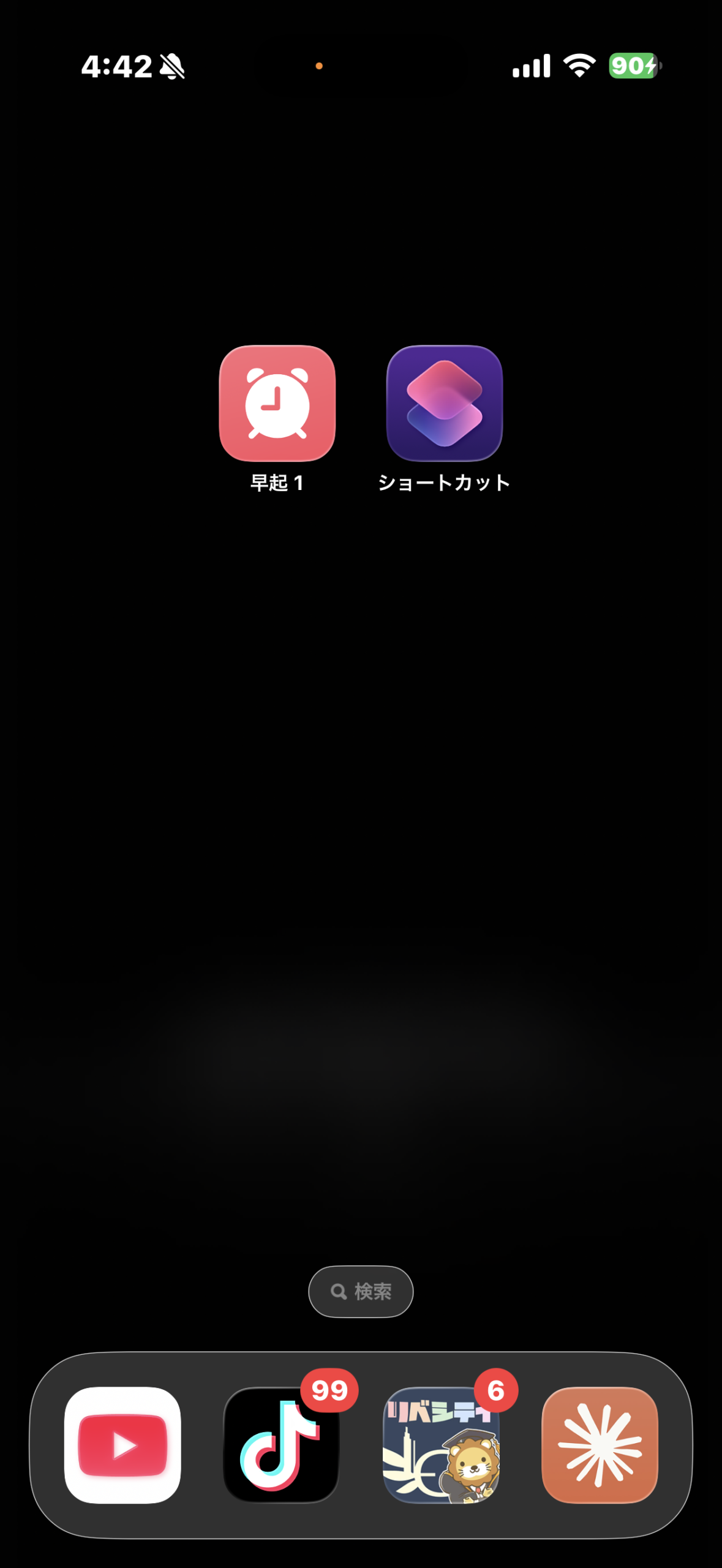
ホーム画面にショートカットを追加した状態
ホーム画面にショートカットを追加した状態(ワンタップで起動できる)
✅ アイコンのデザインは自由に変えられます。ウィジェットでも設置可能でさらに見やすくなります。

④ ギャラリーから既成ショートカットを入手する iOS 13以降

ゼロから作らなくてもAppleが用意した既成ショートカットをギャラリーから追加できます。「テキストをリマインダーに追加」「朝のルーティン」など、すぐ使えるものが揃っています。

ショートカット → ギャラリー タブ

① 画面下部「ギャラリー」タブをタップ

② カテゴリ別または検索で使いたいショートカットを探す

③ ショートカットをタップ→「ショートカットを追加」でライブラリに追加

④ 追加後はそのまま使うか、編集してカスタマイズ可能
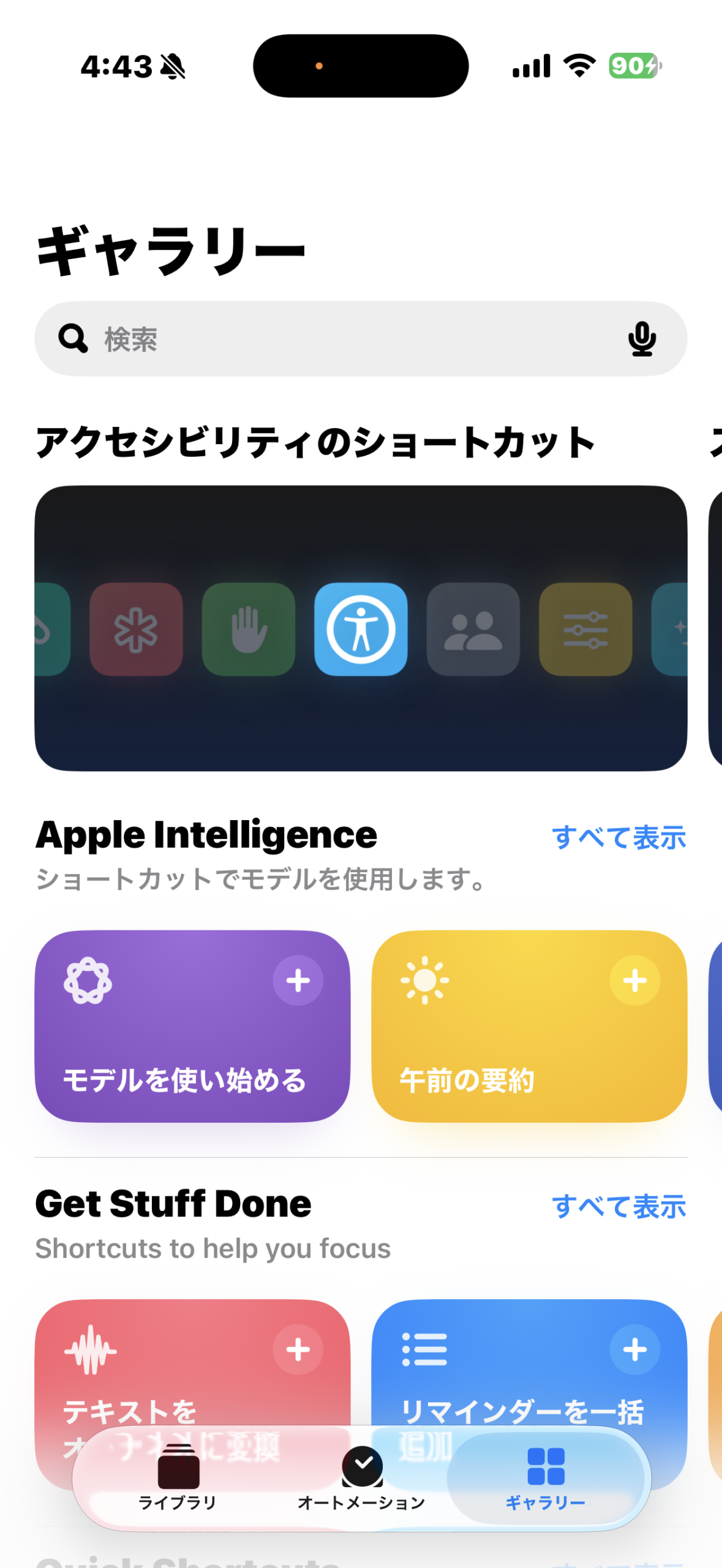
ショートカットアプリのギャラリー画面
ショートカットのギャラリー画面(カテゴリ別に既成ショートカットが並んでいる)
✅ 「Get Stuff Done」カテゴリにはリマインダー・メモ・集中力系のショートカットが充実しています。

⑤ オートメーションで完全自動化する iOS 13以降

手動で実行しなくても、時間・場所・アプリ起動などをトリガーに自動でショートカットを実行させられます。「毎朝8時に音量を上げる」「帰宅したらLINEに通知」などが設定できます。

ショートカット → オートメーション タブ → 右上「+」

① 「オートメーション」タブ→右上「+」をタップ

② 「新規オートメーション」でトリガーを選択(時間・場所・App・充電など)

③ 実行するアクションを追加して保存

④ 「自動的に実行」をONにすると確認なしで自動実行される

トリガー 活用例
時間 毎朝8時に音量を80%に設定する
場所 自宅に着いたらLINEで「帰宅」と送信
App Kindleを開いたら集中モードをONにする
充電 充電開始時におやすみモードをONにする
✅ 「自動的に実行」をONにすれば確認ダイアログなしで動きます。まず1つだけ試してみてください。
📱 まとめ|ショートカットアプリ活用5選チェックリスト

  • ☐ アプリを開いて3つのタブ(ライブラリ・オートメーション・ギャラリー)を確認する
  • ☐ 「テキストをコピー」などの簡単なショートカットを1つ自作してみる
  • ☐ よく使うショートカットをホーム画面に追加してワンタップ起動にする
  • ☐ ギャラリーから気になる既成ショートカットを1つ追加してみる
  • ☐ オートメーションで1つだけ「時間トリガー」の自動化を設定してみる

まずは「ホーム画面に追加」から始めるのがおすすめ。慣れたらどんどん応用できます。

ショートカットアプリは完全無料で使えますか?
はい、完全無料です。Appleが提供する純正アプリなので追加課金なしで全機能が使えます。
作ったショートカットが動かない時の対処法は?
設定→プライバシーとセキュリティ→ショートカットで「ショートカットを許可」がオンになっているか確認してください。また、iOS最新版へのアップデートで解決することも多いです。

📱 機種変更・乗り換えを検討中の方へ

ショートカットを使いこなしてiPhoneを快適にするなら、通信費も快適にして家計を最適化。

ワイモバイルならMNP乗り換えで最大21,000円相当のPayPayポイント還元。SoftBank光とのセット割でスマホ代も月1,650円引きになります。

※ 本リンクはアフィリエイト広告を含みます

📖 詳しい乗り換え手順は ワイモバ MNP完全ガイド でまとめています

⚠️ 正直に言う:ショートカット作りすぎの罠

「ショートカットで全部自動化!」と書く記事多いですが、作りすぎは管理破綻します。

💡 ショートカットアプリで毎朝5分節約してる本音

iPhoneショートカットアプリで「おはよう」一言で天気・予定・電車遅延チェックを自動化。毎朝の準備が5分短縮。「タップ10回→1回」の効率化が10年マニアの神機能。

逆に「複雑なオートメーション組もう」と思うと挫折します。プログラミング知識ないと全機能は使えない。「シンプルなレシピ5個」をマスターするのが現実的。

❌ こんな人にはおすすめしない

  1. 50個以上自作:管理できず結局使わない
  2. 複雑な分岐ロジック:iOSアップデートで動かなくなる
  3. 毎日変えたい動作を組む:ショートカットの修正に時間取られる
  4. 家族共有を期待:複雑なものは他人に説明しづらい

✅ こんな人に向いてる

  1. 毎朝のルーチン(天気・予定・音楽再生)
  2. 集中モード切替(仕事↔休憩)
  3. 頻用アプリの統合起動
  4. 位置ベースの自動切替(家・職場)

⚠️ 正直に言う:ショートカットアプリの落とし穴

「自動化で人生変わる!」と書く記事多いですが、使いすぎは逆効果

❌ こんな人にはおすすめしない

  1. 複雑なオートメーション組み込み:エラー多発で逆に手間
  2. 毎日使わない自動化:作って忘れる
  3. サードパーティアプリ連携過剰:iOS更新で動かなくなる
  4. 家族と共有する自動化:プライバシー懸念

✅ こんな人に向いてる

  1. 毎朝のルーチン(天気・予定・通知)
  2. 帰宅時の自動化(家のWi-Fi接続で起動)
  3. カレンダー・リマインダー連携
  4. Siriショートカット(音声で起動)

✨ 他のiPhone便利テクニック記事もどうぞ

「知らないと損する」便利機能・裏ワザシリーズです。普段使いがもっと快適になります。

📅 最終更新:2026年4月28日

📱 iPhone使うなら通信費も最適化したい

iPhone をフル活用してる人ほど、通信費の見直しで年間数万円の節約が可能です。10年マニアの僕が家族構成・データ使用量別に最適プランを診断できる記事をまとめました。

よかったらシェアしてね!

この記事を書いた人

iPhone専門ブログ「reniphone.com」運営。iPhone歴3GSから17年・iPhone7台所有のマニア。家族3人でドコモ→ワイモバ&楽天モバイル乗り換えで年間25万円の通信費削減を実現。TikTok @ren_works(フォロワー約7.3万人)/ YouTube れん|iPhone先生(登録者約2.2万人)。

コメント

コメントする