📌 動画で言っていないもの=困りごとから引く早見表、設定の場所と選べるものの一覧(向いている人つき)、前のSiriとSiri AIで名前が違う項目の対応表。
① Siriを使いやすくする設定は、ほとんどが設定アプリの「Siri」の中にあります。
② 人前で声を出しにくい人は、横のボタンで呼ぶ・文字で頼む・文字で答えてもらうの3つが使えます。
③ 話している途中で切れてしまう人は、「Siri待機時間」を「長め」にしてみてください。
同じ題材の動画を、11月18日の17時に公開しました。動画で「ブログにもまとめています」とお伝えした5つの設定を、開く順番つきで下にまとめました。そのほか、動画ではお見せしていない困りごとから引く早見表と、設定の場所と選べるものの一覧も置いてあります。
Siriを使ってみたけれど、話している途中で切れてしまう。人前で「Hey Siri」と言うのは恥ずかしい。答えの声が速くて聞き取れない。そんなときに見てほしい設定を、設定アプリの「Siri」の中から5つ選んで、開く順番にまとめました。家族のiPhoneを一緒に設定してあげるときにも使えるように、困りごとから引ける早見表も置いています。
このチャンネルとブログでは、これからしばらくSiriを深く見ていくシリーズを続けます。今日はその1本目で、頼み方の前に「設定」を整える回です。
始める前に:Siriのバージョンで、出てくる項目が違います
僕のiPhone 18 Proは、iOS 27.2で、新しいSiri(Siri AI(ベータ版))を使っています。Appleの説明では、表示される項目は、使っているSiriのバージョンによって違います。同じ名前が見当たらないときは、近い名前の所を見てください。名前の違いは、下の対応表にまとめました。
| Appleの説明 | |
|---|---|
| Siri AIが使えるiPhone | iOS 27以降のiPhone 15 Pro・15 Pro Max・iPhone 16以降の各モデル(Apple Intelligenceが有効で、Siriとデバイスの言語が対応している言語のとき。ベータ版) |
| Siriを使うのに要るもの | インターネットへの接続 |
| 13歳未満 | Siri AIは使えない |
★出どころ:Apple「Siri AIを使い始める」・「Siriをオンにして起動する」(iOS 27版)。機種ごとの早見表は、10月25日の記事にあります。
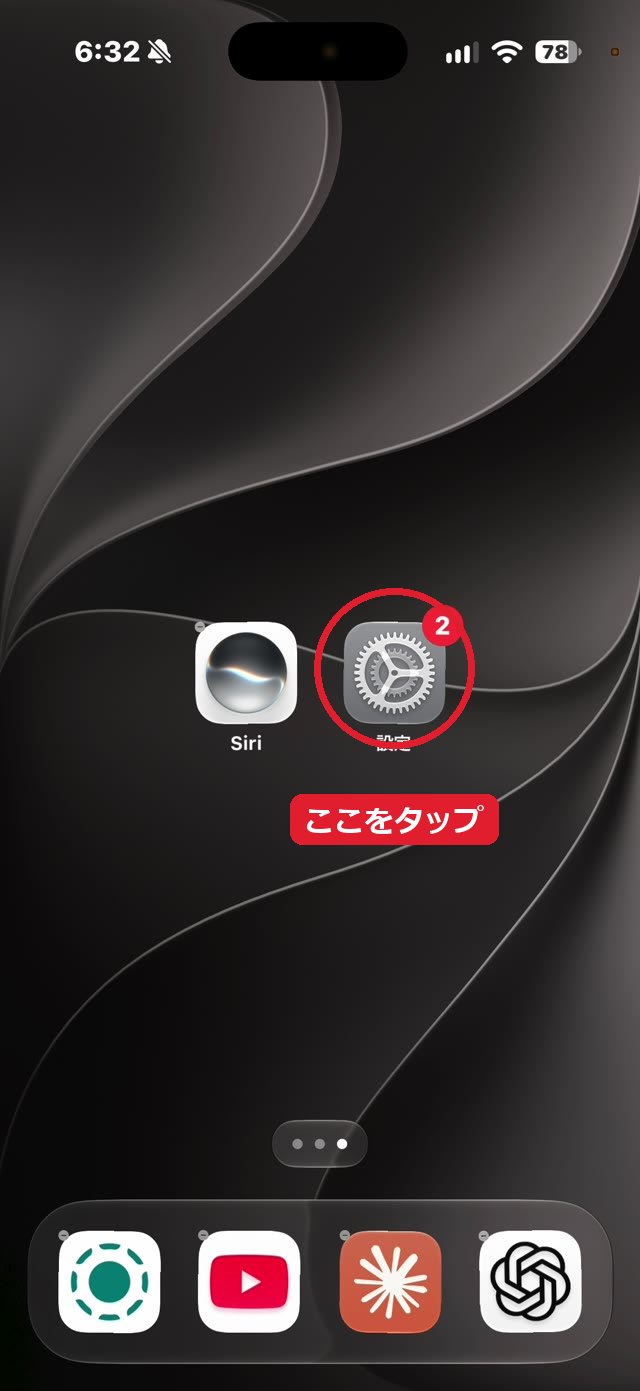
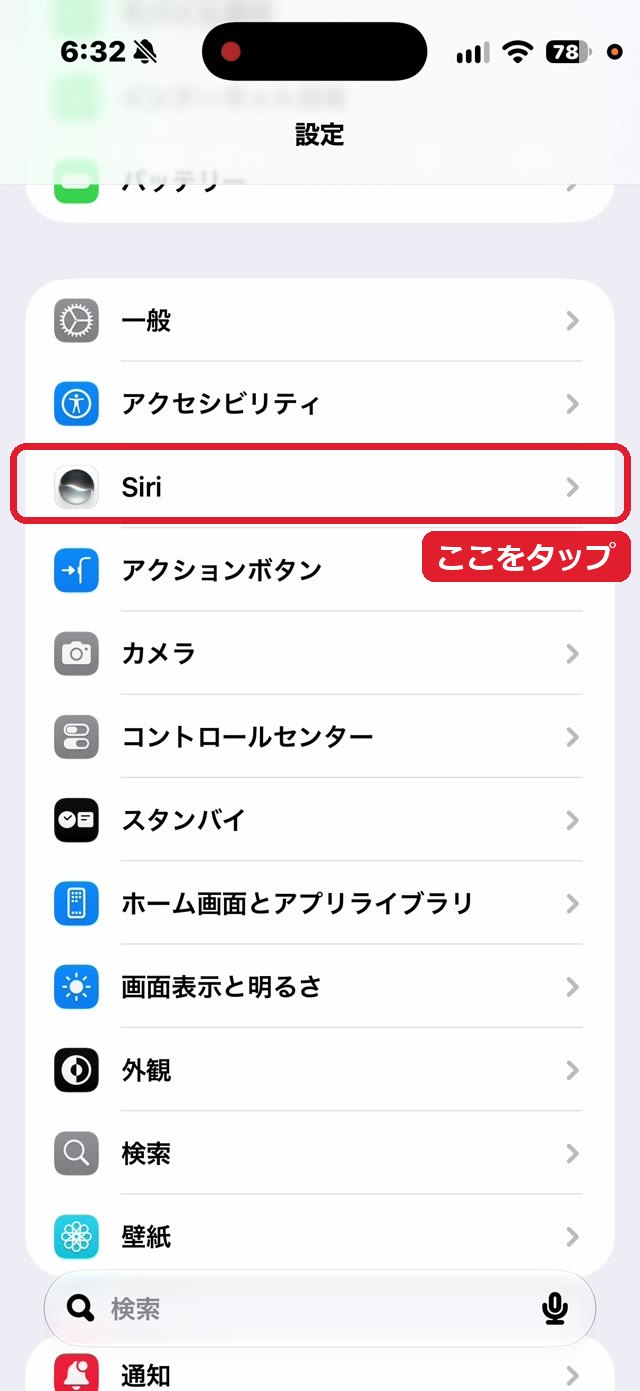
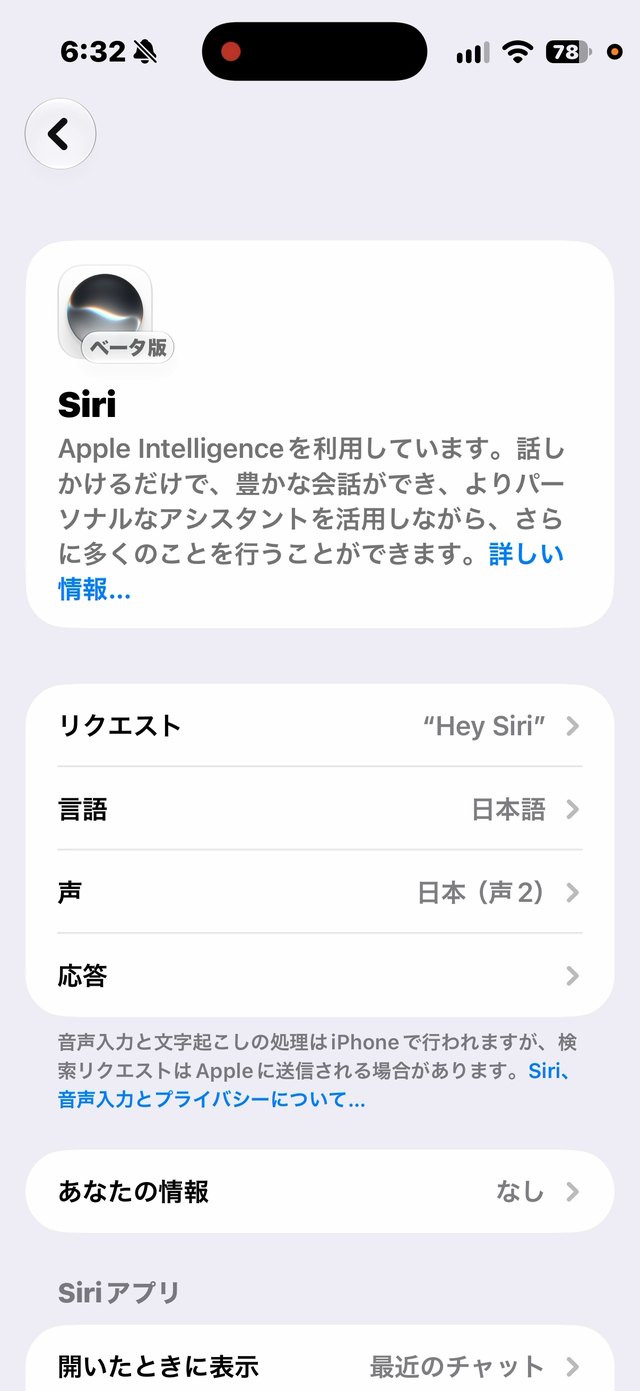
設定アプリを開いて、「Siri」をタップします。今日の5つは、すべてこの画面からたどれます。
【この記事だけ】困りごとから引く早見表
| こんなとき | 見る設定 | この記事の場所 |
|---|---|---|
| 人前で「Hey Siri」と言うのが恥ずかしい | 「サイドボタンを押してSiriを使用」 | ① 呼び出し方 |
| 呼んでいないのに、Siriが反応してしまう | iPhoneを下向きに置く(Appleのヒント)/「”Siri”を常に聞き取る」 | ①・⑤ |
| 声で呼んでも、反応しにくい | 「Siri」または「Hey Siri」をオフ→オンにして、声を覚え直してもらう | ① 呼び出し方 |
| 病院や電車の中など、声を出せない場所で頼みたい | 「Siriにタイプ入力」/Siri AIなら画面の上から下にスワイプ | ② 文字で頼む |
| Siriの声が聞き取りにくい | 「声」・「読み上げ速度」 | ③・⑤ |
| 静かな場所で、Siriに声を出してほしくない | 「応答」の「音声を使用しない応答」/消音モード | ④ 答え方 |
| Siriの声が出ない | 消音モード(ボタンで呼んだときは、消音モードだと声を出さずに答える) | ④ 答え方 |
| Siriが聞き間違えていないか、目で確かめたい | 「アクセシビリティ設定」の「リクエストを常に表示」 | ④ 答え方 |
| 話している途中で、Siriが聞くのをやめてしまう | 「Siri待機時間」 | ⑤ ゆっくりな人へ |
| Siriの話す速さが速い | 「読み上げ速度」 | ⑤ ゆっくりな人へ |
| 「問題が起きました」と出て、Siriが動かない | インターネットの接続・再起動 | 10月29日の記事 |
★「こんなとき」と「見る設定」の組み合わせは、Appleの説明をもとに僕が並べた目安です。
① Siriの呼び出し方(声で呼ぶか、横のボタンで呼ぶか)
- 設定アプリを開いて、「Siri」をタップします
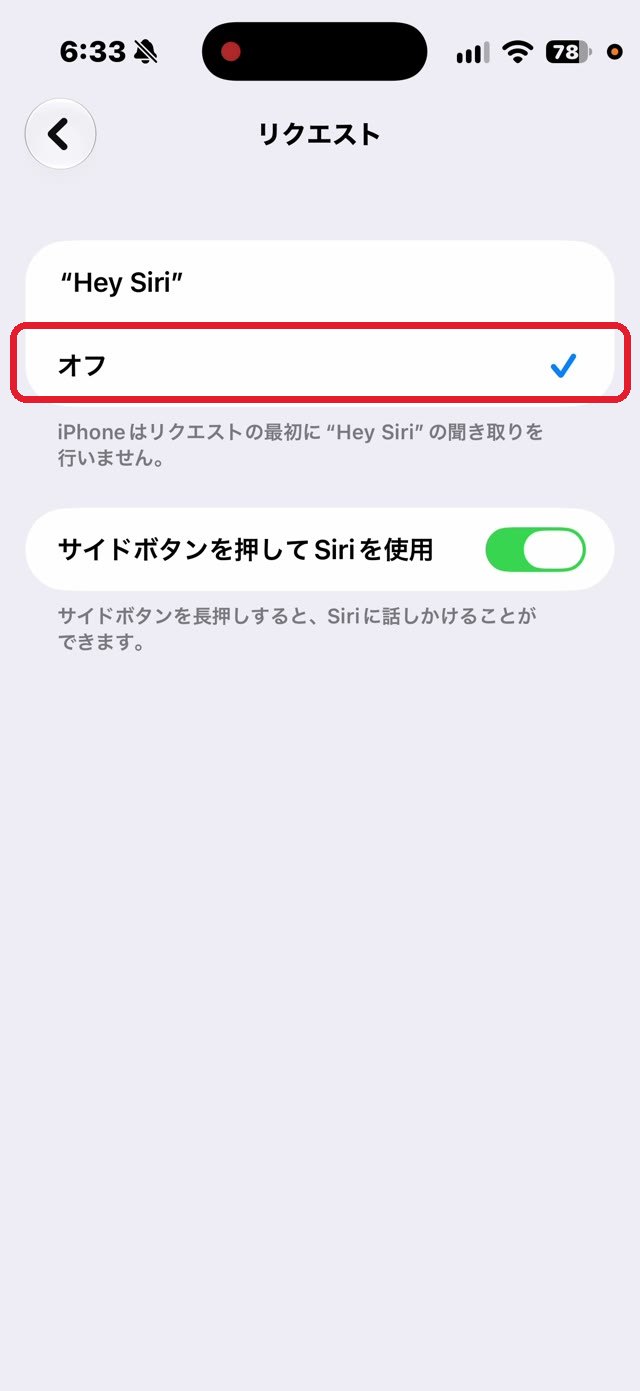
- 「リクエスト」をタップします
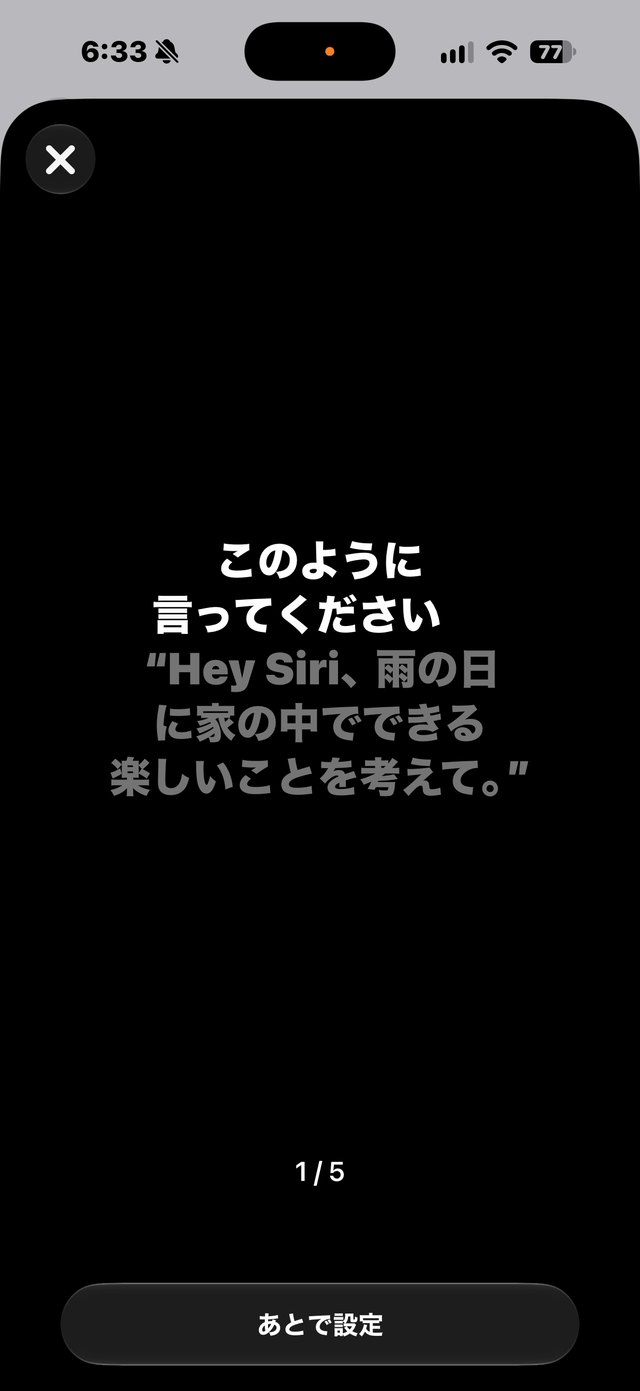
- 声で呼ぶなら「Siri」または「Hey Siri」を、横のボタンで呼ぶなら「サイドボタンを押してSiriを使用」をオンにします
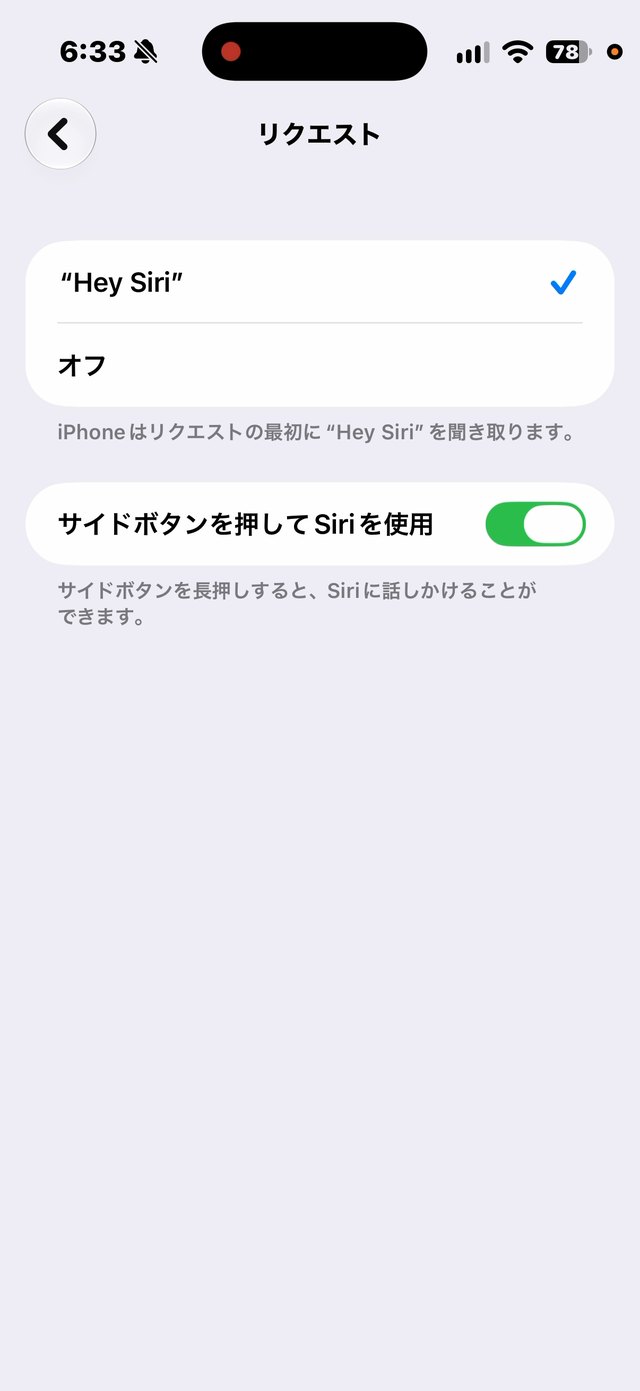
僕の18 Proの「リクエスト」には、「”Hey Siri”」と「オフ」の2つと、「サイドボタンを押してSiriを使用」が並んでいました(11月18日に確認)。
Appleの説明では、横のボタン(Face IDのiPhoneとiPhone Duoはサイドボタン、iPhone SEはホームボタン)を押さえたままにすると、Siriが出てきます。人前で声に出して呼ぶのが恥ずかしい人は、ボタンで呼ぶ方が使いやすいと思います。
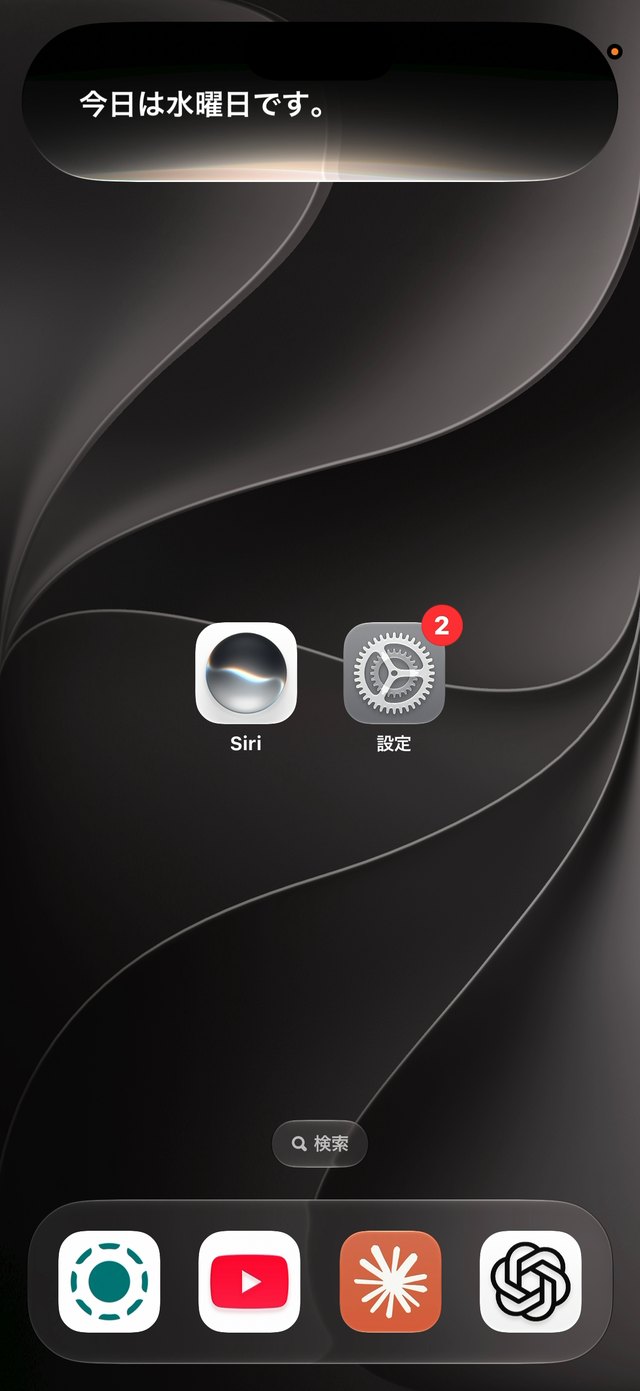
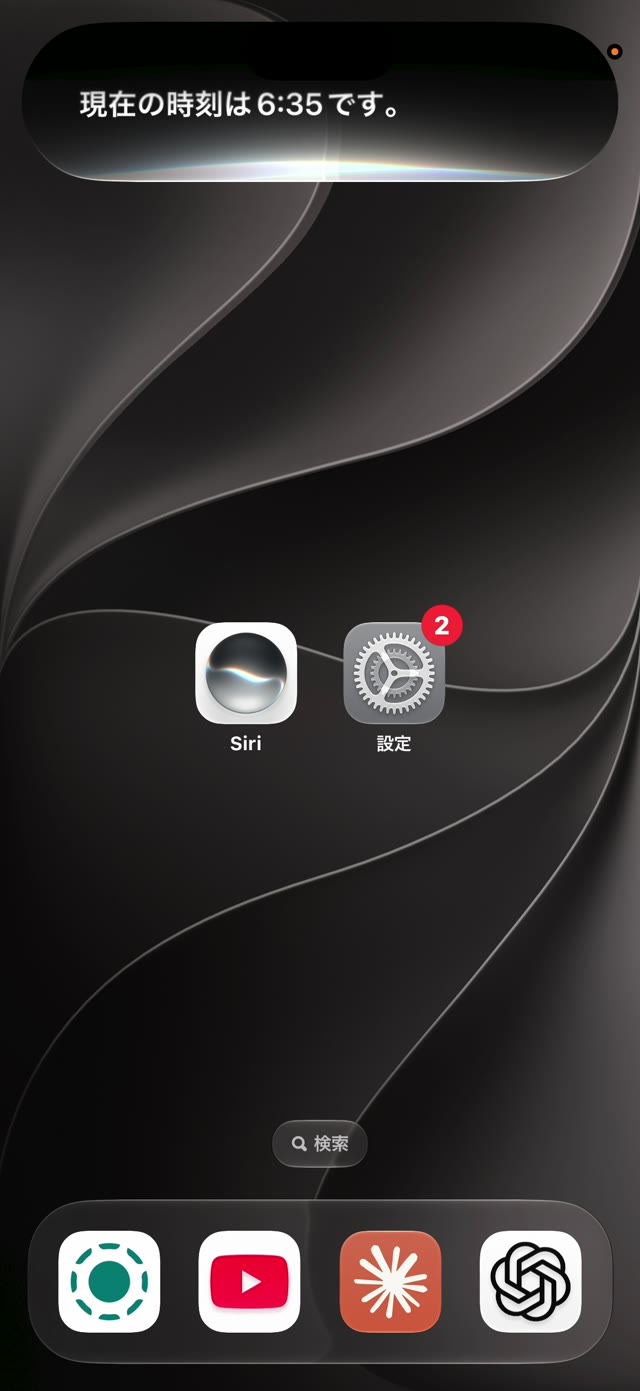
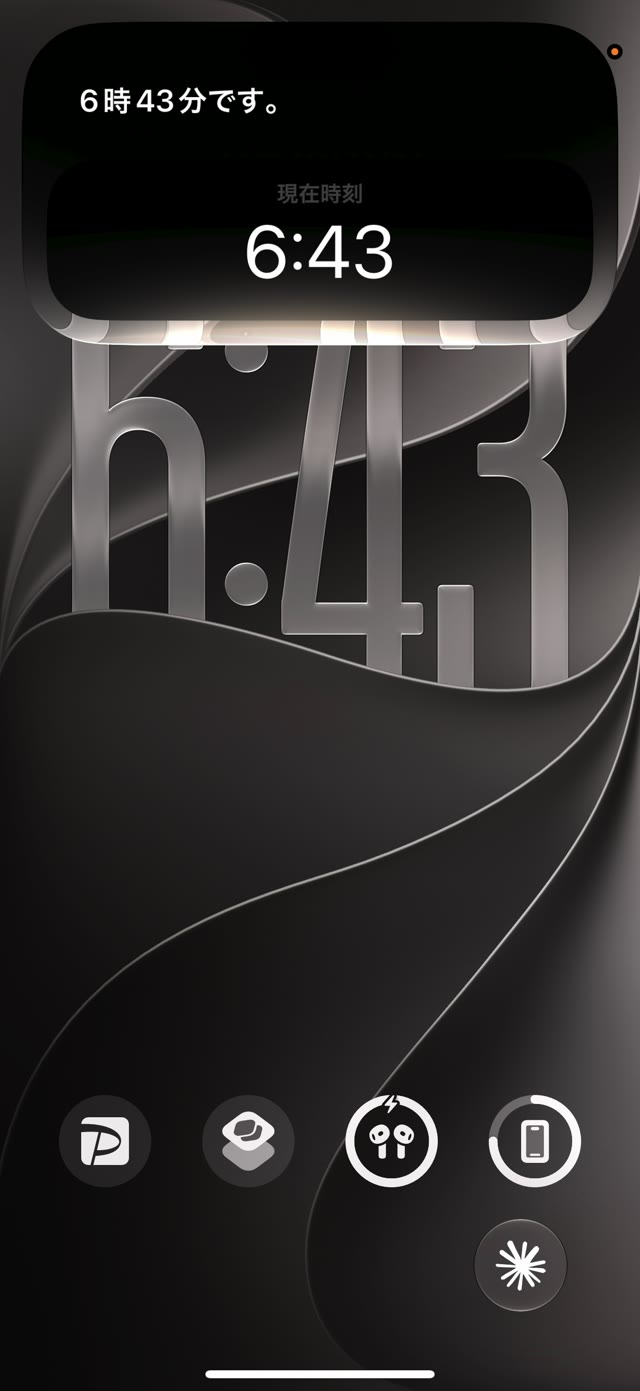
- 反応してほしくないときは、iPhoneを下向きに置くと、「Siri」「Hey Siri」に反応しません
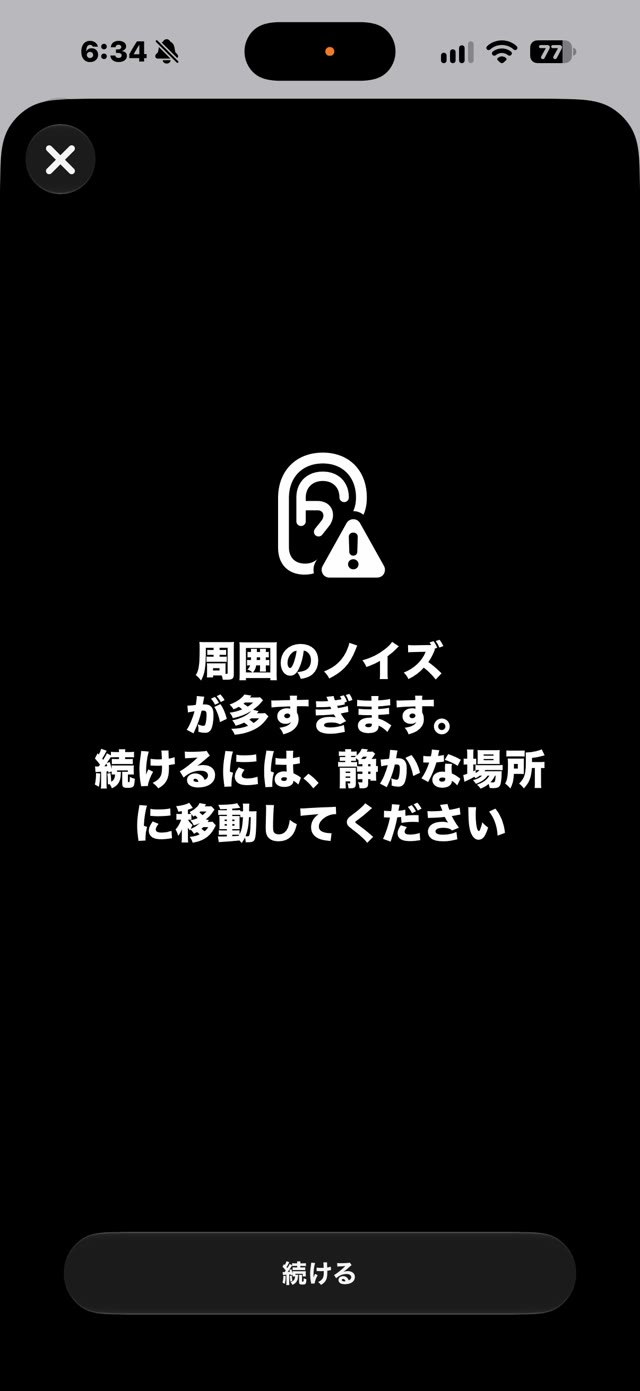
- 声で呼んでも反応しにくいときは、「Siri」または「Hey Siri」を一度オフにして、オンに戻し、画面の案内に沿って声を覚え直してもらいます
- 「Siri」とだけ言う呼び方は、対応しているモデルだけで使えます。一部の国や地域では使えません
② 文字で頼む(声を出しにくい場所で)
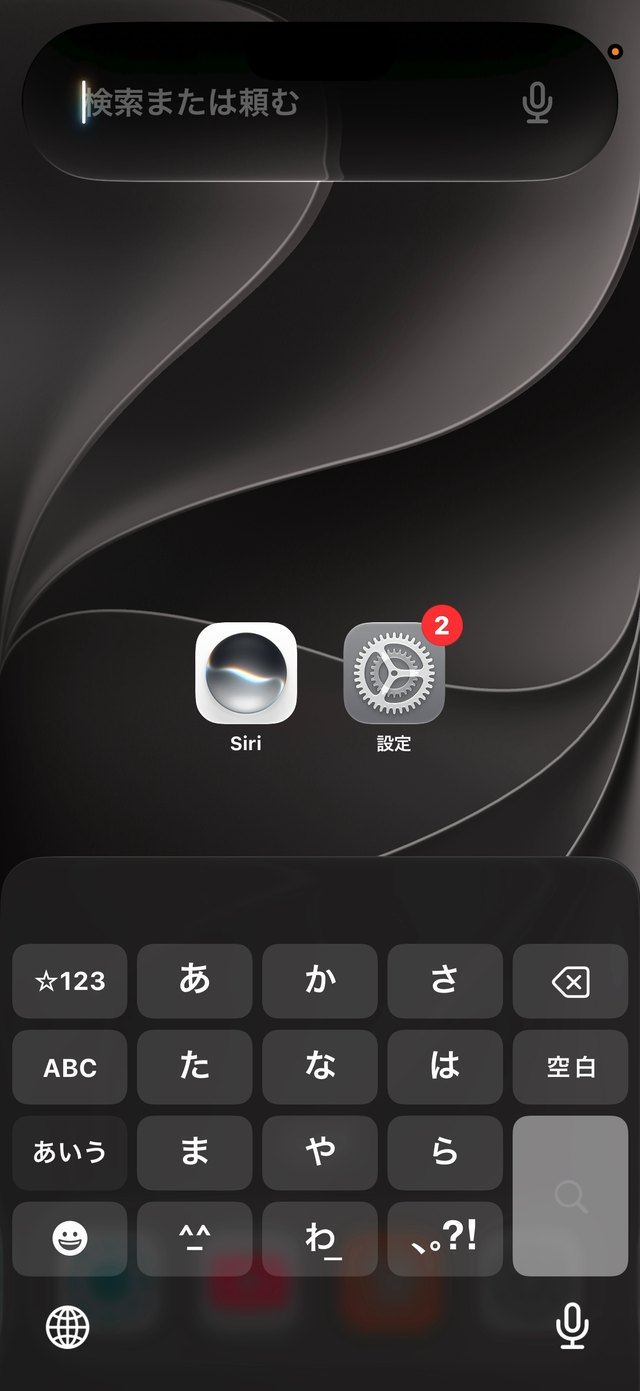
Appleの説明では、Siri AI(ベータ版)がオンなら、設定を変えなくても、いつでも文字で頼めます。
- (Siri AIのとき)画面のいちばん上から下にスワイプします
- Siriの入力欄が出たら、キーボードで頼みたいことを打ちます
Appleの説明では、Siri AIのときは、ほかにも、画面に出ているもの(写真など)を長押しして「Siriに頼む」を選ぶ方法もあります。Appleの説明では、「リクエスト」の中に「Siriにタイプ入力」があるとされていますが、僕の18 Pro(Siri AIオン)の「リクエスト」にはありませんでした。僕の18 Proでは、⑤で開く「アクセシビリティ設定」のいちばん上の「サイドボタン」で、「音声入力」か「Siriにタイプ入力」を選ぶ形でした。「音声入力」の下には「サイドボタンを長押しするとSiriが音声入力を聞き取ります」と書かれていて、横のボタンで呼んだあと文字で頼みたい人は「Siriにタイプ入力」を選びます。表示される項目は、機種やSiriのバージョンで違うことがあります。
③ Siriの言語と声
- 「Siri」の画面で「言語」をタップして、「日本語」になっているかを確かめます
- 戻って「声」をタップし、「声」の下から聞き取りやすい声を選びます
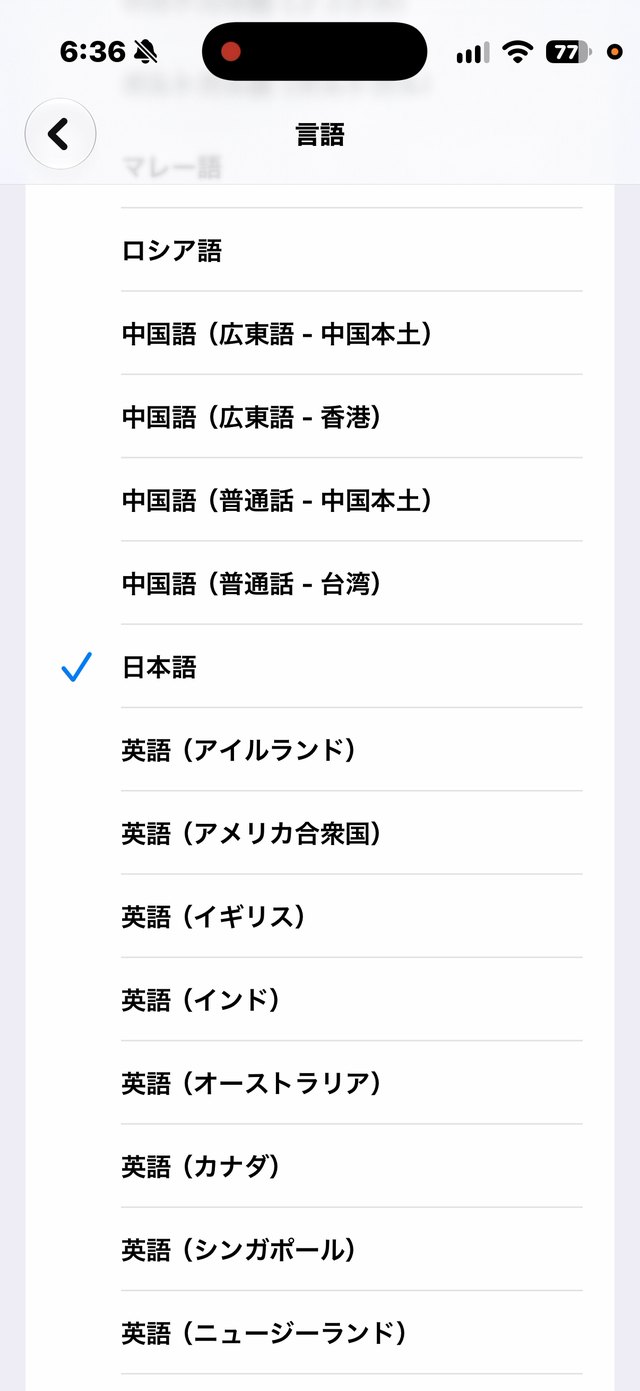
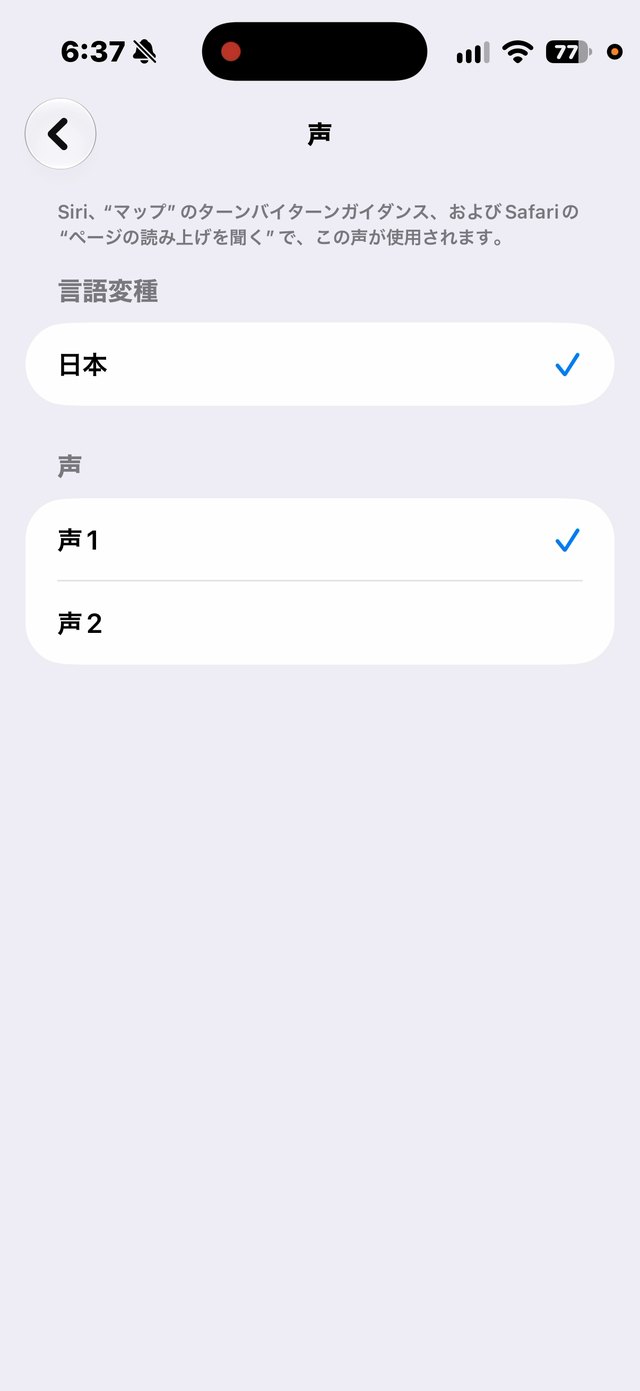
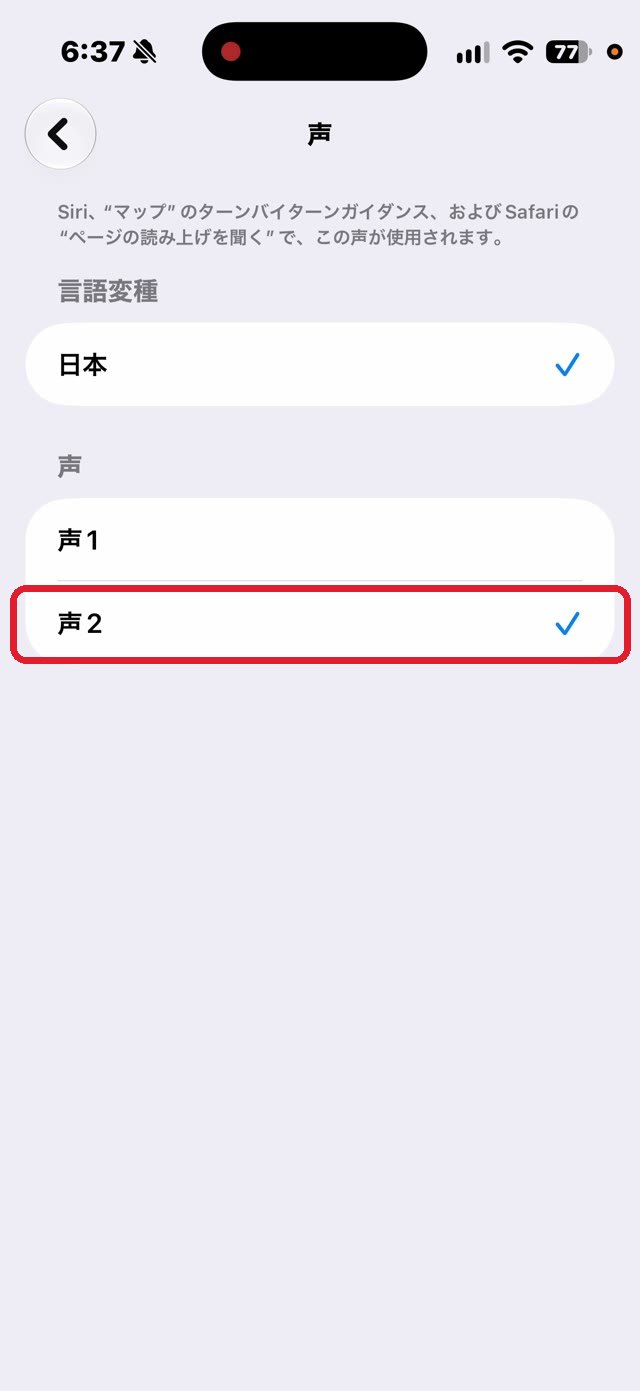
Appleの説明では、ここで選んだ言語は、Siriだけでなく、マップの道案内や、Safariの「ページの読み上げを聞く」でも使われます。「声」の画面では、「言語変種」と「声」を選べます。声をタップすると、その声で話してくれるので、聞き比べてから選べます。僕の18 Proでは、言語変種は「日本」、声は「声1」と「声2」の2つでした。
④ Siriの答え方(声で答えるか、文字で答えるか)
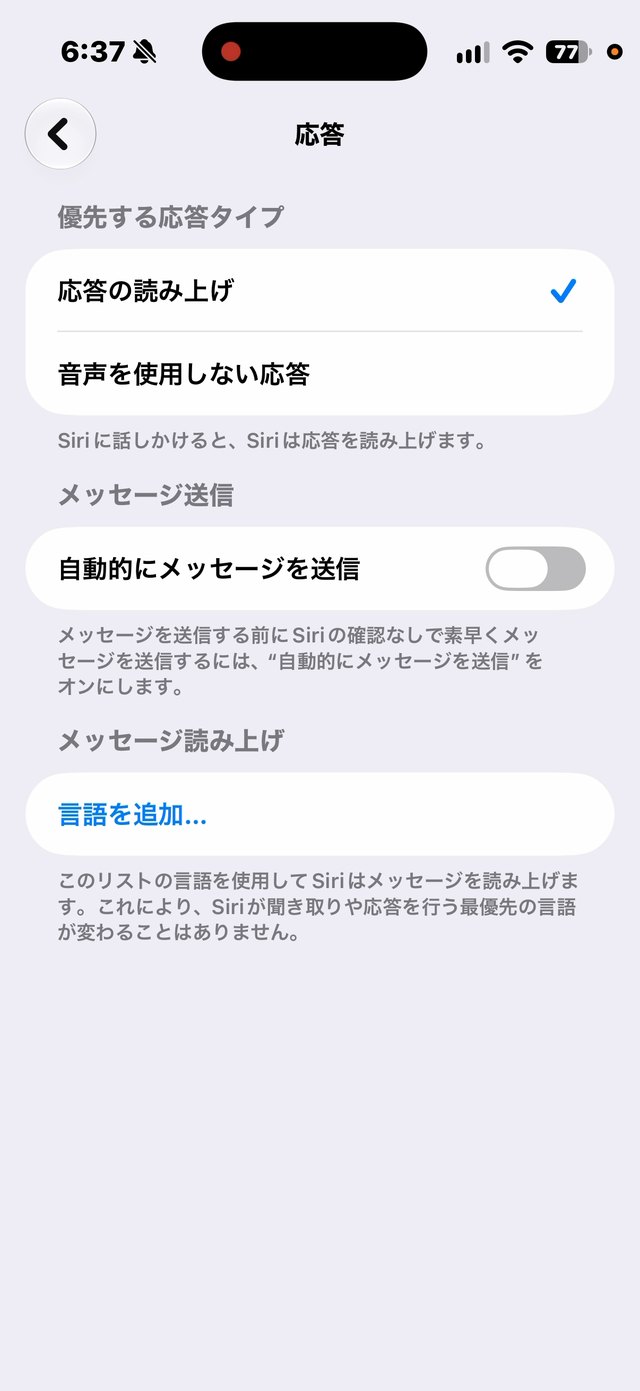
- 「Siri」の画面で「応答」をタップします
- 「優先する応答タイプ」で、声で答えてほしいなら「応答の読み上げ」、声を出さずに画面の文字で答えてほしいなら「音声を使用しない応答」を選びます
| 設定の名前 | 僕の18 Proでの場所 | こうすると(画面の説明) |
|---|---|---|
| 応答の読み上げ/音声を使用しない応答 | 「応答」 | 声で答えるか、声を出さずに答えるか |
| 自動的にメッセージを送信 | 「応答」 | Siriに頼んだメッセージを、確認なしで素早く送る |
| 言語を追加 | 「応答」の「メッセージ読み上げ」 | この一覧の言語で、Siriがメッセージを読み上げる |
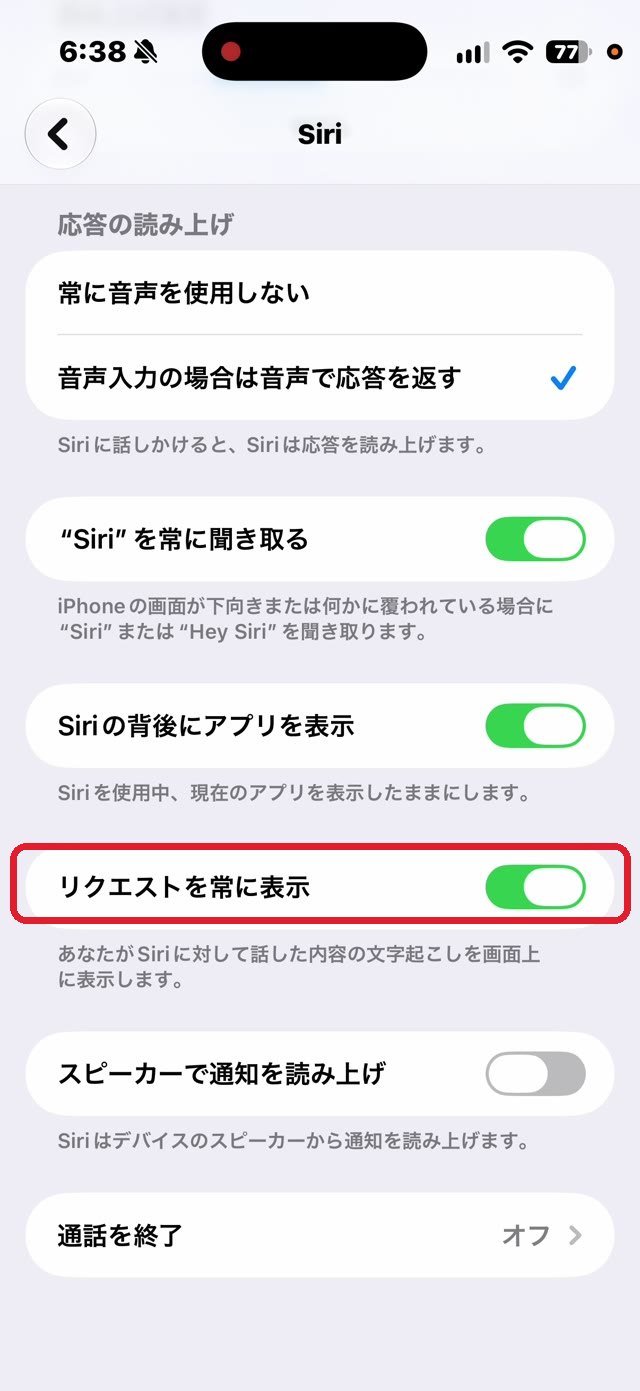
| リクエストを常に表示 | 「アクセシビリティ設定」 | 自分がSiriに話した内容が、文字で画面に出る(聞き間違いを目で確かめられる) |
| Siriの背後にアプリを表示 | 「アクセシビリティ設定」 | Siriを使っている間も、いま開いているアプリを表示したままにする |
| スピーカーで通知を読み上げ | 「アクセシビリティ設定」 | Siriが、iPhoneのスピーカーから通知を読み上げる |
★僕の18 Pro(Siri AIオン)で11月18日に見た画面です。Appleの説明(「iPhoneでSiriの設定を変更する」・iOS 27版)には「Siriキャプションを常に表示」もありますが、僕の18 Proでは「応答」にも「アクセシビリティ設定」にも見当たりませんでした。表示される項目は、使っているSiriのバージョンによって違います(Appleの注記)。
横のボタンでSiriを呼んだとき、iPhoneが消音モードになっていると、Siriは声を出さずに答えます。声で呼んだときは、声で答えます。消音モードの見方は、前日の記事(電話が鳴らないときに見る場所5つ)にまとめています。
⑤ 話すのがゆっくりな人へ(Siri待機時間・読み上げ速度)
- 「Siri」の画面のいちばん下にある「アクセシビリティ設定」をタップします(「設定」→「アクセシビリティ」→「Siri」でも同じ画面です)
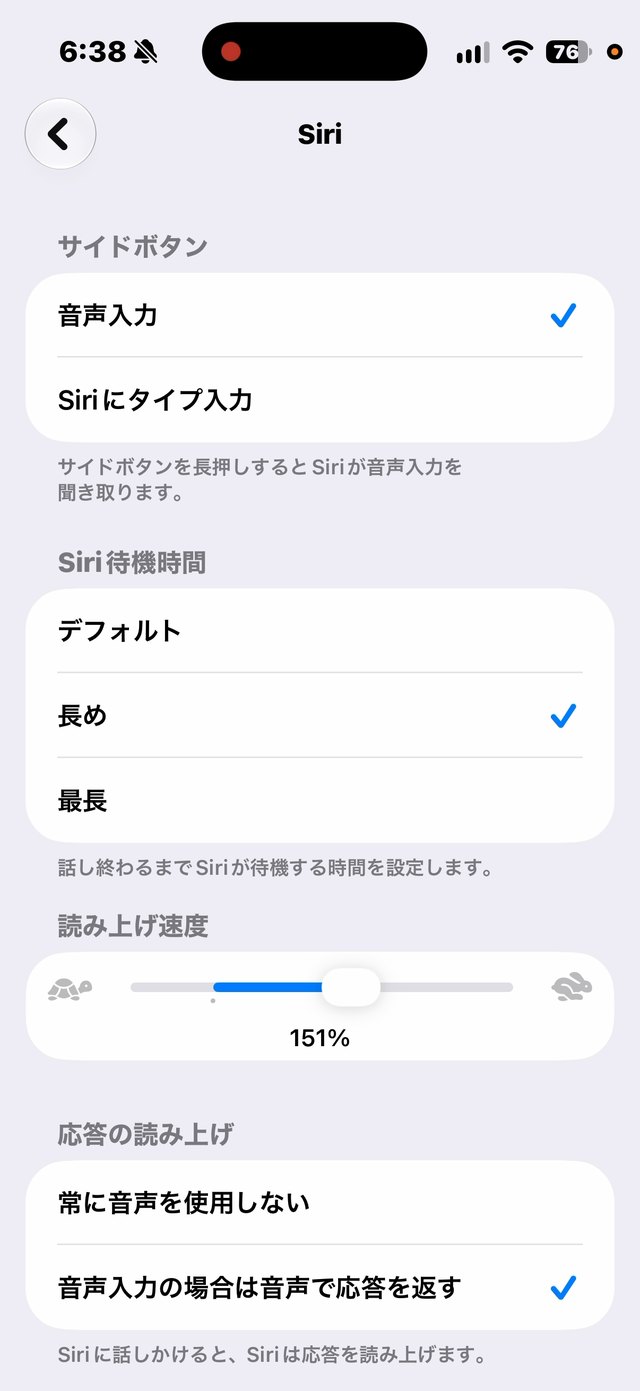
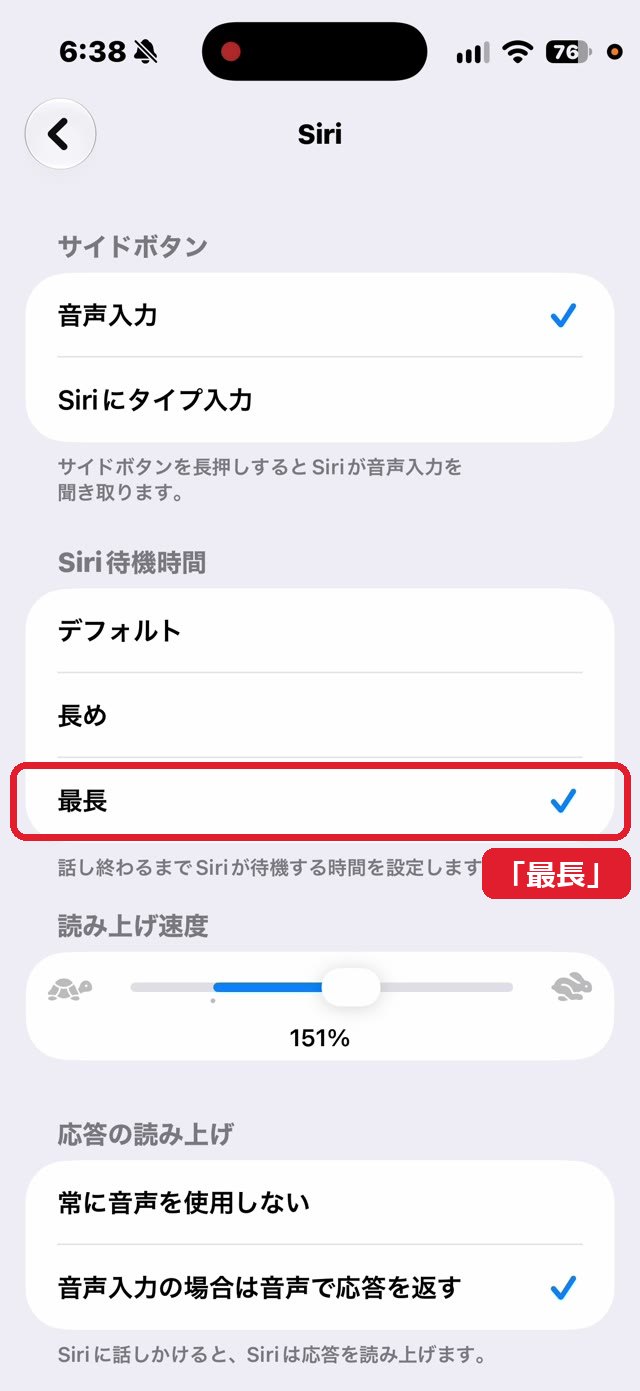
- 「Siri待機時間」で、「デフォルト」「長め」「最長」から選びます
- 「読み上げ速度」のスライダで、Siriが話す速さを変えます(スライダの下に数字が出ます。僕の18 Proは151%でした)
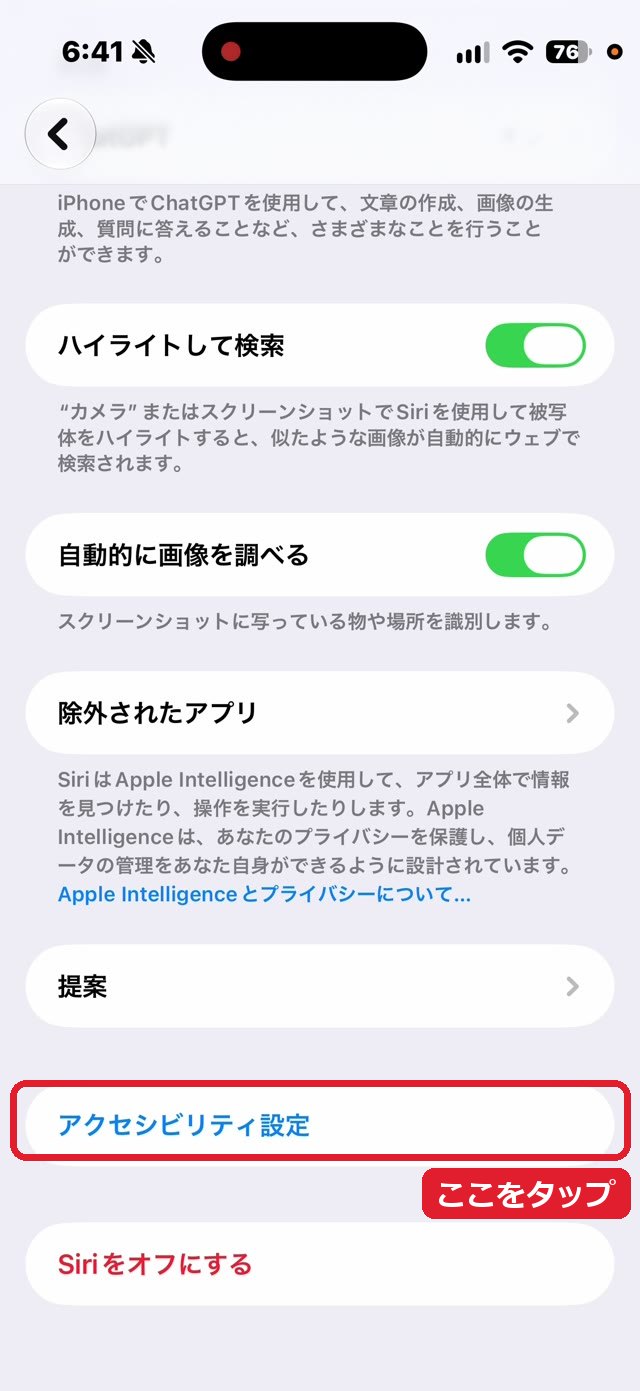
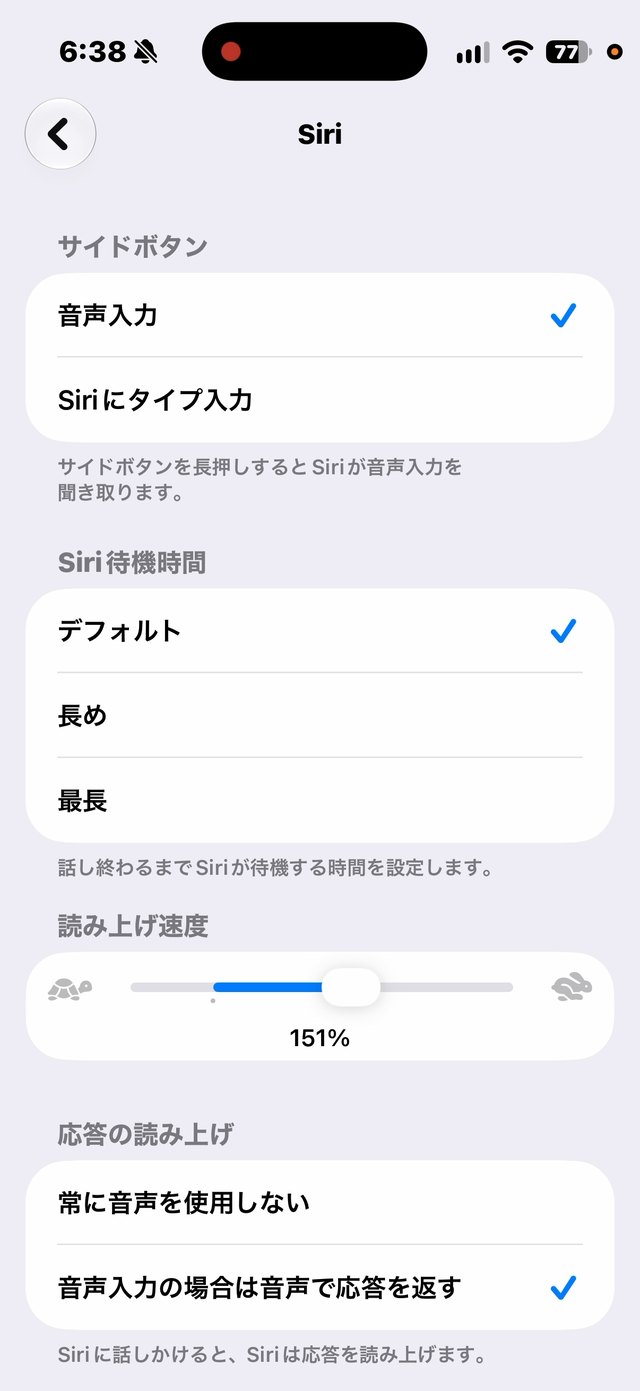
Appleの説明では、「Siri待機時間」は、話し終わるまでSiriが待ってくれる時間です。話している途中でSiriが聞くのをやめてしまう人は「長め」に、それでも切れてしまうときは「最長」にしてみてください。
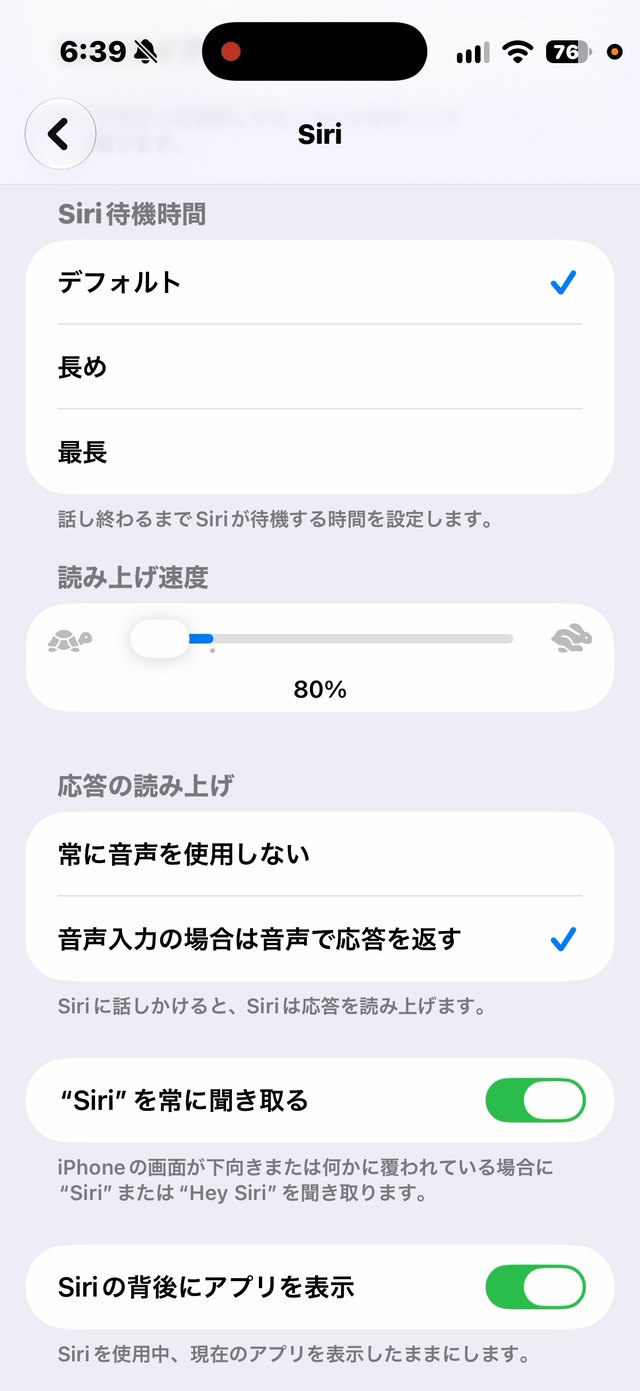
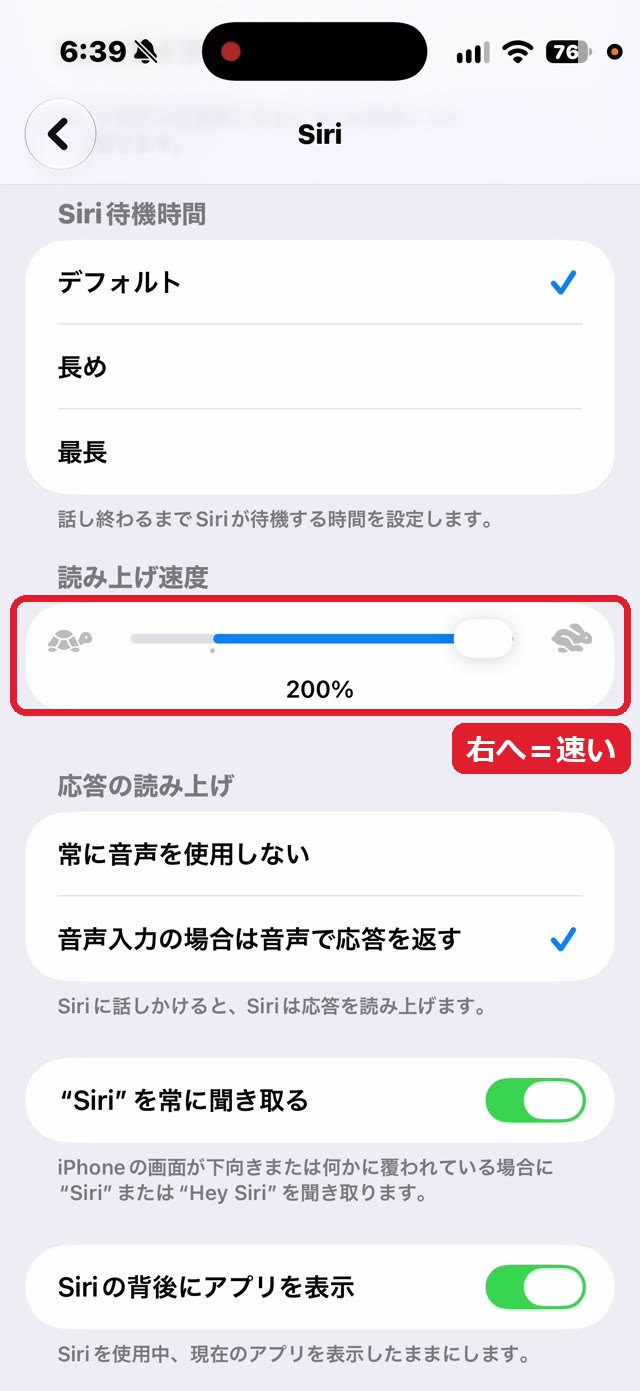
同じ画面の「”Siri”を常に聞き取る」は、Appleの説明では、オンにすると、iPhoneが覆われているときや、下向きに伏せて置いているときでも、声でSiriを呼べる設定です。ふだんは、iPhoneが上を向いているときだけ、声で呼べます。
僕の18 Pro(Siri AIオン)の「アクセシビリティ設定」には、「応答の読み上げ」として「常に音声を使用しない」「音声入力の場合は音声で応答を返す」も並んでいました。「応答」の「優先する応答タイプ」と似た設定なので、声が出ない・出すぎると思ったら、両方を見てください。
【この記事だけ】設定の場所と選べるものの一覧(向いている人つき)
| 設定の名前 | 開く場所 | 選べるもの | こんな人に向いています | |
|---|---|---|---|---|
| ① | 「Siri」または「Hey Siri」 | 「Siri」→「リクエスト」 | オフ/「Siri」または「Hey Siri」など | 手がふさがっていることが多い人 |
| ① | サイドボタンを押してSiriを使用 | 「Siri」→「リクエスト」 | オン/オフ | 人前で声に出して呼びたくない人 |
| ② | Siriにタイプ入力 | 「Siri」→「アクセシビリティ設定」→「サイドボタン」(僕の18 Pro) | 音声入力/Siriにタイプ入力(Siri AIなら設定なしで文字で頼める) | 声を出しにくい場所で使う人・話すのが苦手な人 |
| ③ | 言語 | 「Siri」→「言語」 | 言語の一覧 | 日本語で話しかける人(日本語になっているかだけ確かめる) |
| ③ | 声 | 「Siri」→「声」 | 言語変種・声 | Siriの声が聞き取りにくい人 |
| ④ | 応答の読み上げ/音声を使用しない応答 | 「Siri」→「応答」 | どちらか1つ(Siri AIのとき) | 静かな場所で使う人は「音声を使用しない応答」 |
| ④ | リクエストを常に表示 | 「Siri」→「アクセシビリティ設定」 | オン/オフ | 耳が聞こえにくい人・聞き間違いを目で確かめたい人 |
| ⑤ | Siri待機時間 | 「Siri」→「アクセシビリティ設定」 | デフォルト/長め/最長 | 話すのがゆっくりな人・途中で切れてしまう人 |
| ⑤ | 読み上げ速度 | 「Siri」→「アクセシビリティ設定」 | スライダ(%で表示) | Siriの話す速さが速いと感じる人 |
| ⑤ | “Siri”を常に聞き取る | 「Siri」→「アクセシビリティ設定」 | オン/オフ | iPhoneを伏せて置くことが多い人 |
★「こんな人に向いています」は、Appleの説明をもとに僕が考えた目安です。家族のiPhoneを設定するときは、本人に聞きながら1つずつ決めてください。
【この記事だけ】前のSiriとSiri AIで、名前が違う項目
| やりたいこと | Siri AIのとき | 前のSiriのとき |
|---|---|---|
| 声で答えてもらう | 「応答の読み上げ」 | 「応答の読み上げを優先」または「音声入力の場合は音声で応答を返す」 |
| 声を出さずに答えてもらう | 「音声を使用しない応答」 | 「音声を使用しない応答を優先」または「常に音声を使用しない」 |
| 文字で頼む | 設定なしで、いつでも(画面の上から下にスワイプなど) | 「Siriにタイプ入力」をオン |
| (参考)僕の18 Pro | 「応答」に「応答の読み上げ/音声を使用しない応答」、「アクセシビリティ設定」に「常に音声を使用しない/音声入力の場合は音声で応答を返す」の両方 | ― |
| Siriを呼ぶ | 声・横のボタンのほか、画面の上から下にスワイプ・長押しして「Siriに頼む」 | 声・横のボタン |
★出どころ:Apple「iPhoneでSiriの設定を変更する」・「Siriをオンにして起動する」(iOS 27版)。Appleの説明では、Siri AIがあっても前のSiriを使いたいときは、「Siriをオンにする」から「Siri(クラシック)を使用」を選びます。
そのほかに「Siri」の画面にあるもの
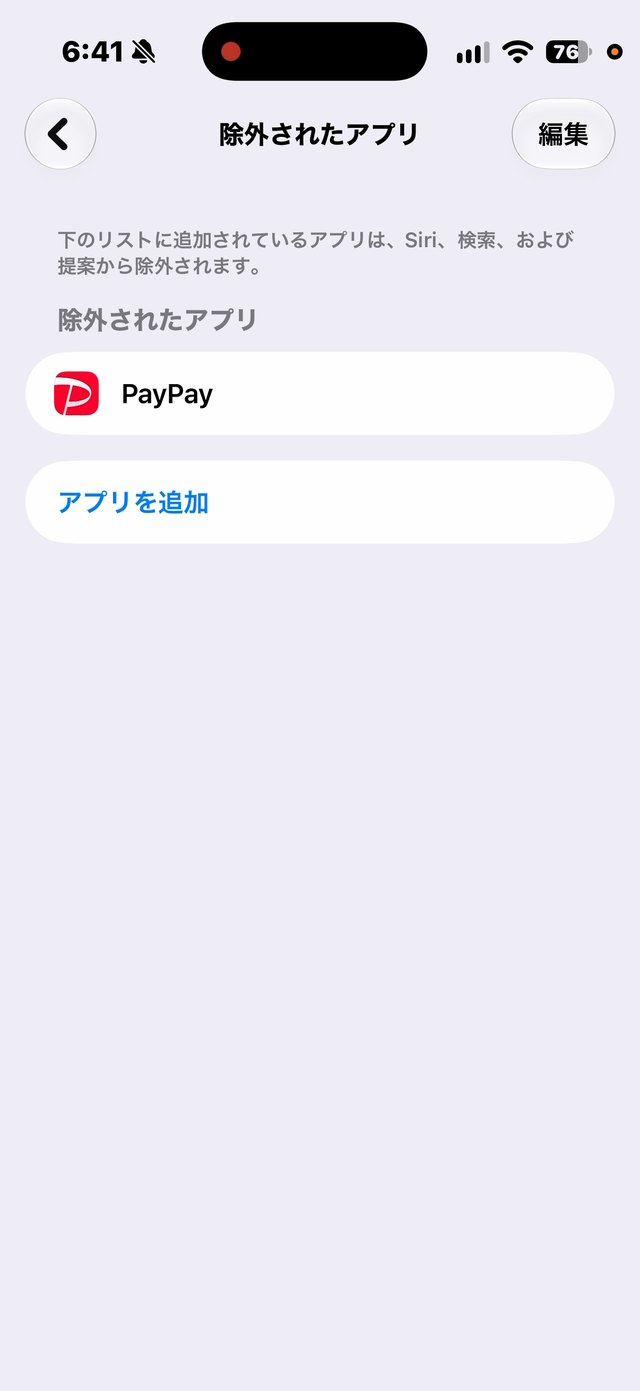
Siriの画面には、ほかにも、Siriに使わせないアプリを選ぶ「除外されたアプリ」や、いちばん下の「Siriをオフにする」があります。Appleの説明では、「除外されたアプリ」は、はじめはすべてのアプリが含まれていて、「アプリを追加」で選んだアプリは、Siri・検索・提案で使われなくなります。「除外されたアプリ」とSiriの会話の残し方は、11月10日の記事でくわしくまとめています。
あわせて読みたい
- iOS 27.2にした人へ、見ておく所4つ(11月10日)
- 日本語のSiri AIに8つ頼んでみた結果(10月31日)
- 日本語のSiri AIが「問題が起きました」→再起動のあと動いた(10月29日)
- iPhoneで電話が鳴らない・聞こえにくいときに見る場所5つ(11月17日)
🔗 出どころ(自分で確かめられます)
- Apple iPhoneユーザガイド(iOS 27) … iPhoneでSiriの設定を変更する・iPhoneでSiriのアクセシビリティ設定を変更する・iPhoneでSiriをオンにして起動する・Siri AIを使い始める
- Apple … iPhoneやiPadでSiriが機能しない場合
★2026年11月18日に開いて確かめました。写真は、僕のiPhone 18 Pro(iOS 27.2・Siri AIベータ版)の画面です。