📌 動画で言っていないもの=症状から引く早見表、家族のiPhoneを一緒に見るときのチェック表、横にスイッチがある機種の消音の切り替え方。
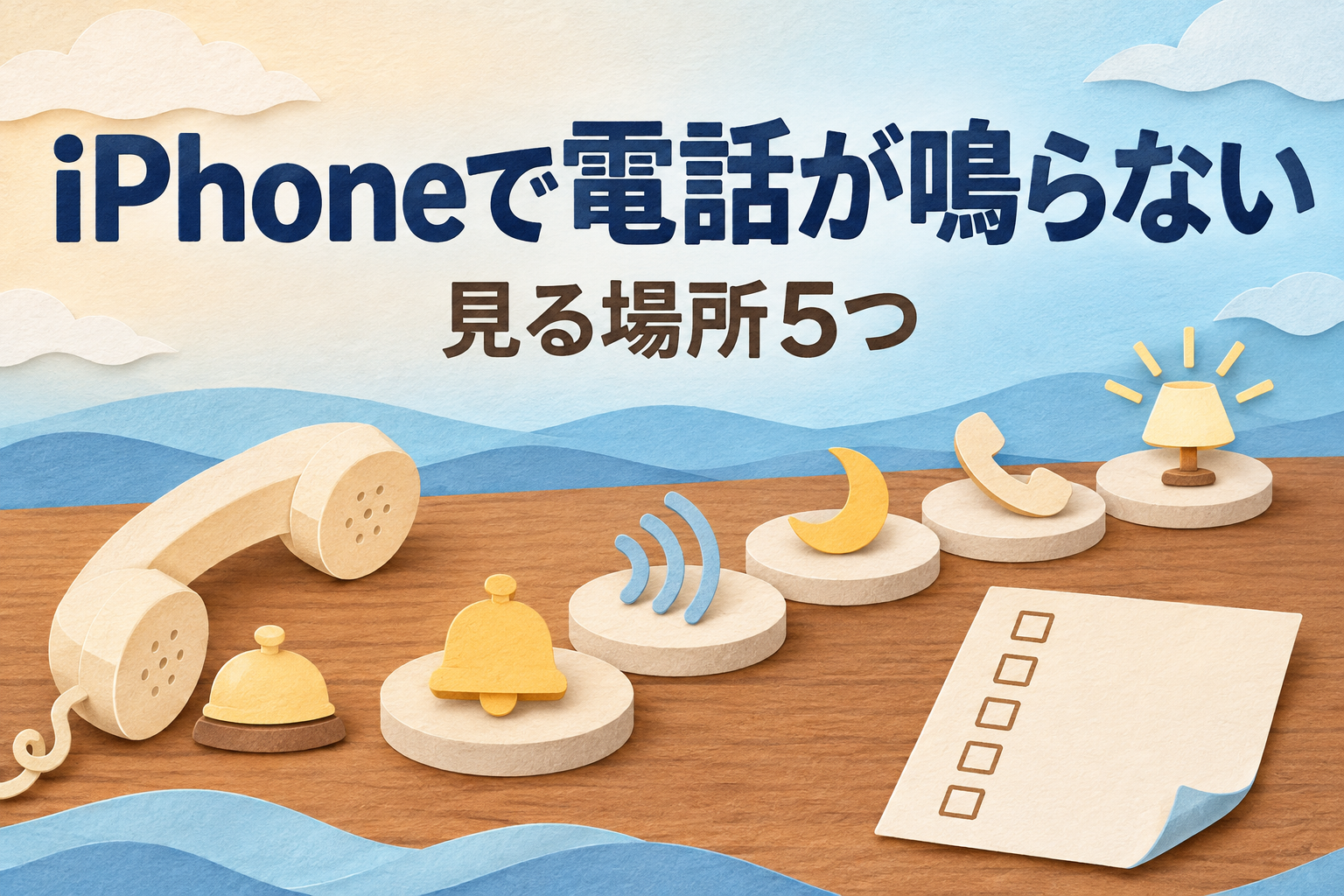
① 電話が鳴らないときは、消音モード→着信音の音量→集中モード→電話アプリの設定の順に見ると、見落としが少なくなります。
② 今の状態は、画面のいちばん上のマークと、設定アプリのスイッチで分かります。
③ 音が聞こえにくい人は、フラッシュ通知で、背面のライトや画面を光らせて知らせることもできます。
同じ題材の動画を、11月17日の17時に公開しました。動画で「ブログにもまとめています」とお伝えした5つの場所を、道順つきで下にまとめました。そのほか、動画ではお見せしていない症状から引く早見表と、家族のiPhoneを一緒に見るときのチェック表も置いてあります。
この記事は、電話が鳴っていたのに気づかなかった人と、ご家族のiPhoneを見てあげる人に向けて書いています。写真は、僕のiPhone 18 Pro(iOS 27)の画面を、11月17日の朝に録画したものから切り出しました。設定の働きは、すべてAppleの説明(iOS 27版のユーザガイドとサポート記事)にそろえました。
この記事は設定の場所をお見せする記事です。僕は今回、電話を鳴らして一つずつ試してはいません。
始める前に1つだけ。Appleの説明では、着信音が鳴らないときは、まずiPhoneを最新のiOSにしておくように書かれています。アップデートは、設定アプリの「一般」から確かめられます(出どころ:Apple「iPhoneで着信音が鳴らず、そのまま留守番電話につながる場合」)。
【この記事だけ】症状から引く早見表
動画は、場所の順番にお見せしました。こちらは反対に、困っていることから、まず見る場所を引けるようにした表です。
| こんなとき | まず見る場所 | この記事の場所 |
|---|---|---|
| 震えるのに、音が鳴らない | 消音モード | ① 消音モード |
| アラームは鳴るのに、電話は鳴らない | 消音モード(Appleの説明では、時計のアラームは消音モードでも鳴ります) | ① 消音モード |
| 音は鳴るけれど小さい/音量ボタンで上げても変わらない | 着信音の音量・「ボタンで変更」 | ② 着信音の音量 |
| 夜だけ・決まった時間だけ鳴らない | 集中モードの「スケジュールを設定」・「睡眠」 | ③ 集中モード |
| 画面のいちばん上やロック画面に、見慣れないマークがある | 消音モードか集中モードのマーク | ①・③ |
| 知らない番号(病院・役所・宅配など)からの電話だけ鳴らない | 電話アプリの「不明な発信者をスクリーニング」 | ④ 電話アプリ |
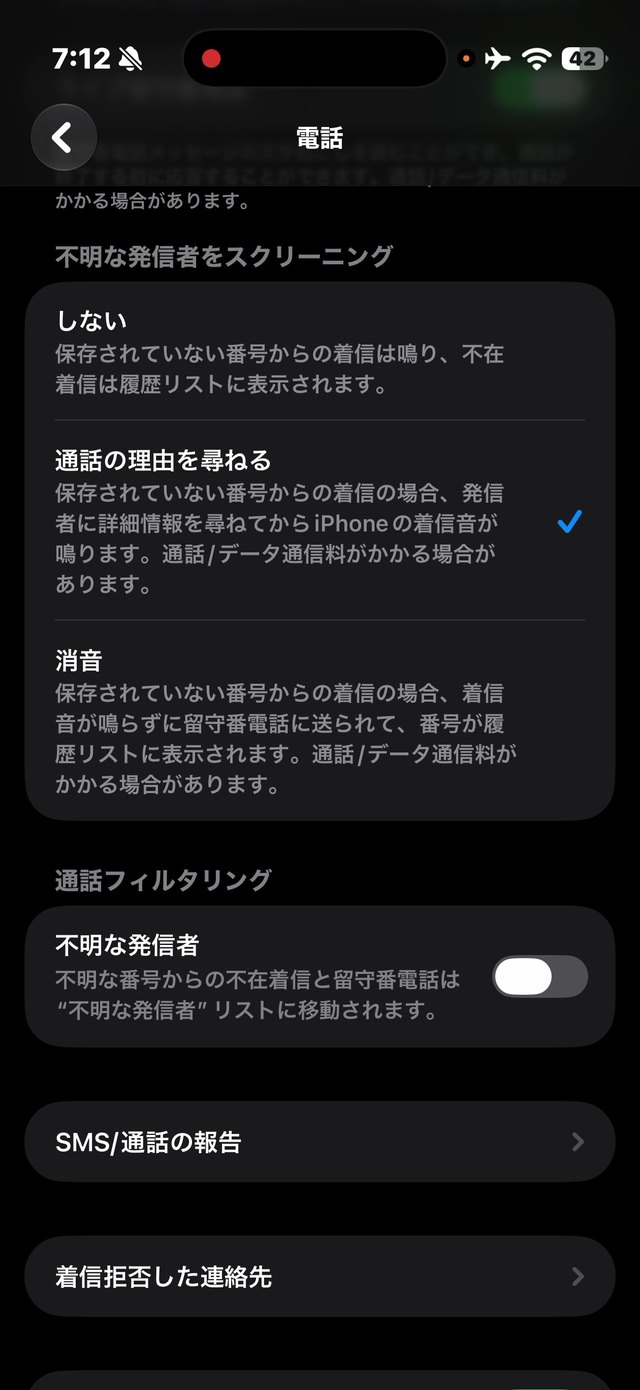
| かかってきたはずの着信が、履歴に見当たらない | 電話アプリの「通話フィルタリング」の「不明な発信者」 | ④ 電話アプリ |
| 特定の人からだけ、かかってこない | 電話アプリの「着信拒否した連絡先」 | ④ 電話アプリ |
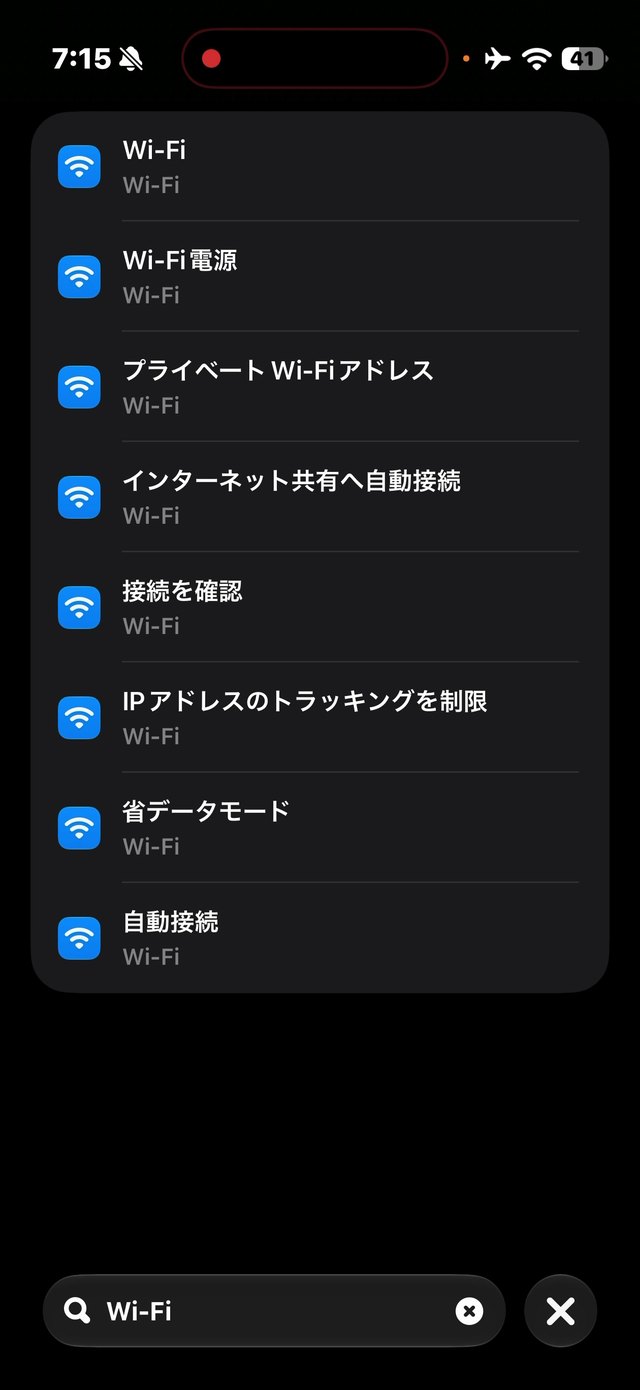
| 電波の弱い場所で、電話がつながりにくい | 電話アプリの「Wi‑Fi通話」(使えるかは契約している会社による) | ④ 電話アプリ |
| 着信の音が聞こえにくい・騒がしい場所にいることが多い | フラッシュ通知 | ⑤ フラッシュ通知 |
★「こんなとき」と「見る場所」の組み合わせは、Appleの説明をもとに僕が並べた目安です。当てはまる行がなければ、①から順に見てください。
① 消音モード(いちばん多い見落とし)
Appleの説明では、消音モードがオンのときは、着信音や通知音などが鳴らなくなります。ただし、バイブレーションはする場合があるとも書かれています。「震えるのに鳴らない」ときは、まずここです。
コントロールセンターで確かめる
- 画面の右上から下にスワイプして、コントロールセンターを開きます
- 消音モードのボタンをタップするたびに、オンとオフが切り替わります
コントロールセンターに消音モードのボタンが見当たらないときは、あとから足せます。僕の18 Proも最初はボタンが無く、コントロールセンターの「コントロールを追加」から「消音」で探して足しました。
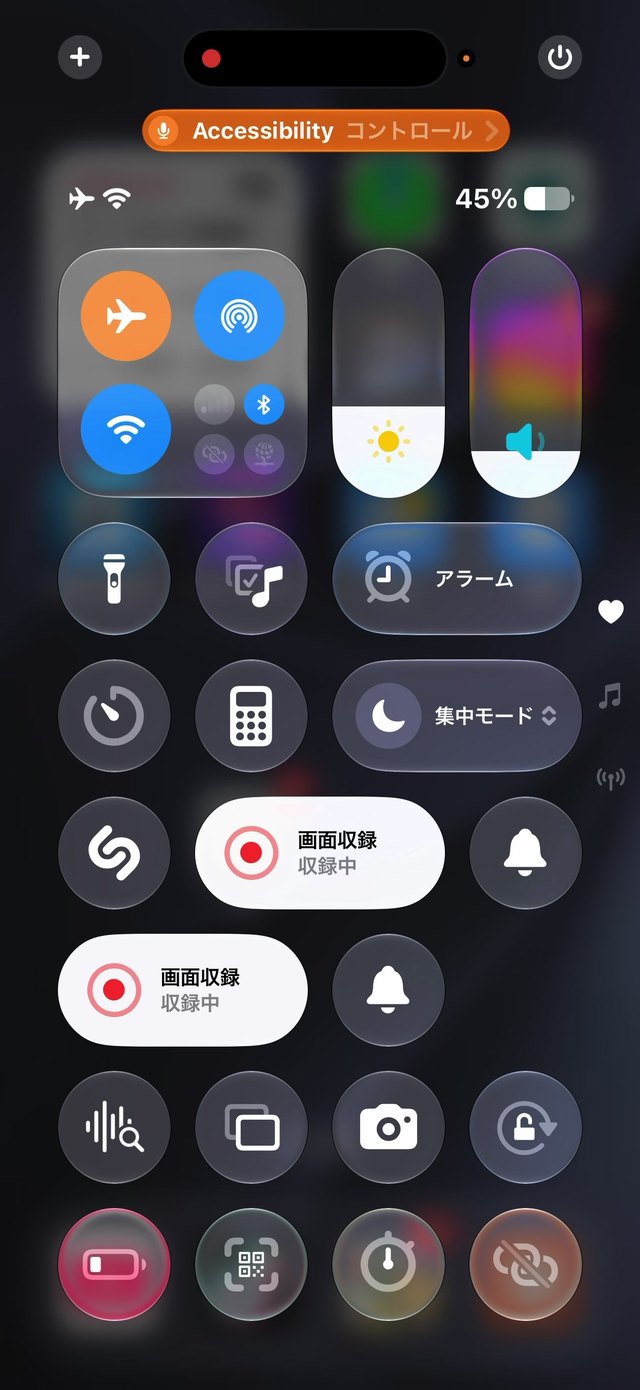
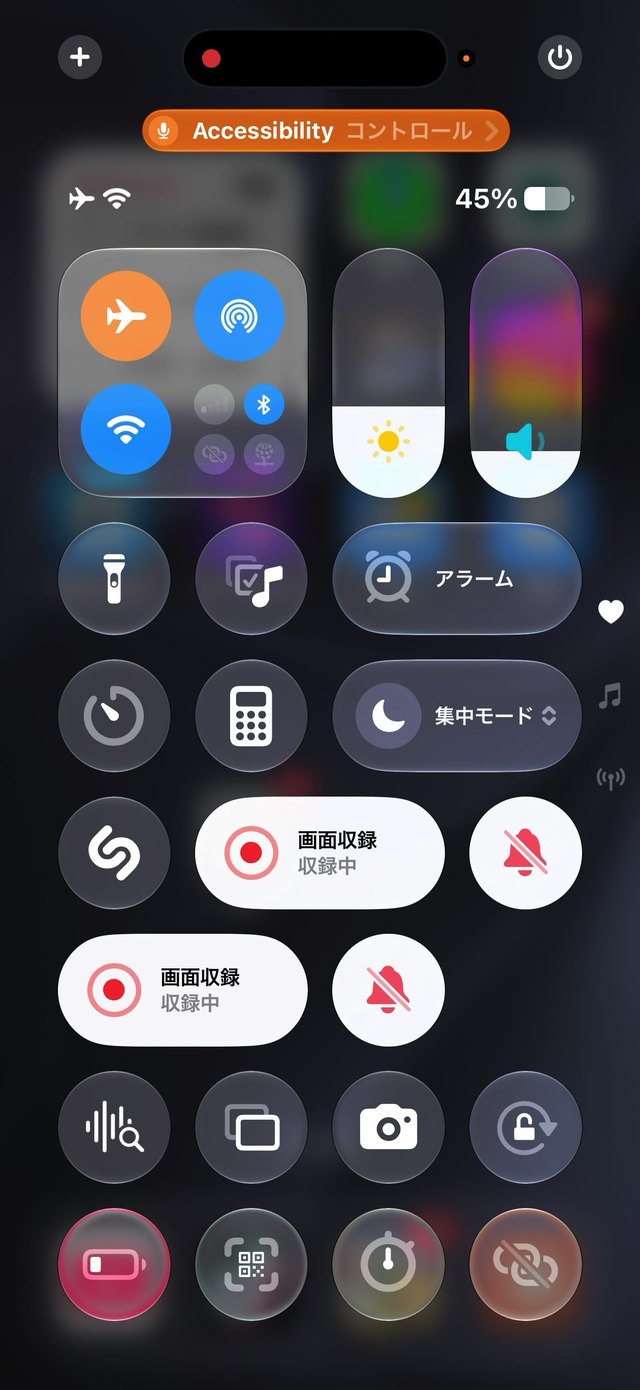
消音モードがオンのときは、画面のいちばん上(ステータスバー)に消音モードのマークが出ます。Appleの説明では、「ステータスバーに表示」をオフにしていると、このマークは出ません。

設定アプリで確かめる
設定アプリの「サウンドと触覚」からも、消音モードを切り替えられます。
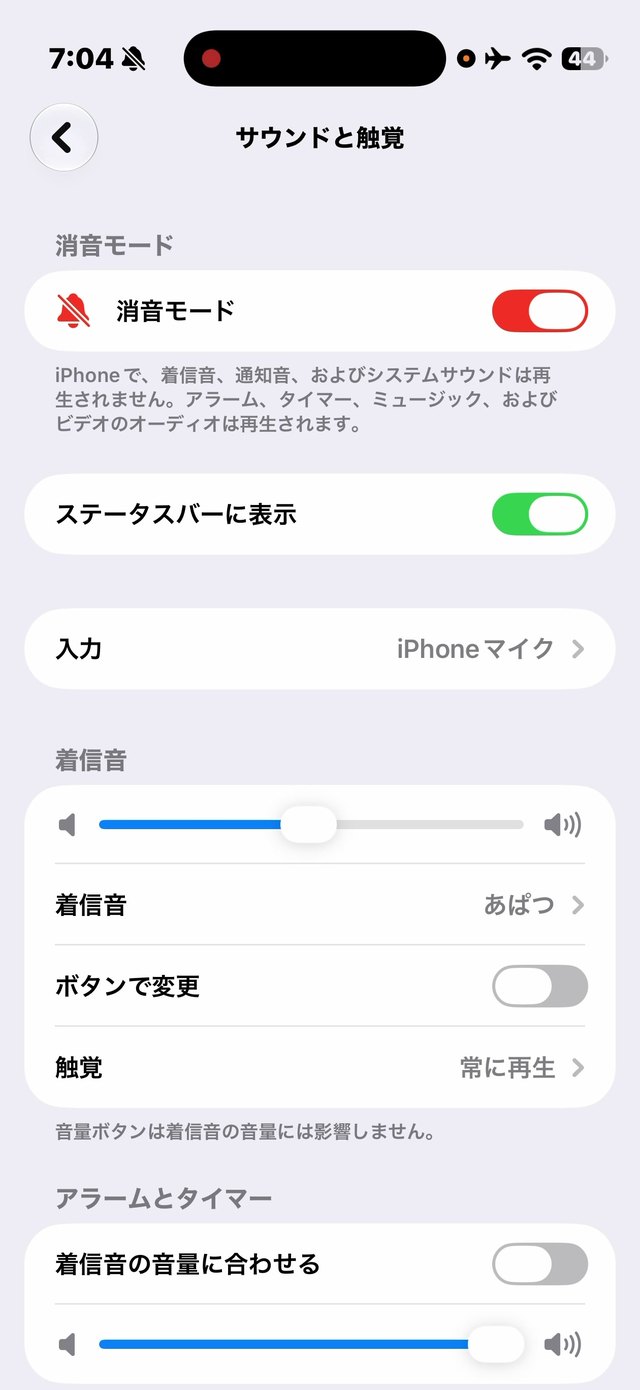
横のボタン・スイッチで、知らないうちにオンになっていないか
iPhoneの機種によっては、横のボタンやスイッチでも消音モードが切り替わります。気づかないうちにオンになっていることがあるので、お使いの機種に合わせて確かめてください。
| お使いのiPhoneの横にあるもの | 消音モードの切り替え方(Appleの説明) |
|---|---|
| アクションボタン(音量ボタンの上にある小さなボタン) | 長押しで消音モードがオン。もう一度長押しでオフ。僕の18 Proは、アクションボタンが消音モードになっていました |
| 着信/サイレントスイッチ(左側の小さなスイッチ) | スイッチを背面側に切り替えると消音モードがオン。画面側に切り替えるとオフ |
★どちらがあるかは機種によって違います。横を見て、ボタンかスイッチかを確かめてください(出どころ:Apple「iPhoneを消音する」)。動画では、アクションボタンだけをお見せしました。
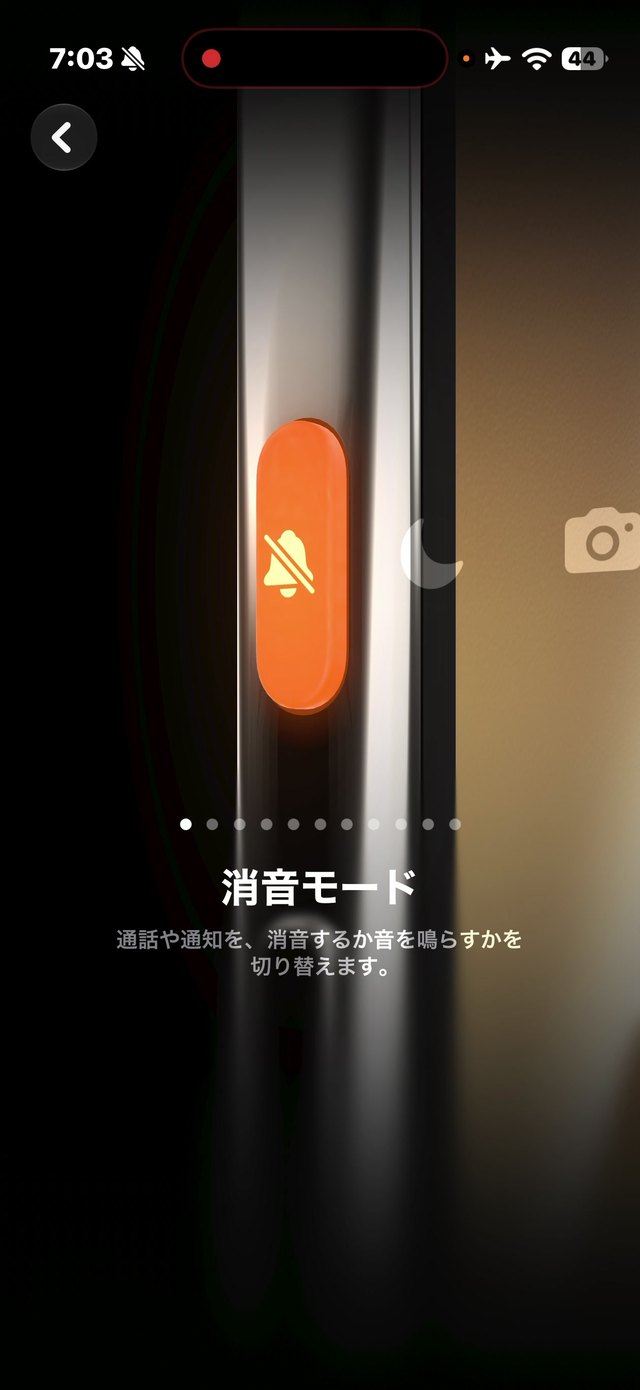
アクションボタンの機能は、設定アプリで変えられます。機種ごとのボタンの違いは、アクションボタンの回(11月7日)の表にまとめています。
② 着信音の音量と「ボタンで変更」
消音モードがオフでも、着信音の音量がとても小さいと、気づきにくくなります。
- 設定アプリを開いて、「サウンドと触覚」をタップします
- 「着信音」のところにある音量のスライダを、右に動かすほど大きくなります
- 同じ画面の「ボタンで変更」も見ておきます
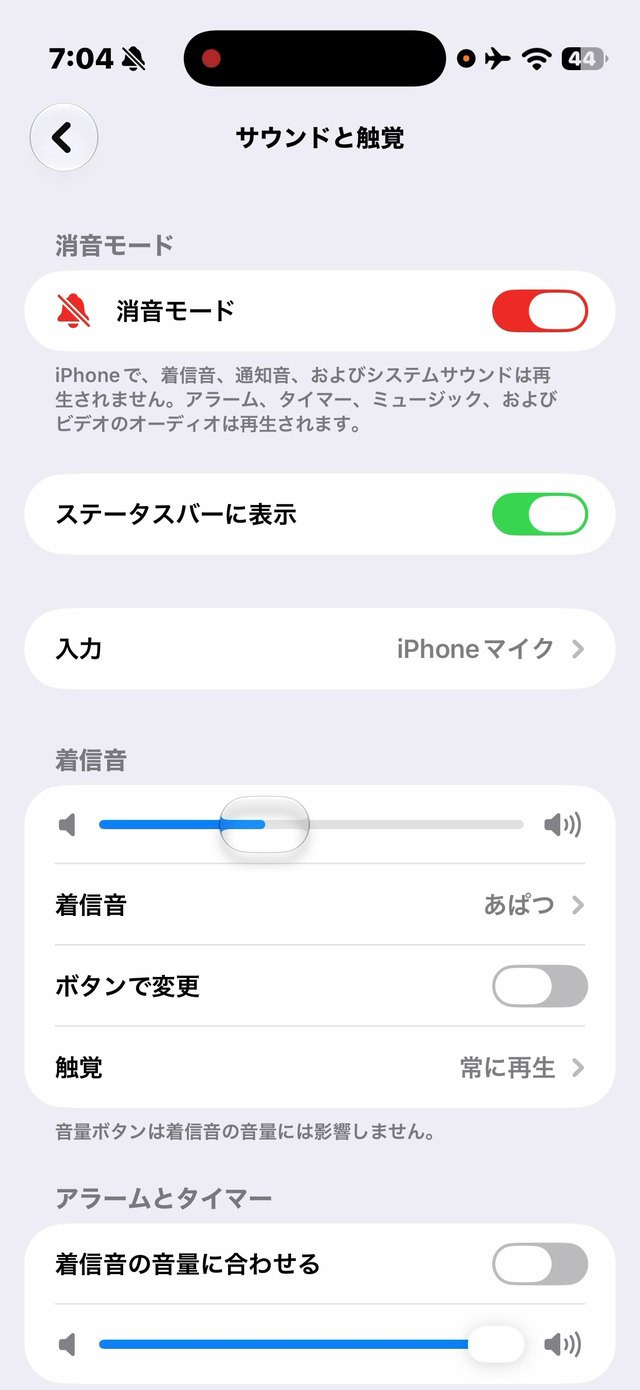
Appleの説明では、「ボタンで変更」は、横の音量ボタンで着信音の音量を変えるかどうかの設定です。オフのときは、音量ボタンを押しても着信音の音量は変わりません。「音量ボタンで上げたのに小さいまま」というときは、ここを見てください。
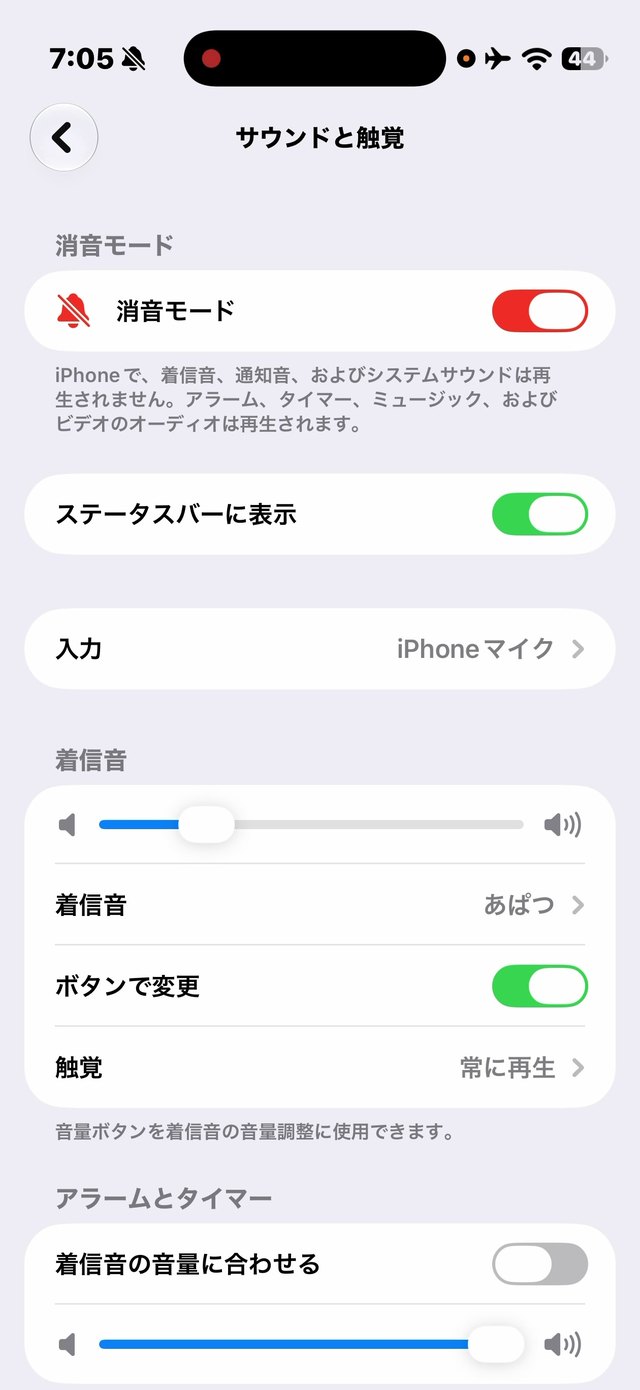
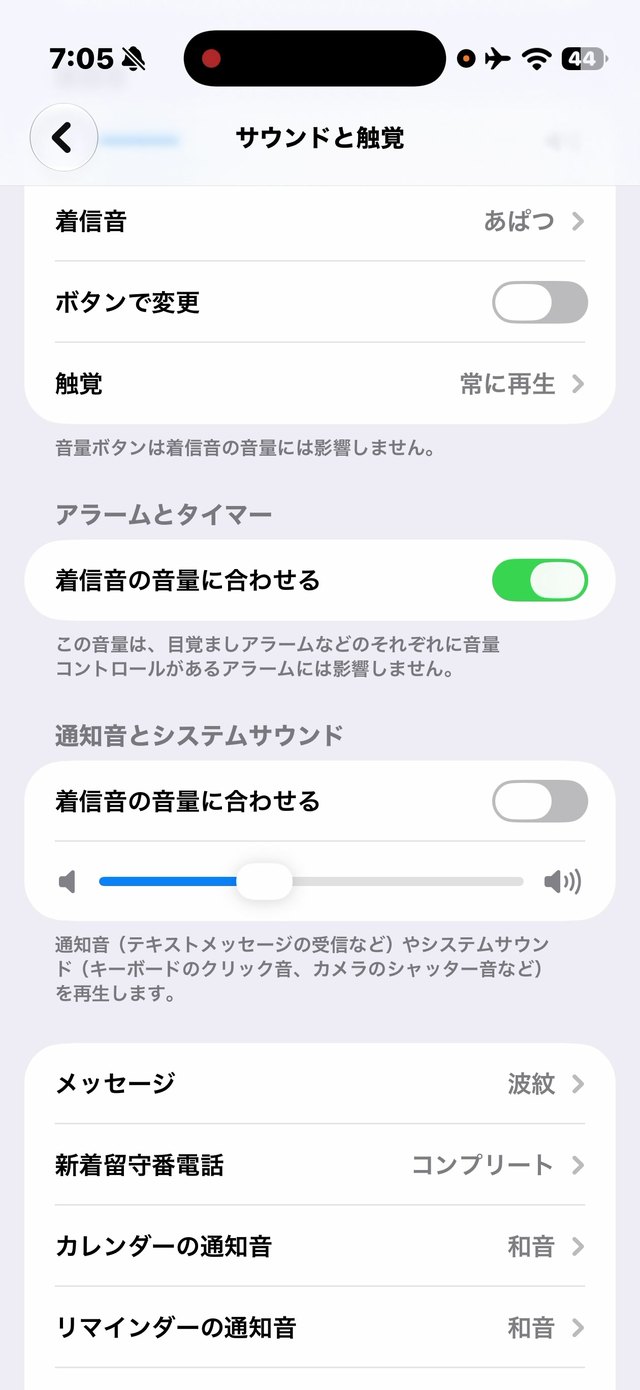
同じ画面には、アラームとタイマー、通知音とシステムサウンドの音量もあります。Appleの説明では、ふだんは「着信音の音量に合わせる」設定で、着信音と同じ音量になっています。僕の18 Proでは、この2つともオフにしていました。
③ 集中モード(おやすみモード・睡眠など)
集中モードは、着信や通知の音を一時的に止めておく機能です。Appleの「着信音が鳴らないとき」の説明でも、確かめる場所の1つに挙げられています。
今オンになっていないか
- コントロールセンターを開いて、「集中モード」をタップします
- 「おやすみモード」「睡眠」「仕事」などが並んでいます。色がついている(ハイライトされている)ものがオンです
- オンのものをもう一度タップすると、オフになります
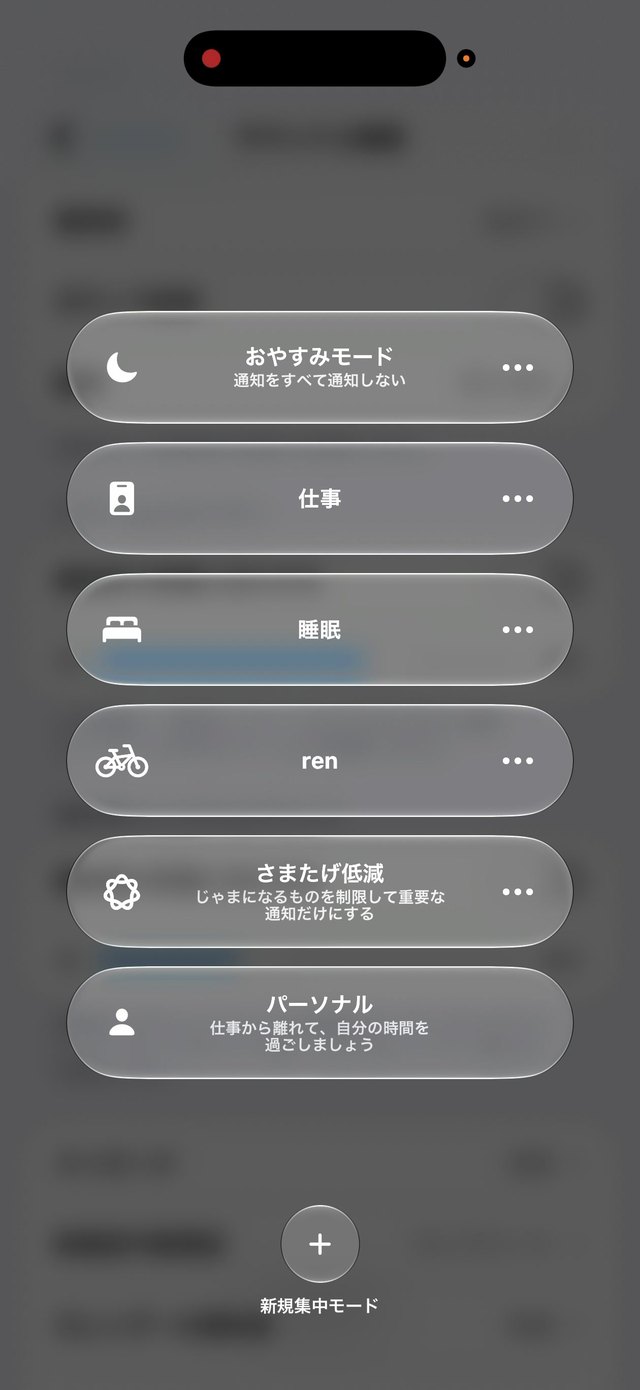
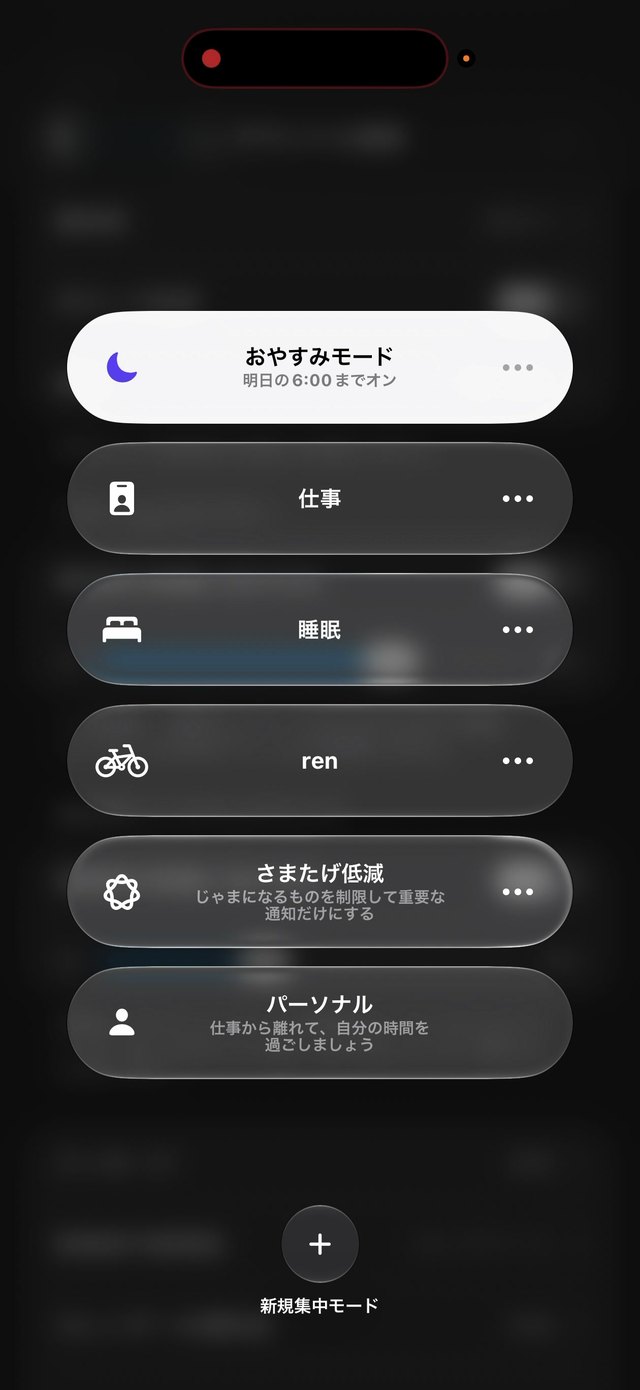
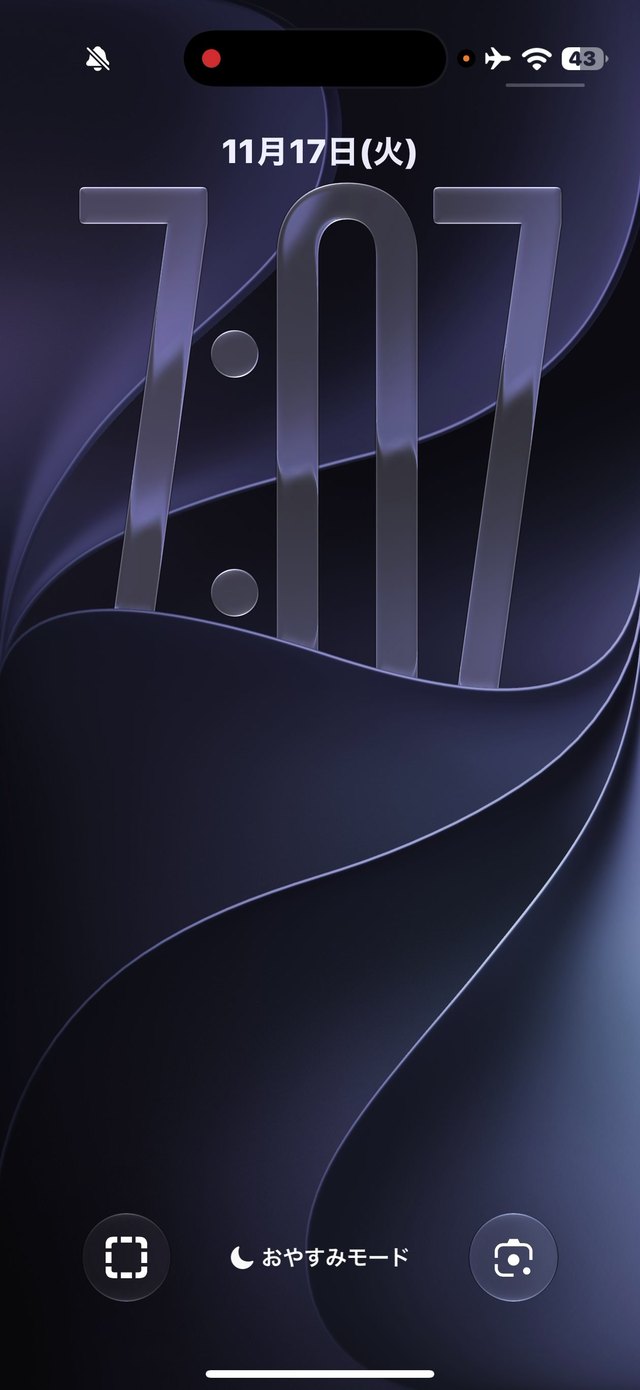
集中モードがオンのときは、画面のいちばん上とロック画面に、集中モードのマーク(おやすみモードなら三日月)が出ます。
集中モードをオンにするときは、終わる時間も選べます。Appleの説明では、「1時間」や「この場所から出発するまで」などから選べます。オフにし忘れが心配なときは、終わる時間を決めておくと安心です。
決まった時間に、自動でオンになっていないか
「夜だけ鳴らない」ときは、ここがいちばん怪しい場所です。
- 設定アプリを開いて、「集中モード」をタップします
- 「おやすみモード」などをタップします
- 「スケジュールを設定」の下に時刻が出ていれば、その時刻に自動でオンになります
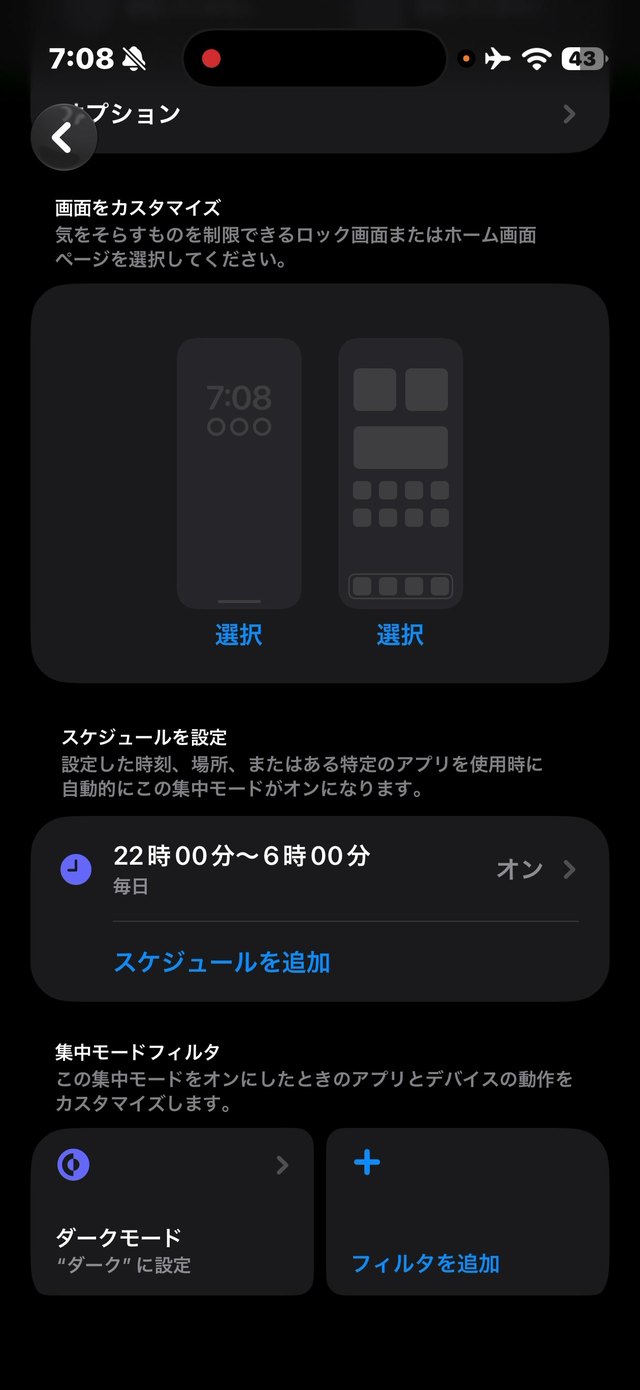
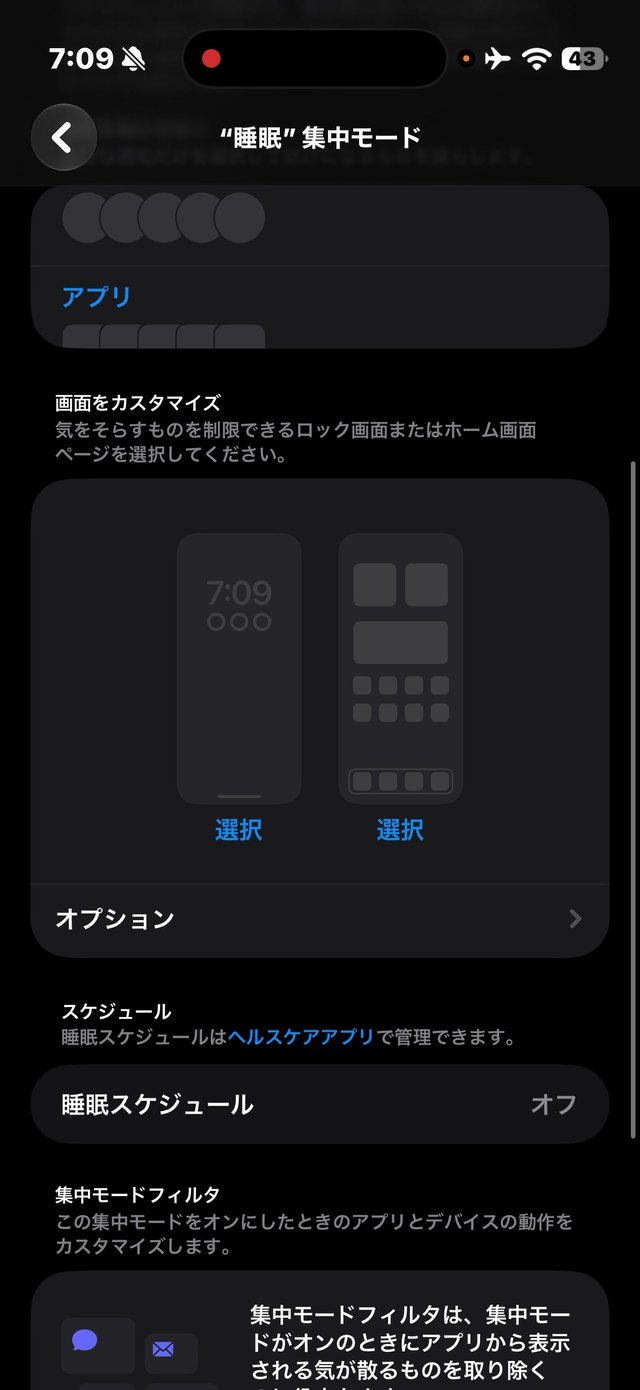
Appleの説明では、時刻のほか、特定の場所にいるときや特定のアプリを開いたときにオンになるようにもできます。また、「睡眠」の集中モードは、ヘルスケアアプリで決めた睡眠スケジュールに合わせて動きます。
④ 電話アプリの設定(知らない番号・着信拒否)
ふだんあまり開かない場所ですが、Appleが「着信音が鳴らないとき」に挙げている設定が4つあります。
- 設定アプリを開いて、「アプリ」をタップします
- 下にスクロールして、「電話」をタップします
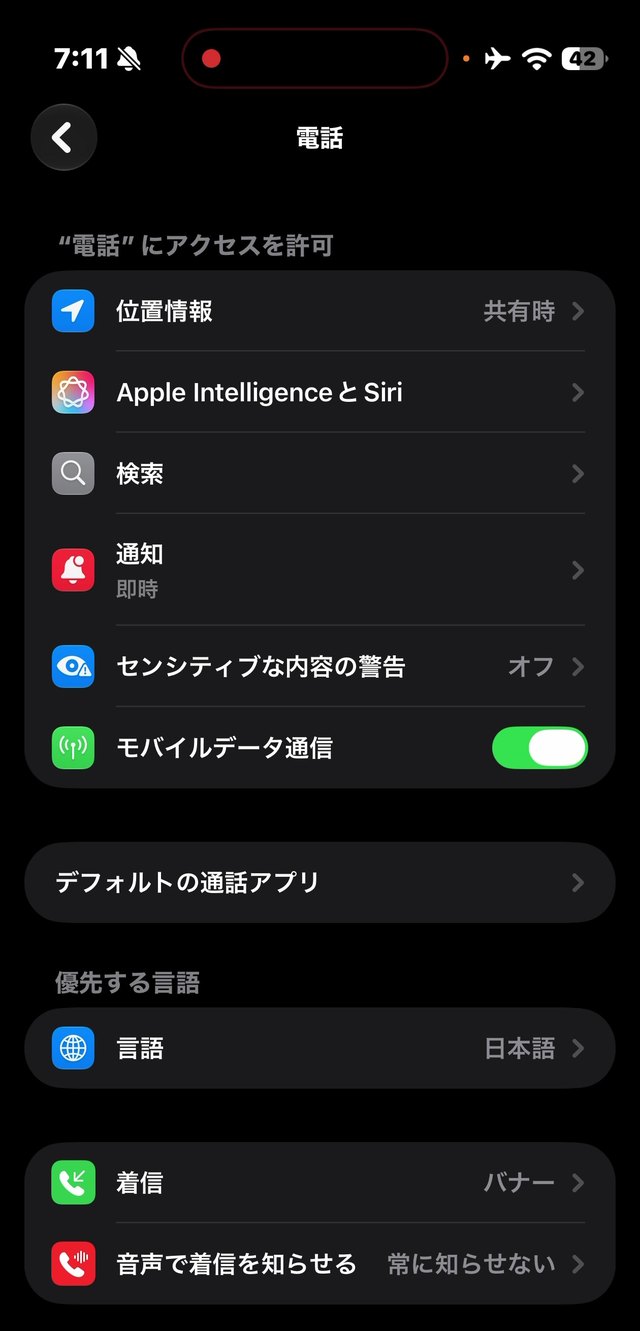
| 設定の名前 | Appleの説明(こうすると) | こんなときに |
|---|---|---|
| 不明な発信者をスクリーニング | 「しない」を選ぶと、知らない番号からの電話でも着信音が鳴り、消音にならない | 病院・役所・宅配など、連絡先に入れていない番号の電話に気づかない |
| 通話フィルタリングの「不明な発信者」 | オフにすると、知らない番号からの電話が「最近の通話」にほかの通話と一緒に出る(オンだと「不明な発信者」の一覧に分けられる) | 着信の履歴が見当たらない |
| 着信拒否した連絡先 | うっかり着信拒否した人がいないか確かめる。解除は、左にスワイプして「着信拒否設定を解除」 | 特定の人からだけ、かかってこない |
| Wi‑Fi通話(「通話」の下) | オンにすると、モバイル通信が弱いときや使えないときにWi‑Fiで通話する。項目が出ない場合は、契約している会社が対応していない可能性がある | 家の中など、電波の弱い場所で |
★出どころ:Apple「iPhoneで着信音が鳴らず、そのまま留守番電話につながる場合」(2026年7月28日公開の版を2026年11月17日に確かめました)。
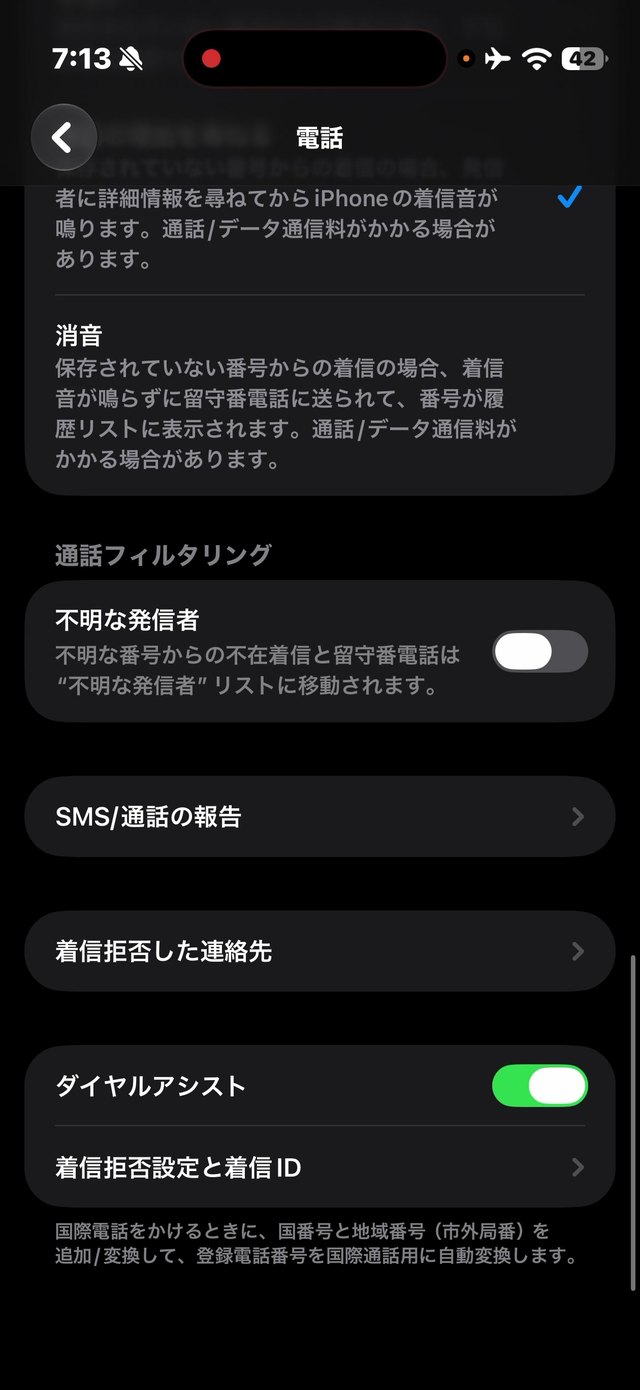
なお、僕の18 Proでは、設定の検索で「Wi‑Fi」と入れても、「Wi‑Fi通話」は出てきませんでした。Appleの説明のとおり、出ないときは契約している会社が対応していない可能性があります。
⑤ フラッシュ通知(音が聞こえにくい人に)
Appleの説明では、フラッシュ通知は、かかってきた電話を知らせる音などが聞こえない場合や、騒音の多い環境で役に立つ機能です。通知が届いたときに、光でも知らせてくれます。
- 設定アプリを開いて、「アクセシビリティ」をタップします
- 「オーディオとビジュアル」をタップします
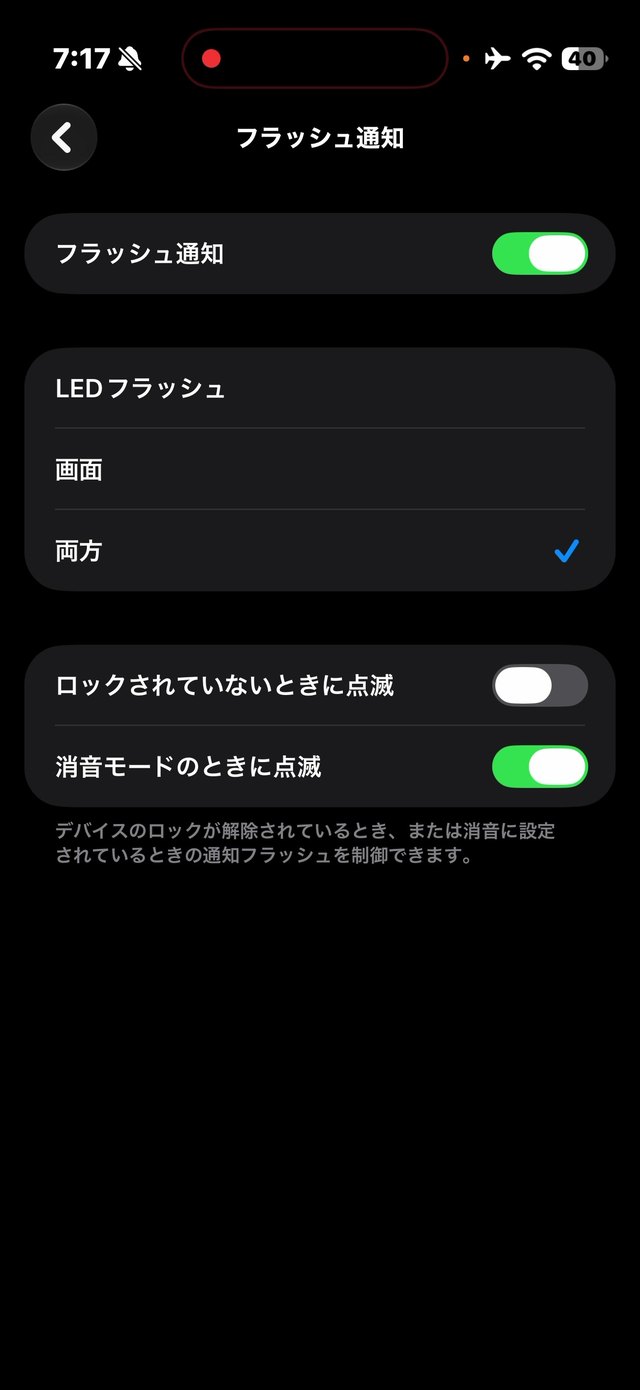
- 「フラッシュ通知」をタップして、オンにします
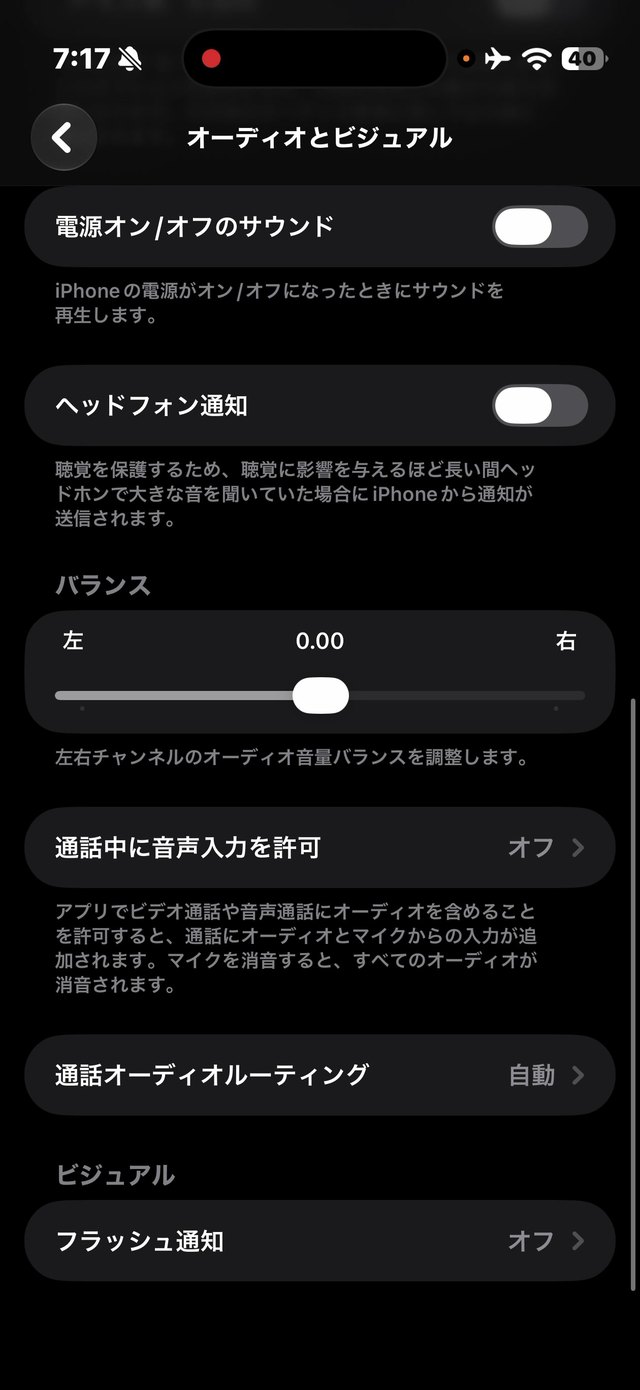
| 選べるもの | Appleの説明 |
|---|---|
| LEDフラッシュ | iPhoneの背面の、カメラレンズの横にあるライトが点滅する |
| 画面 | iPhoneの画面が点滅する |
| 両方 | 背面のライトと画面の両方が点滅する |
| ロックされていないときに点滅(オン/オフ) | iPhoneを使っている最中(ロックされていないとき)でも点滅する |
| 消音モードのときに点滅(オン/オフ) | 消音モードのときでも点滅する |
★出どころ:Apple「通知としてiPhoneの画面またはインジケータランプを点滅させる」(iOS 27版)。元に戻すときは、同じ画面で「フラッシュ通知」をオフにします。
【この記事だけ】家族のiPhoneを一緒に見るときのチェック表
ご家族のiPhoneを見てあげるときに、上から順に指でなぞって使える表です。本人と一緒に、画面を見ながら確かめてください。
| 見る場所 | 開き方 | こうなっていたら、着信音が鳴らない・気づきにくい | |
|---|---|---|---|
| ⬜ | 消音モード | コントロールセンター/画面のいちばん上のマーク | 消音モードがオン |
| ⬜ | 横のボタン・スイッチ | アクションボタン(長押し)/着信/サイレントスイッチ | スイッチが背面側(消音)・アクションボタンで消音にしたまま |
| ⬜ | 着信音の音量 | 設定→「サウンドと触覚」 | スライダがいちばん左に近い |
| ⬜ | ボタンで変更 | 設定→「サウンドと触覚」 | オフ(音量ボタンで着信音が変わらない) |
| ⬜ | 集中モード(今) | コントロールセンター→「集中モード」/ロック画面のマーク | どれかに色がついている(オン) |
| ⬜ | 集中モード(自動) | 設定→「集中モード」→各モードの「スケジュールを設定」 | 時刻が入っている(その時間は自動でオン) |
| ⬜ | 不明な発信者をスクリーニング | 設定→「アプリ」→「電話」 | 「しない」以外になっている(知らない番号の着信音が鳴らないことがある) |
| ⬜ | 着信拒否した連絡先 | 設定→「アプリ」→「電話」 | 思い当たらない人が入っている |
| ⬜ | フラッシュ通知 | 設定→「アクセシビリティ」→「オーディオとビジュアル」 | (音が聞こえにくい人で)オフのまま |
★「着信拒否した連絡先」の中は、本人の連絡先が出ます。開くときは本人と一緒に見てください。右の列は、Appleの説明をもとに僕がまとめた目安です。
全部見ても鳴らないときは、Appleのページの手順を最初から確かめたうえで、Appleのサポートや、契約している通信会社に相談してください。
あわせて読みたい
- アクションボタン、何に使ってる? 今売っている機種ごとのボタンの表(11月7日)
- iPhoneのコントロールセンターの使い方とカスタマイズ
- 18 ProからDuoへデータ移行。つまずいた2か所も(11月16日)
🔗 出どころ(自分で確かめられます)
- Apple … iPhoneで着信音が鳴らず、そのまま留守番電話につながる場合(2026年7月28日公開)
- Apple iPhoneユーザガイド(iOS 27) … iPhoneを消音する・iPhoneのサウンドおよびバイブレーションを変更する・iPhoneの集中モードをオンにする/スケジュールする・通知としてiPhoneの画面またはインジケータランプを点滅させる
★2026年11月17日に開いて確かめました。写真は、僕のiPhone 18 Pro(iOS 27)の画面です。