📌 動画で言っていないもの=4つの残し方と、使える条件の表、スクショとフレーム保存の「情報」を並べた画面。
① 動画の一場面は、一時停止して「…」→「ビデオのフレームを写真として保存」で1枚の写真になります(手順)。
② ほかに、長押しで抜き出す・クリーンアップで消す・テキスト認識表示で文字を写すがあります。どれも写真アプリの中でできます(表)。
③ クリーンアップはApple Intelligenceが使える機種だけ、テキスト認識表示は設定でオンかを先に見てください。
同じ題材の動画を、11月11日の17時に公開しました。この記事には、動画に入りきらないものを置いてあります(4つの残し方と条件の表、実際の画面)。
この記事は、動画の一場面を、これまでスクショで残していたiPhoneの人に向けて書いています。画面は、僕のiPhone 18 Pro(iOS 27)で撮ったものです。手順は、2026年11月12日に開いたAppleの説明書(iPhoneユーザガイド iOS 27版)の言葉で書きます。
【この記事だけ】4つの残し方と、使える条件の表
| 残し方 | 最初の操作 | できること | 使える条件(Appleの説明書) |
|---|---|---|---|
| 1. フレームを写真として保存 | 一時停止 →「…」→「ビデオのフレームを写真として保存」 | その場面が、新しい写真として写真ライブラリに入る | 手順の中に、前もってオンにする設定は出てきません |
| 2. 被写体を抜き出す | 一時停止 → 抜き出したいものを長押し | コピー・ステッカー・共有・調べる・ほかのアプリへドラッグ | この節に、機種の条件は書かれていません。「写真」、Safari、「クイックルック」などで使えます |
| 3. クリーンアップ | 保存した写真 → 編集のボタン →「ツール」→「クリーンアップ」 | 写真から、写り込んだ人や物を消す | Apple Intelligenceが有効なiPhone 15 Pro・15 Pro Max・iPhone 16以降。一部の言語や地域では使えません。1日あたりの使用上限があります |
| 4. テキスト認識表示 | 一時停止 → テキスト認識表示のボタン → 文字を長押し | 場面の中の文字をコピー・翻訳・検索・共有 | 設定 →「一般」→「言語と地域」→「テキスト認識表示」をオン。地域や言語によっては使えません |
★フレームを写真として保存・被写体を抜き出す・クリーンアップ・テキスト認識表示の各ページを2026年11月12日に開いて並べました。
1. 止めた場面を、写真として保存する
| 順番 | 操作(Appleの説明書の言葉) |
|---|---|
| 1 | 写真アプリで動画を開いて、再生する |
| 2 | 『保存したいフレームでビデオを一時停止します』 |
| 3 | 「…」のボタン →「ビデオのフレームを写真として保存」 |
★Appleの説明書「iPhoneでビデオのフレームを写真として保存する」より。
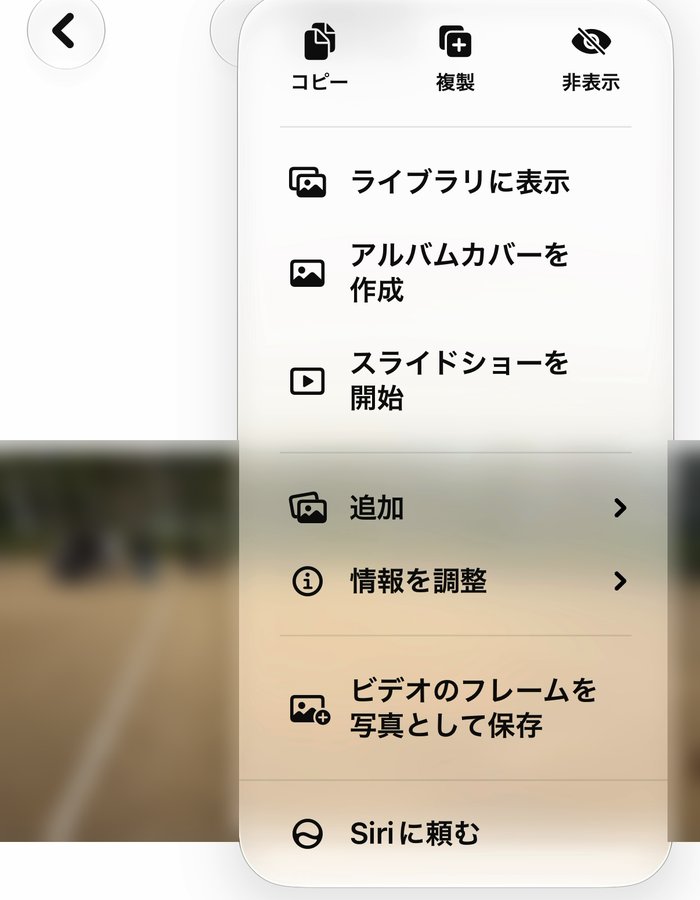
保存した写真の場所は、ライブラリの並べ方で変わります。Appleの説明では、『「追加済み」順に並んでいる場合は、ライブラリの一番下』、『「撮影日時」順に並んでいる場合は、元のビデオの横』です。見つからないときは、並べ方を見てみてください。
スクショとの違い(同じ場面で撮って、「情報」を並べました)
同じ場面で、いつものスクショ(音量を上げるボタンとサイドボタンを同時に押す)も撮っておきました。写真を開いて、上にスワイプするか「i」のボタンを押すと、大きさなどの「情報」が出ます。
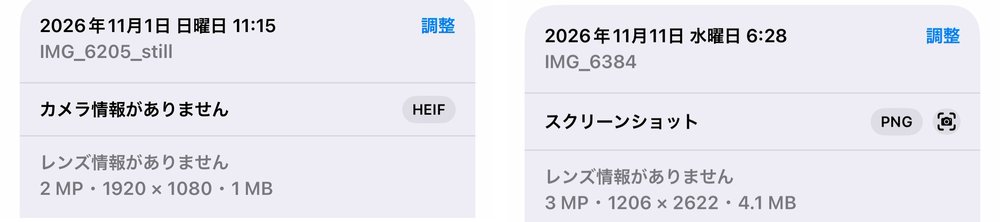
| フレームを写真として保存 | スクショ | |
|---|---|---|
| 写るもの | 動画の1コマだけ(横長のまま) | 画面全体(縦の画面に、上下の余白ごと) |
| 僕の画面の大きさ | 2MP・1920×1080 | 3MP・1206×2622 |
| 形式と容量 | HEIF・1MB | PNG・4.1MB |
★数字は、僕のiPhone 18 Proの「情報」に出たものです。元の動画は横向き(1920×1080)で撮っています。スクショの数字が大きいのは、動画の外の余白まで入った画面全体の数字だからです。容量の差は、主に保存の形式(PNGとHEIF)の違いです。数字は元の動画の撮り方で変わるので、自分の動画でも一度「情報」を開いてみてください。
もう1つ、知っておくとよいことです。スクショは撮った時点で写真ライブラリに自動で保存されていて、写真アプリの「コレクション」→「メディアタイプ」→「スクリーンショット」でまとめて見られます(Appleの説明書)。
「情報」の画面には、撮影日時や使った機器のほか、写真によっては撮影した場所も出ます(Appleの説明書)。人に送る前に、場所が出ていないかを見ておくと安心です。場所や日付は「…」→「情報を調整」から変えられ、同じ画面の「元に戻す」で戻せます。
2. 写っているものだけを、抜き出す
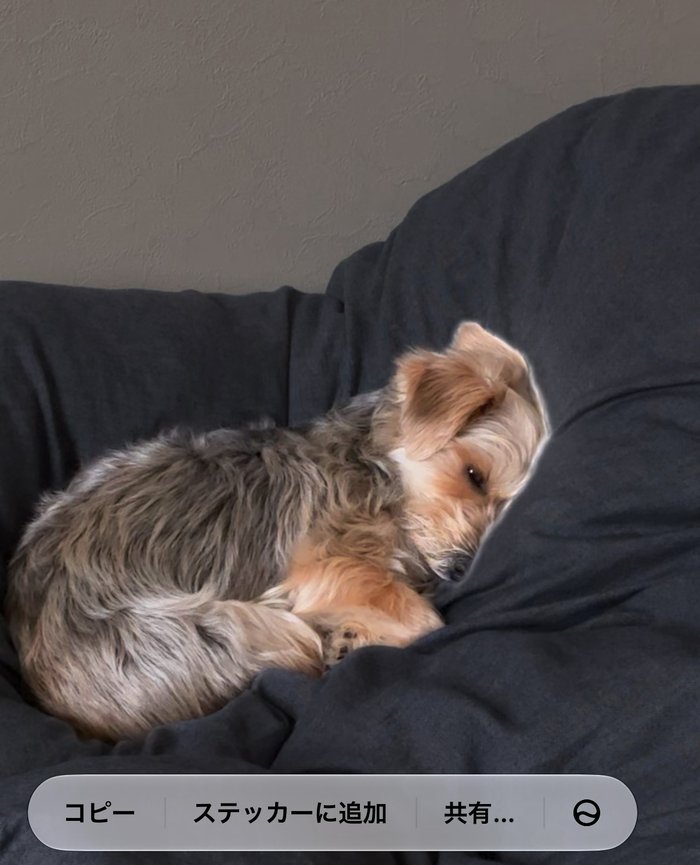
こちらは、写真として保存しなくても使えます。僕は、犬が寝ている別の動画で試しました。
| したいこと | 操作(Appleの説明書の言葉) |
|---|---|
| 抜き出す | 動画を好きな場面で一時停止 → 被写体をタッチして押さえたままにする → 輪郭が出る |
| 貼り付ける | 「コピー」→ メール、メッセージ、メモにペースト |
| ステッカーにする | 「ステッカーを追加」(僕の画面の表示は「ステッカーに追加」) |
| そのほか | 「調べる」で詳しい情報/「共有」でAirDropやメール/押さえたまま別の指でほかのアプリの書類を開いて、そこへドラッグ |
★Appleの説明書「iPhoneで被写体を写真またはビデオの背景から抜き出す」より。この節に、機種の条件は書かれていません。
抜き出したものに、人の顔や名前が入っていないかは、送る前に見てください。
3. 保存した写真から、余計なものを消す(クリーンアップ)
Appleの説明では、『Apple Intelligenceが有効になっているiPhone 15 Pro、iPhone 15 Pro Max、またはiPhone 16以降の各種モデルで使用できます』。一部の言語や地域では使えず、使用の制限がかかることもあります。条件に合わない人は、4.へ進んで大丈夫です。
| 順番 | 操作(Appleの説明書の言葉) |
|---|---|
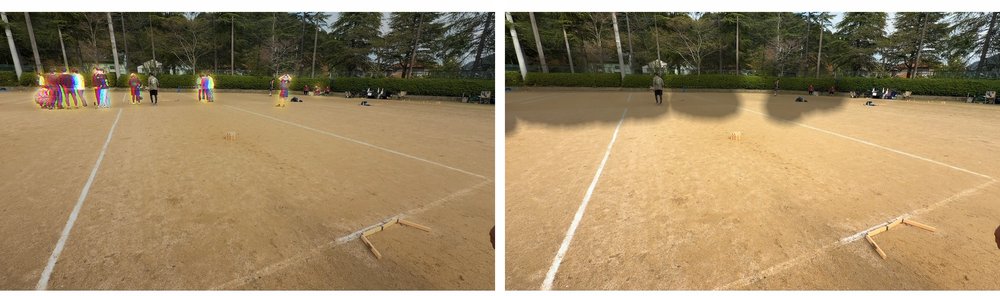
| 1 | 保存した写真を開いて、編集のボタン |
| 2 | 「ツール」→「クリーンアップ」 |
| 3 | 『削除したいものをタップするか、なぞるか、または円で囲みます』 |
| 戻す | 戻すボタン。保存したあとでも、同じ手順で開いて「リセット」 |
★Appleの説明書「iPhoneで写真をクリーンアップする/拡張する/リフレームする」より。処理は「自動」「高速」「高品質」から選べ、「高品質」のときは最後に「クリーンアップ」をタップします。
| 同じ「ツール」の中 | できること(Appleの説明書の言葉) |
|---|---|
| 拡張 | 写真の端の外側まで、背景を広げる(写真をピンチまたはドラッグ →「拡張」) |
| リフレーム | 撮ったあとに視点を調整する(ドラッグ。2本指で動かす・回す。写真をタップすると元と比べられる) |
★同じページより。Appleは、写真の編集の道具には『1日あたりの使用上限』があり、使い方や混み具合などで変わる、と書いています。また、iOS 27.2以降でこの道具を使って作ったり編集したりした画像のほとんどには、目に見えない透かしが入る、とあります。
4. 場面の中の文字を、文字のまま写す(テキスト認識表示)
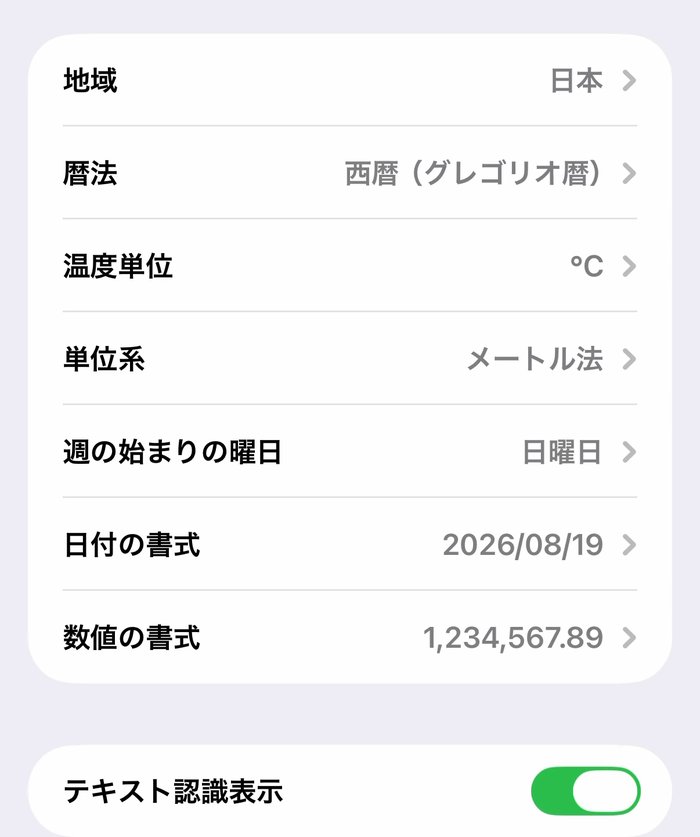
先に、設定を見ます。設定のアプリ →「一般」→「言語と地域」で、「テキスト認識表示」がオンかどうか。僕のiPhoneでは、オンになっていました。Appleの説明では、『テキスト認識表示は、地域または言語によってはご利用いただけません』。
| 順番 | 操作(Appleの説明書の言葉) |
|---|---|
| 1 | 文字が映っている場面で、動画を一時停止 |
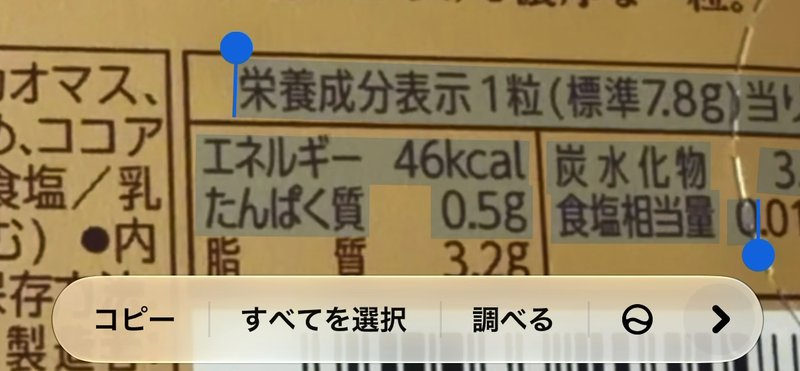
| 2 | テキスト認識表示のボタン → 写したい文字をタッチして押さえたまま |
| 3 | 範囲を合わせて「コピー」→ メモやメッセージにペースト |
| そのほか | 「すべてを選択」「翻訳」「調べる」「ウェブを検索する」「共有」。終わったら、もう一度ボタンを押して動画に戻る |
★Appleの説明書「iPhoneで写真またはビデオに含まれる情報を利用する」より。映っている文字によっては、画面の下に、電話をかける・ウェブサイトを開くなどのボタン(クイックアクション)が出ます。
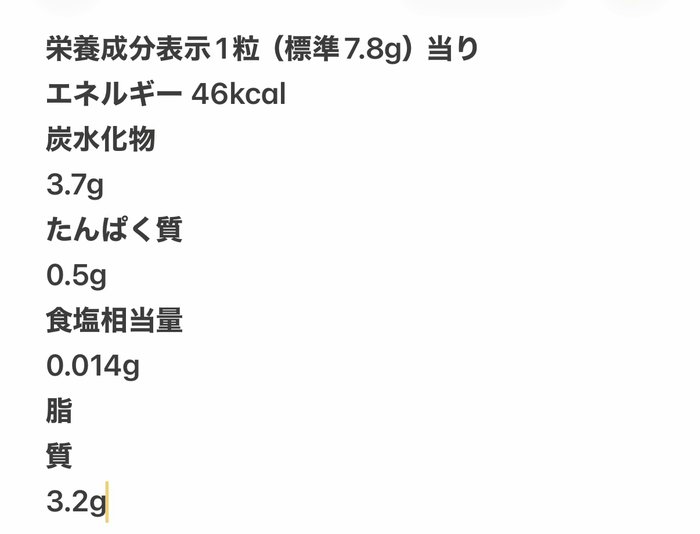
大会や行事の動画には、人の名前やチーム名が映ることもあります。写した文字を人に送るときは、名前が入っていないかを見てください。
🔗 出どころ(自分で確かめられます)
- Apple iPhoneユーザガイド … ビデオのフレームを写真として保存する・写真やビデオの情報を表示する・スクリーンショットを撮る・被写体を写真またはビデオの背景から抜き出す・写真をクリーンアップする/拡張する/リフレームする・写真またはビデオに含まれる情報を利用する
- 画面 … 僕のiPhone 18 Pro(iOS 27)の画面収録(2026年11月11日の朝)
★Appleのページは2026年11月12日の朝に開いて確かめました。