📌 動画で言っていないもの=移行の前に確かめることのチェック表、僕の場合にかかった時間の表(18 Proの時計)、LINE・Suica・Apple Watchの公式の手順、ワイモバイルとpovoの公式の条件。
① 18 ProからDuoへ、クイックスタートでデータを移せました。僕の場合は、初期化から電話番号まで約1時間(5時26分〜6時31分)でした。
② つまずいたのは2か所。アップデートのあとの「設定できませんでした」は、クイックスタートのやり直しで抜けました。電話番号の承認は、前のiPhoneのサイドボタンを素早く2回押すのが正解でした。
③ 始める前に確かめることは、チェック表にまとめました。いちばん大事なのは、前のiPhoneを先に消さないことです。
同じ題材の動画を、11月16日の17時に公開しました。動画で「ブログにまとめています」と言った移行の前に確かめることのチェック表は、すぐ下にあります。そのほか、僕の場合にかかった時間の表と、今回は試していないLINE・Suica・Apple Watchの公式の手順も置いてあります。
この記事は、新しいiPhoneが届いて、初めて自分でデータ移行をする人に向けて書いています。僕が2026年11月16日の朝に、iPhone 18 ProからiPhone Duoへデータを移したところを撮った約65分の動画から、画面の写真を切り出しました。つまずいた所も切らずに、画面に出た文字のまま載せています。
写真の中の電話番号とメールアドレスはぼかしています。パスコードやパスワードを入れる画面の写真は載せていません。
【この記事だけ】移行の前に確かめることのチェック表
動画で「ブログにまとめています」と言ったのが、この表です。Appleなどの公式の説明と、僕がやってみて「先に知っておけばよかった」と思ったことを合わせました。上から順に、当てはまるものだけ確かめてください。
| 確かめること | なぜ(公式の説明・僕の場合) | 出どころ | |
|---|---|---|---|
| ⬜ | 新しいiPhoneのiOSを、前のiPhoneとそろえる(新しいほうを最新に) | Appleは、クイックスタートの前に最新のiOSにしておくように書いています。僕の場合は、Duoが前の18 Proより1つ古いiOSで、途中でアップデートの画面が出て、約11分かかりました | Apple |
| ⬜ | 時間に余裕のある日を選ぶ | Appleは「前のiPhoneを数分間使わなくてもかまわない時間帯」を選ぶように、また転送の時間はネットワークやデータの量で変わると書いています。僕の場合は約1時間でした | Apple・僕の時計 |
| ⬜ | 2台を電源につなぎ、近くに置く。前のiPhoneはWi‑FiとBluetoothをオン | 移行が終わるまで、2台を電源につないだまま近づけておくように書かれています | Apple |
| ⬜ | 前のiPhoneのパスコードを覚えておく | 新しいiPhoneに「ほかのiPhoneのパスコードを入力」と出ます。新しいiPhoneのパスコードもこれと同じになりました | 僕の画面 |
| ⬜ | (新しいiPhoneが設定済みなら)そのiPhoneのパスコードとApple Accountのパスワード | 設定済みのiPhoneは、先に「すべてのコンテンツと設定を消去」で初期化します。消去のときに両方を聞かれました。届いたばかりで何も設定していなければ要りません | 僕の画面 |
| ⬜ | LINEのトーク履歴のバックアップと、LINEのバージョン(12.10.0以上) | LINEの公式の説明では、同じOSどうしでバックアップがあれば直近14日分+バックアップ分のトークが戻ります。バックアップが無いと直近14日分だけです(LINEの手順) | LINE |
| ⬜ | Suica:電車やバスに乗っていないときにやる | 交通機関で移動中は、デバイスの間で移せません。前のiPhoneが近くにあり、インターネットにつながっている必要があります(Suicaの手順) | Apple |
| ⬜ | Apple Watch:Apple Accountのパスワード、Watchのパスコード、Watchと新しいiPhoneの充電50%以上 | Appleの説明の「始める前に」に並んでいる条件です。前のiPhoneのバックアップにWatchも入ります(Apple Watchの手順) | Apple |
| ⬜ | eSIM:通信会社がeSIMクイック転送に対応しているか。2台とも同じApple Account・iOS 18.4以降 | 対応していれば、通信会社に問い合わせずに前のiPhoneから移せます。新しいiPhoneで有効になると、前のSIMは使えなくなります | Apple |
| ⬜ | ワイモバイルなら、契約したときに決めた4桁の暗証番号 | iPhoneのパスコードとは別のものです。僕は移行の途中で聞かれました(通信会社の条件) | ワイモバイル |
| ⬜ | 通信会社の受付時間 | ワイモバイルは0:00〜23:30、povo2.0は1:00〜2:50と7:00〜23:50と書かれています(どちらもメンテナンスなどで変わる場合あり) | ワイモバイル・povo |
| ⬜ | 前のiPhoneは、全部終わるまで消さない | Suica・LINE・eSIMは、どれも前のiPhoneが手元にあることが前提です。ワイモバイルとpovoの説明にも、転送が終わる前に前のiPhoneを初期化しないように書かれています(移したあと) | Apple・LINE・ワイモバイル・povo |
★公式の説明は、2026年11月16日の朝に各ページを開いて確かめたものです(Appleのクイックスタートの説明は2026年9月17日公開の版)。LINE・Suica・Apple Watchは、今回の僕の撮影では確かめていません。
このほか、銀行や認証のアプリは、アプリごとに引き継ぎ方が違います。Appleの説明にも決まった手順は無いので、使っているアプリの案内を先に見ておくと安心です。新しいiPhoneが届く前の準備は、新しいiPhoneが届く前にやること(9月17日)にもまとめています。
【この記事だけ】僕の場合にかかった時間(18 Proの時計)
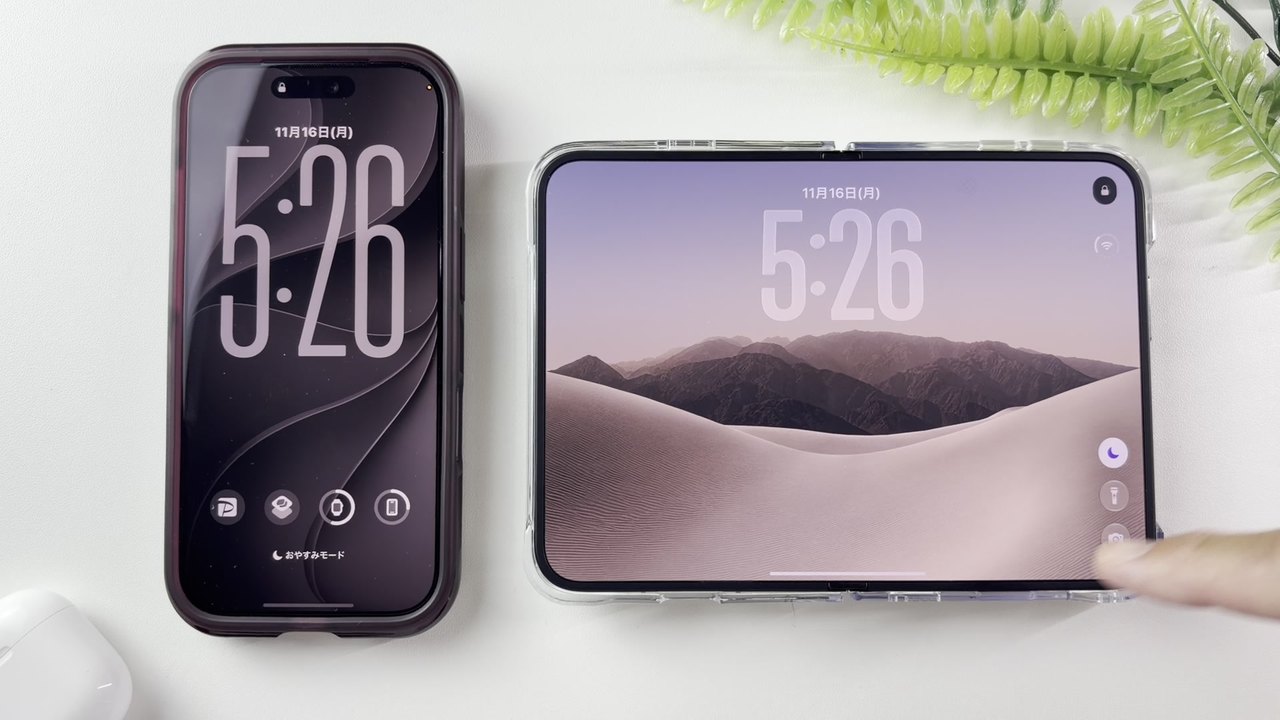
時刻は、横に置いた18 Proのロック画面の時計で読みました。どこで何分かかったかが分かると、時間の見通しが立てやすいと思います。
| 時刻 | やったこと・出た画面 | かかった時間 |
|---|---|---|
| 5:26 | Duoの初期化を始める(設定→一般→転送またはiPhoneをリセット) | 〜5:34(約8分) |
| 5:34 | クイックスタート。18 Proに「新しいiPhoneを設定」 | |
| 5:37 | Duoにソフトウェアアップデートの画面→「今すぐアップデート」 | 〜5:48(約11分) |
| 5:48 | 18 Proに「設定できませんでした」(つまずき①) | |
| 5:52 | クイックスタートをやり直す | |
| 5:54 | Touch IDの登録・位置情報・Apple Payなど | |
| 5:58 | データの転送(iPhoneから転送) | 〜6:08ごろ(約10分) |
| 6:06 | 「残り時間:約7分」と表示 | →実際は約2分後に終わった |
| 6:16 | Duoが再起動→「モバイル通信を設定」 | |
| 6:17 | 電話番号の転送①→「キャンセルされました」(つまずき②) | |
| 6:25 | 設定アプリから電話番号の転送② | 〜6:27 |
| 6:28 | ワイモバイルの暗証番号→「アクティベート中」 | |
| 6:29 | povoをもう一度→案内が出て、閉じる | |
| 6:31 | Wi‑Fiを切って、ワイモバイルの電波を確かめる | 全部で約65分 |
★僕のiPhone 18 Pro→iPhone Duo・2026年11月16日の朝の1回だけの時間です。Appleは、転送にかかる時間はネットワークの状況や転送するデータの量などで変わる、と書いています。6:08〜6:16は、僕がその場を離れていて画面が暗いままでした。
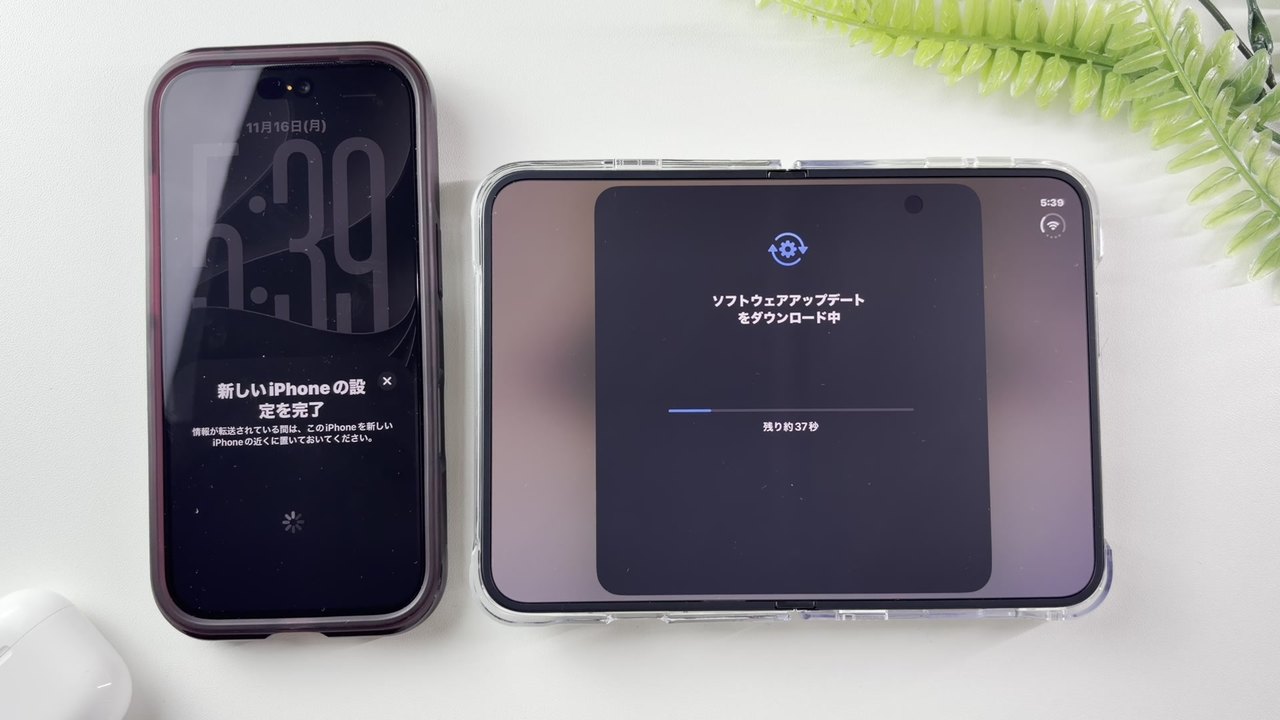
クイックスタートを始めてから転送が終わるまで(5:34〜6:08ごろ)は約34分で、そのうち11分はDuoのアップデートでした。
① 新しいiPhoneを初期化する(設定済みの場合だけ)
僕のDuoは、届いた日に一度「新しいiPhone」として設定していたので、先に初期化しました。届いたばかりで何も設定していない人は、ここは飛ばして大丈夫です。
設定アプリの「一般」を開いて、いちばん下の「転送またはiPhoneをリセット」を押します。
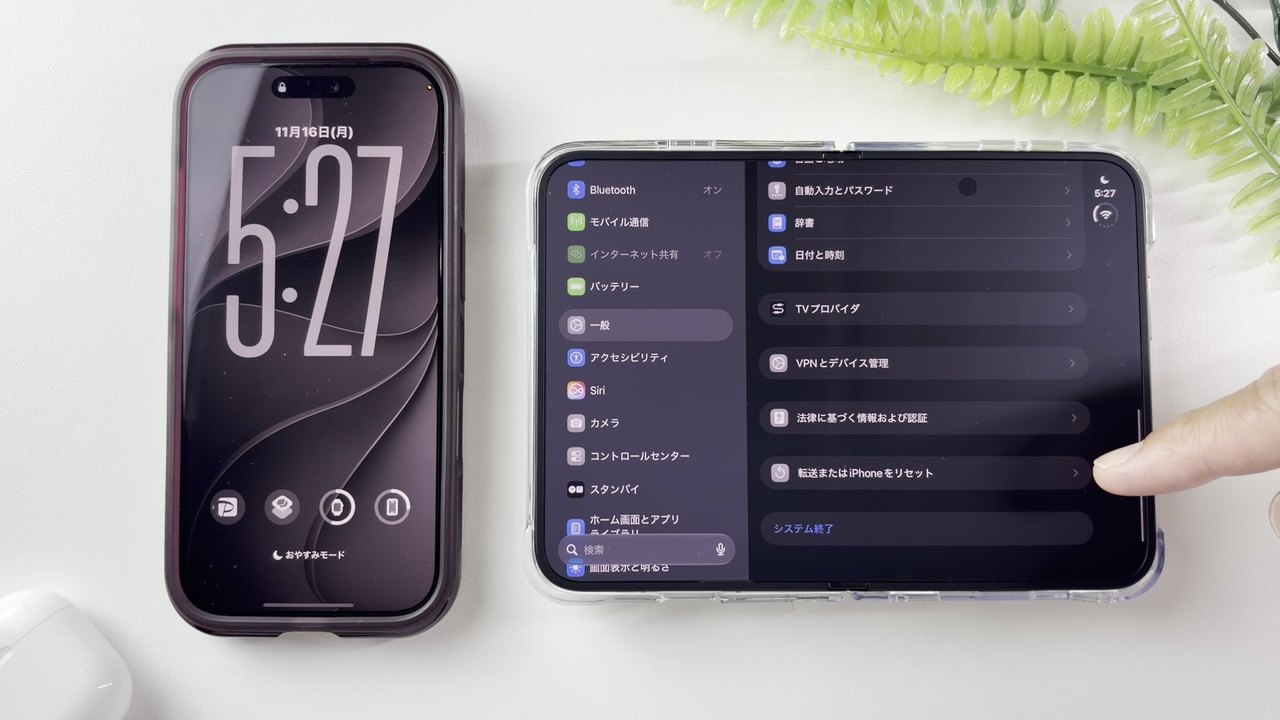
下のほうに「リセット」と「すべてのコンテンツと設定を消去」の2つがあります。「リセット」は「すべての設定をリセット」などのメニューなので、今回は使いません。押すのは「すべてのコンテンツと設定を消去」です。
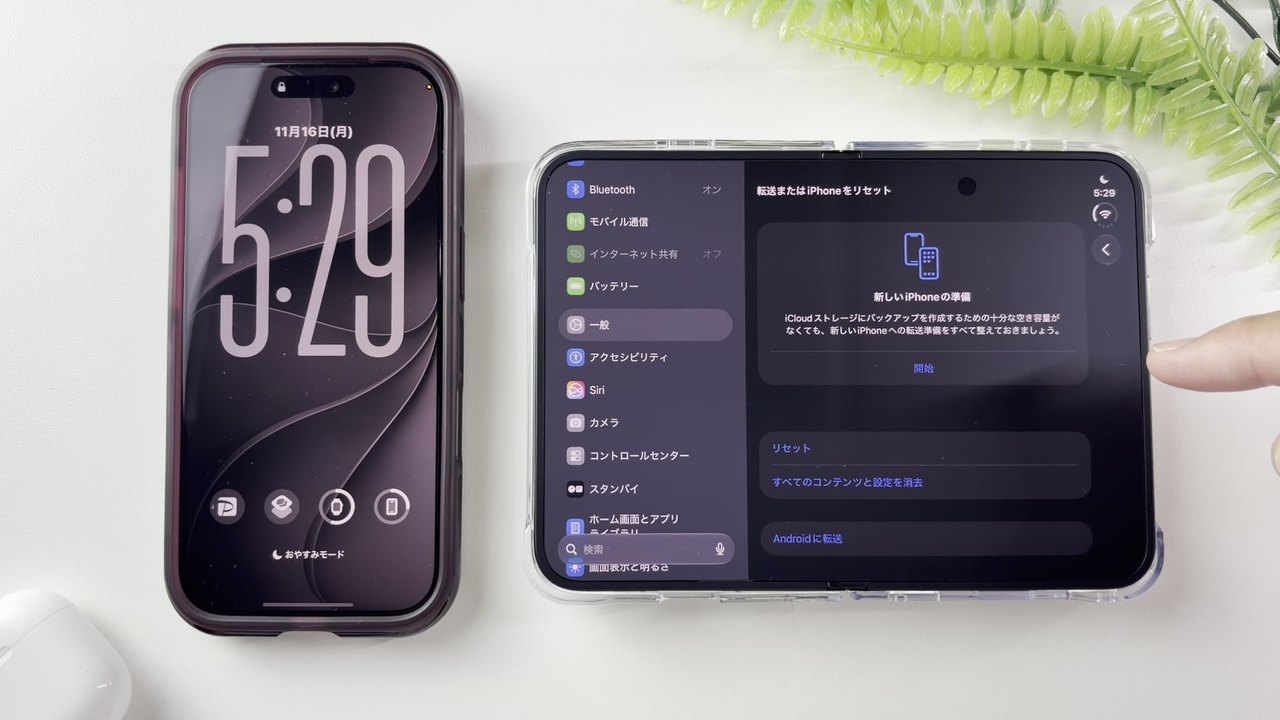
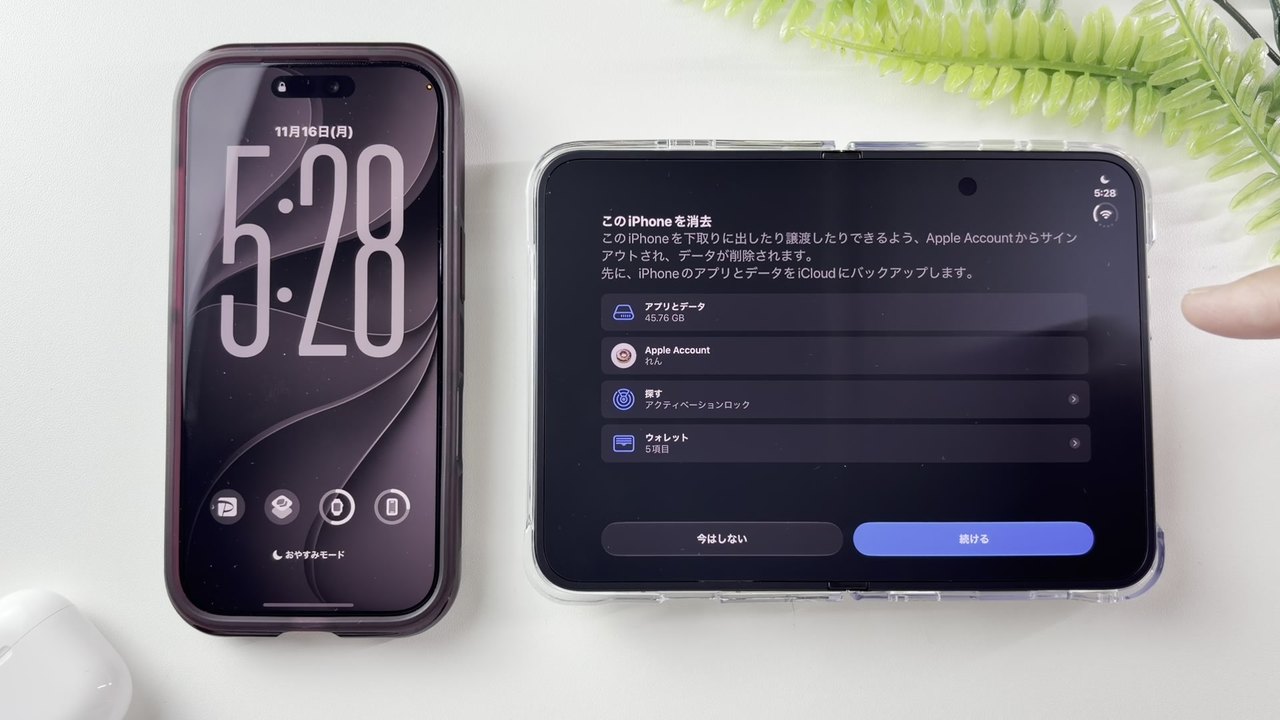
このあと、そのiPhoneのパスコードと、Apple Accountのパスワードを聞かれます(この画面の写真は載せていません)。僕のDuoにはまだ大事なデータが無かったので、iCloudへのバックアップはスキップしました。リンゴのマークが出て消去が終わると「こんにちは」が出ます。言語は日本語、国や地域は日本を選びます。僕の場合は、ここまでで約8分でした。
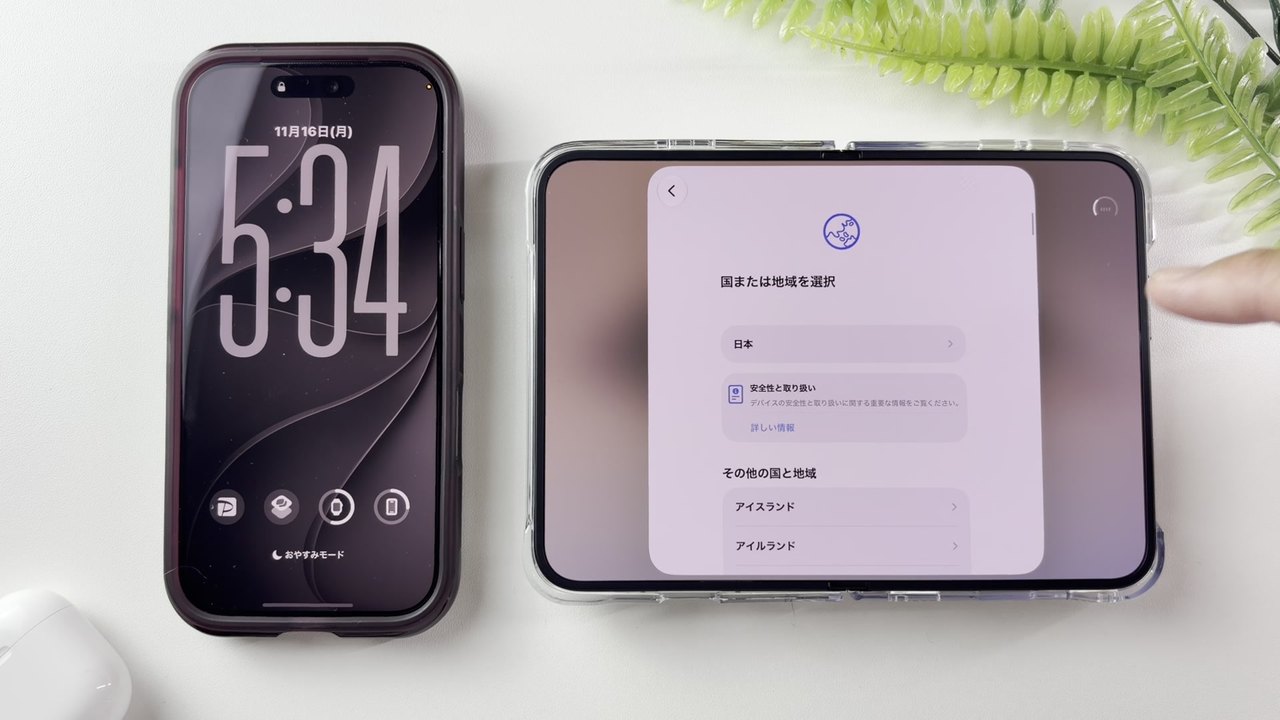
ここで初期化するのは新しいiPhoneのほうです。前のiPhoneは消しません。
② クイックスタートで移し始める
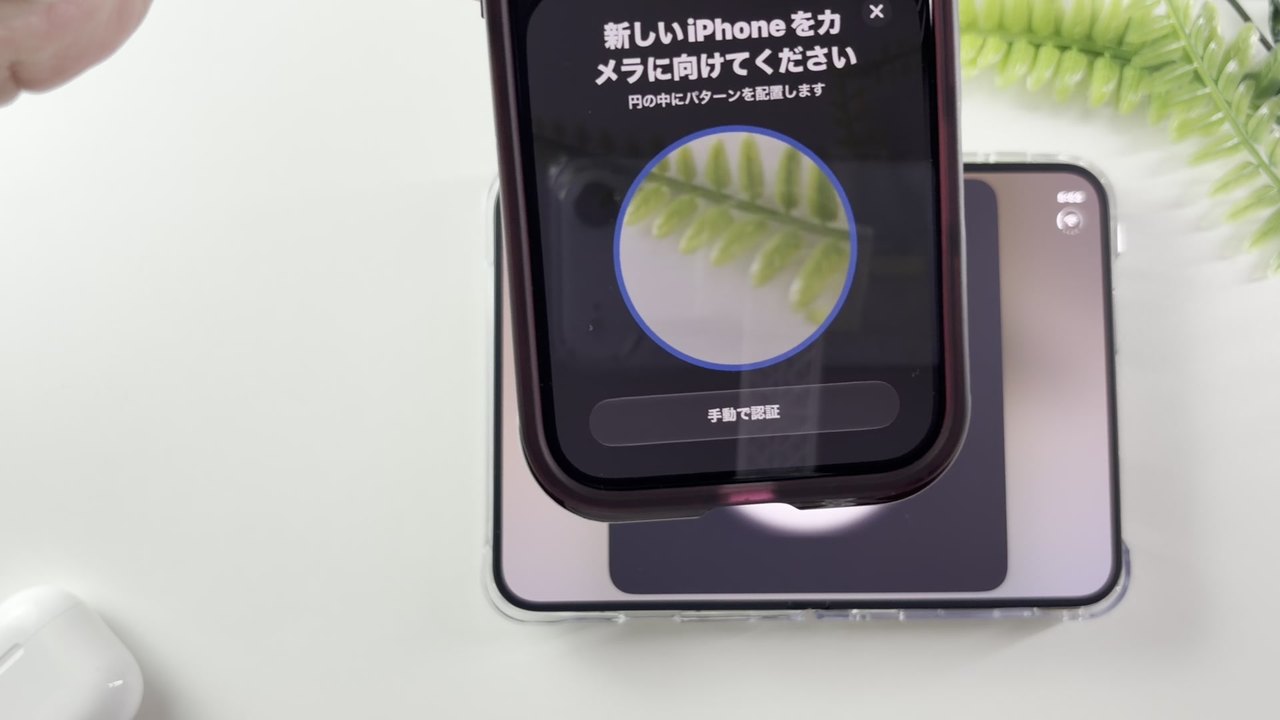
新しいiPhoneの画面のまま、前のiPhoneを近くに置きます。すると前のiPhoneに「新しいiPhoneを設定」が出るので、「続ける」を押します。
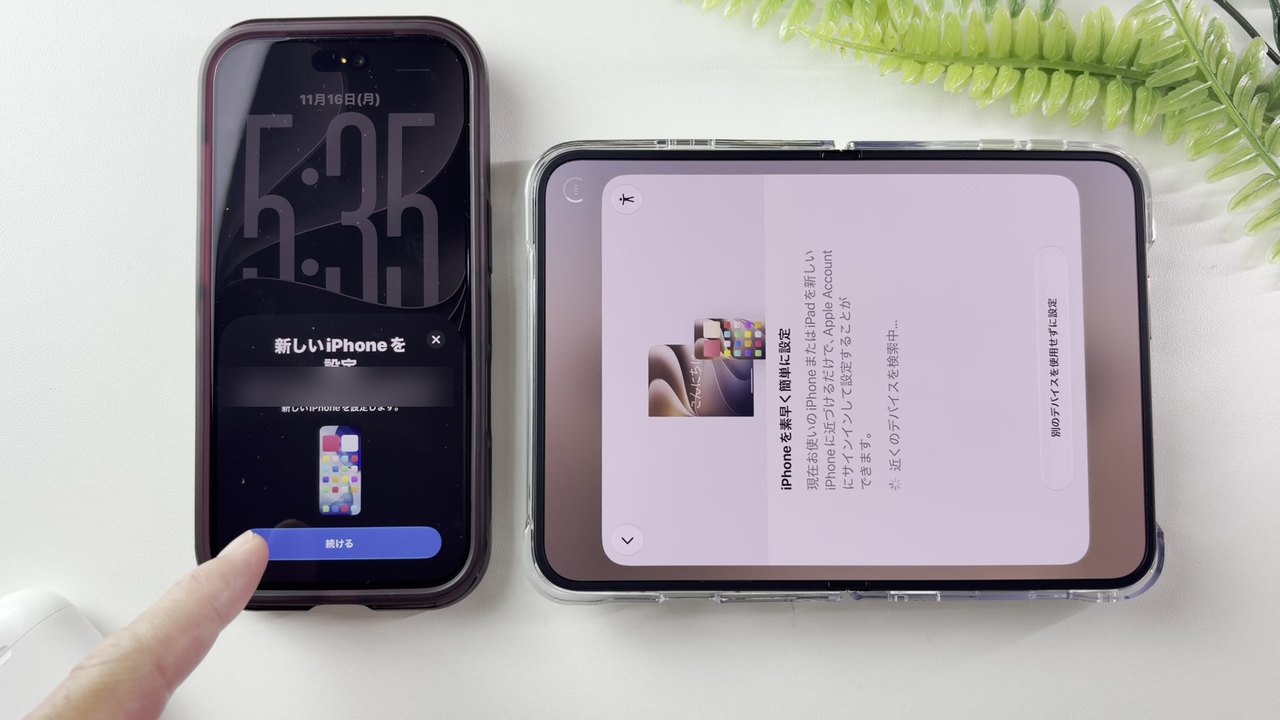
前のiPhoneのカメラが起動するので、新しいiPhoneに出ている丸い模様を読み取ります。QRコードを読むのと同じ感覚です。読み取れたら、新しいiPhoneに前のiPhoneのパスコードを入れます。
③ アップデートの画面が出たら「今すぐアップデート」
パスコードを入れると、Duoにソフトウェアアップデートの画面が出ました。今すぐアップデートするか、あとから設定アプリでするかを選べます。
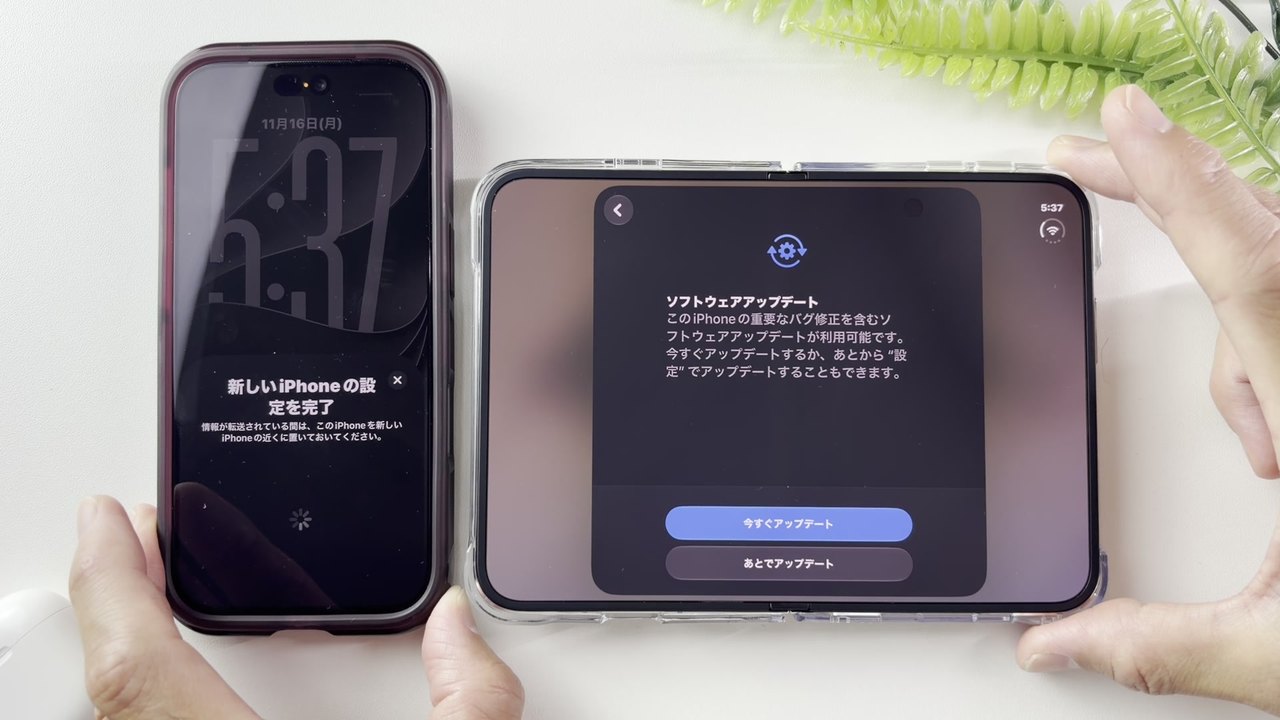
僕の18 Proは最新のiOS 27.1で、Duoはそれより1つ古いiOSのままでした。僕は、このままだと移行できないと判断して、「今すぐアップデート」を選びました。Appleの説明でも、クイックスタートの前に最新のiOSにしておくように書かれています。
④ つまずき① アップデートのあとの「設定できませんでした」
アップデートが終わってDuoが再起動したところで、前の18 Proにこう出ました。
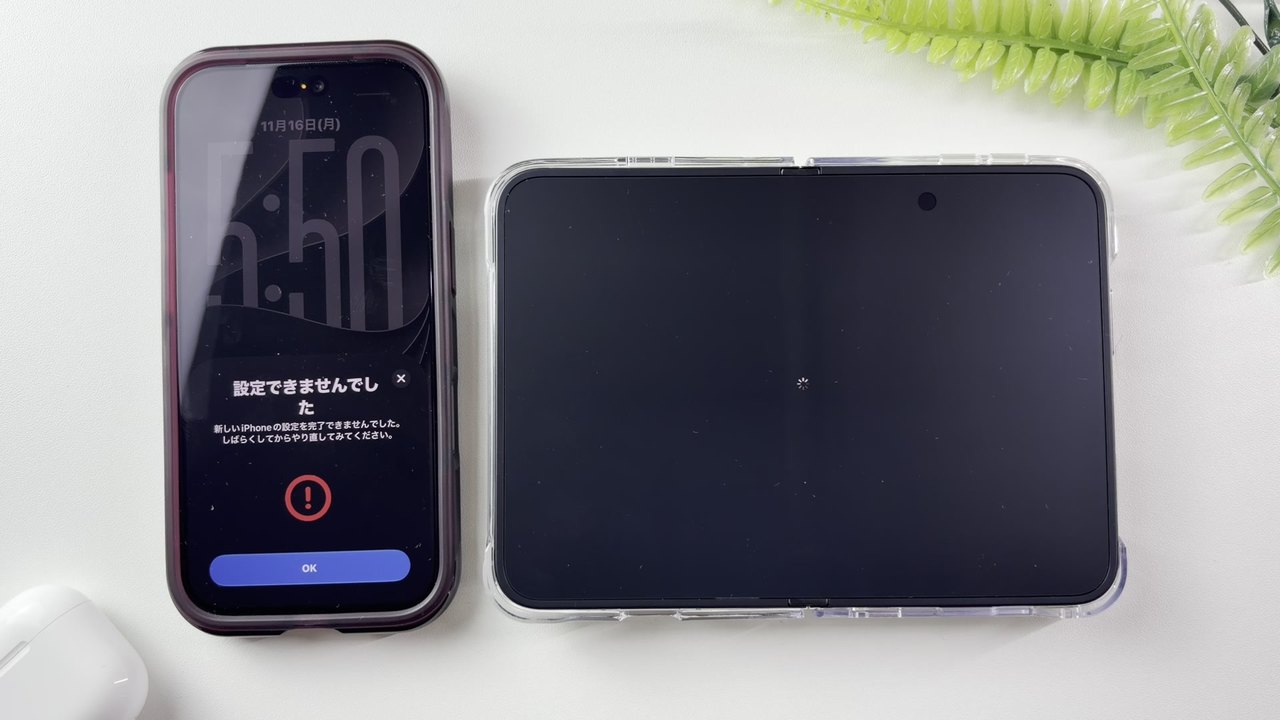
画面の文字は、「新しいiPhoneの設定を完了できませんでした。しばらくしてからやり直してみてください。」です。初めて見ると焦りますが、僕はここからやり直して、最後まで移せました。
やったことは、クイックスタートをもう1回です。Duoに「こんにちは」が出たら、前の18 Proのロックを解除します。するとまた「新しいiPhoneを設定」が出るので、「続ける」→模様の読み取り→パスコード、と同じ順に進めます。2回目は、アップデートの画面は出ずに先に進みました。
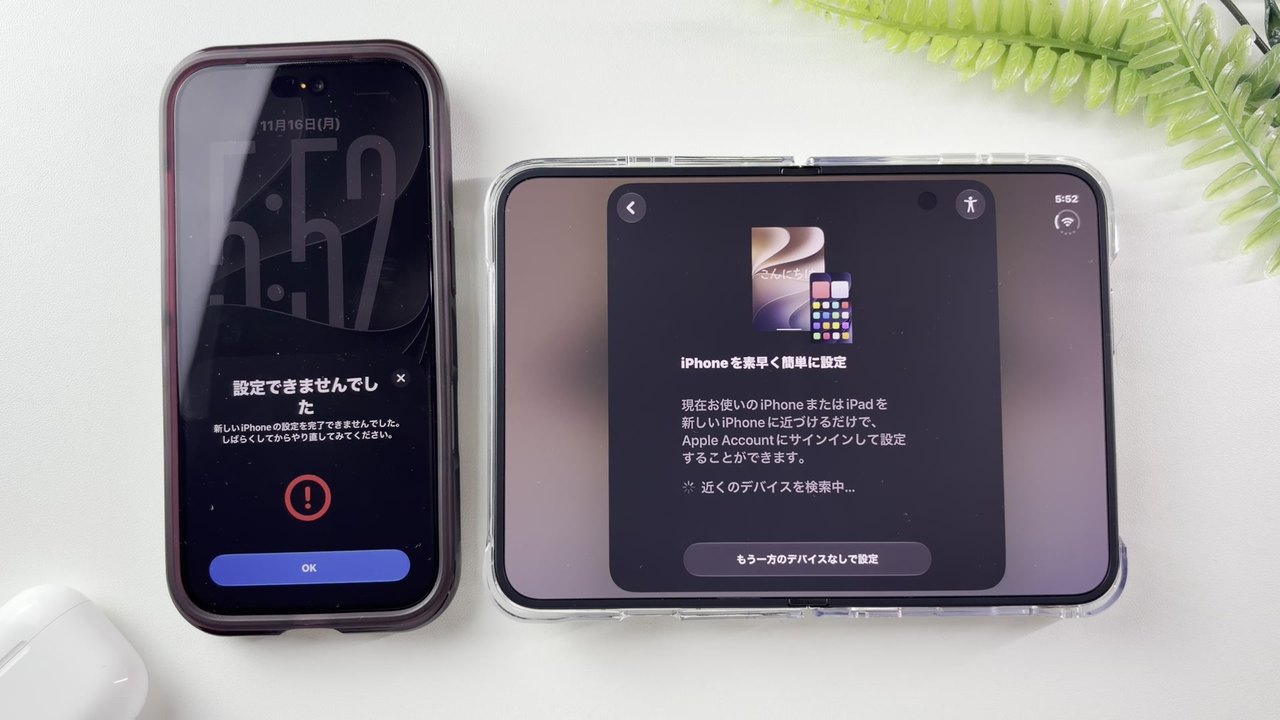
Appleの説明では、新しいデバイスの設定を案内する画面が、今使っているデバイスから消えてしまった場合は、両方のデバイスを再起動するように書かれています。僕は再起動しなくても進めましたが、出ないときは試してみてください。
前のiPhoneがあれば、何度でもやり直せます。ここで慌てて前のiPhoneを消さないでください。
⑤ Touch ID・Apple Pay・データの転送
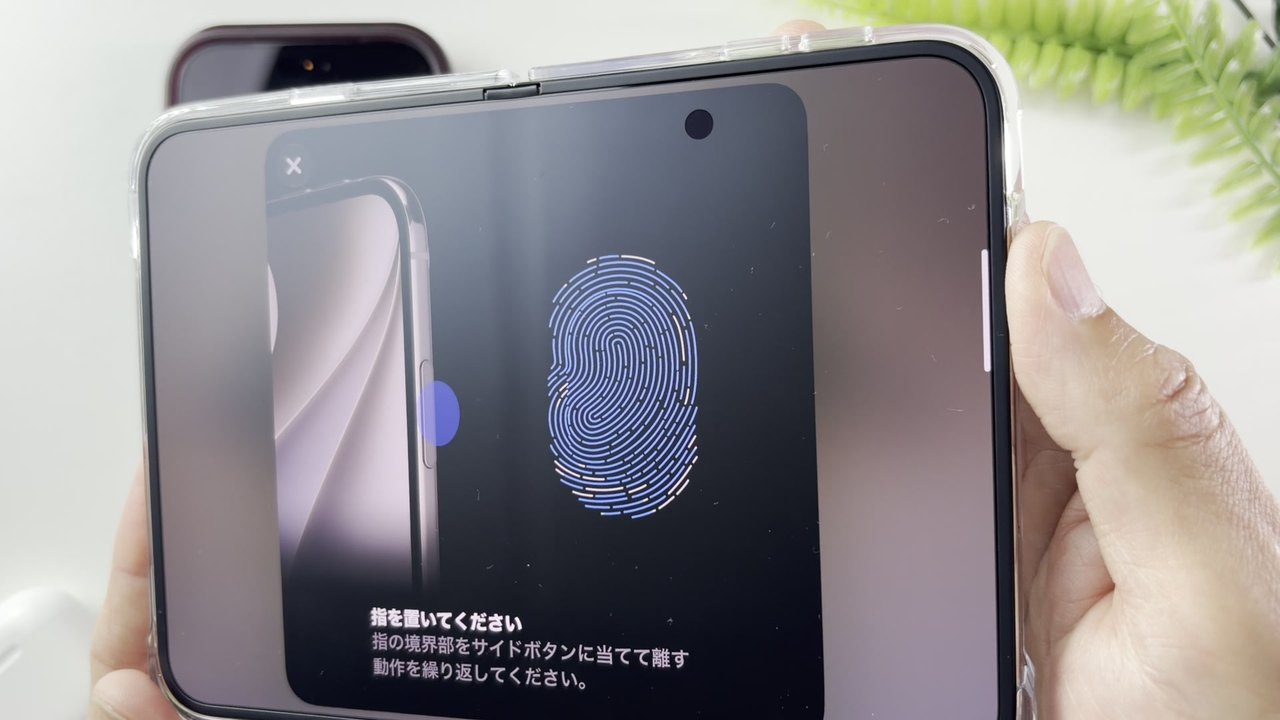
ここからは設定をいくつか選びます。Duoはサイドボタンに指を当てるTouch IDです。あとからでも設定できますが、僕は先にやっておくほうが楽だと思います。Duoは手に持って、親指で当てると楽でした。
Apple Payのカードの追加も聞かれます。僕のカードは「追加の確認が必要」になり、確認を進めると「カードを追加できません」と出ました。画面には、カード発行元で許可されている最大カード数に達したので、ほかのデバイスから削除してやり直すように、と書かれていました(この画面の写真は、カードが写っているので載せていません)。こういうときは「あとでこのカードを追加」を選べば先に進めます。
データの移し方は、僕は「iPhoneから転送」を選びました。Appleの説明では、前のiPhoneから直接移す場合は両方で転送が終わるまで待つ必要があり、iCloudから移す場合はアプリやデータを裏で読み込みながら、すぐ使い始められます。
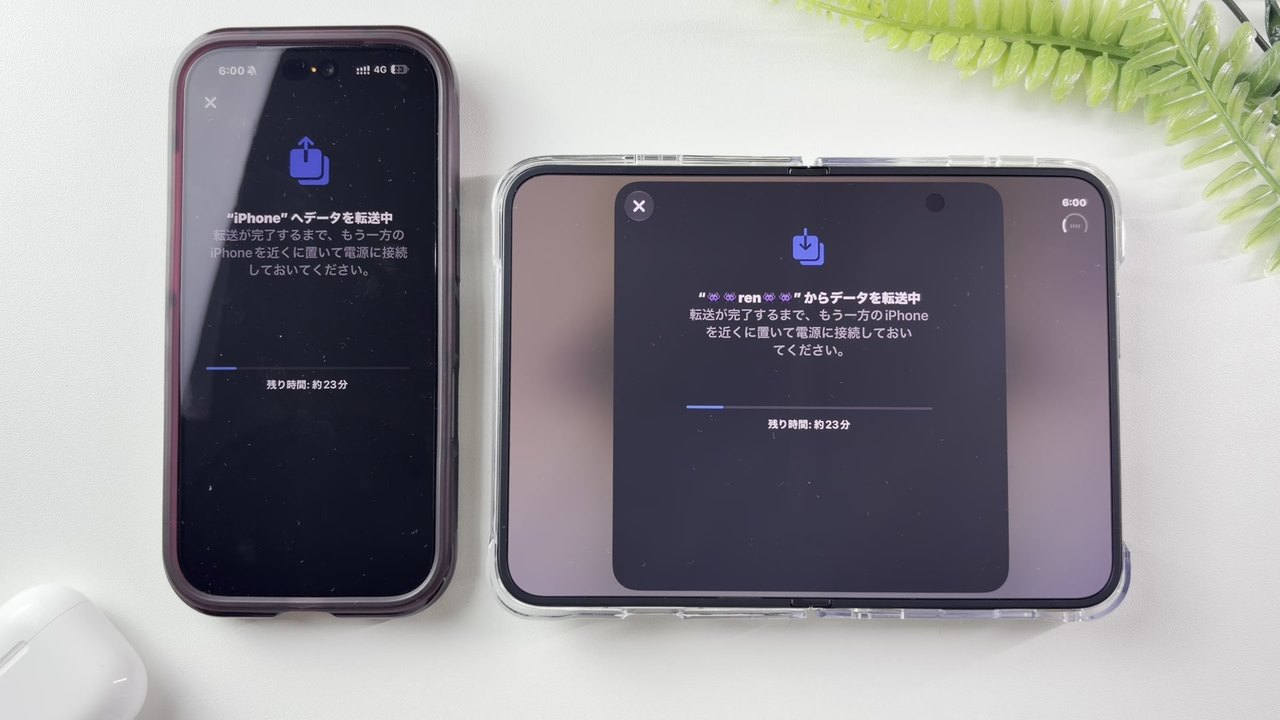
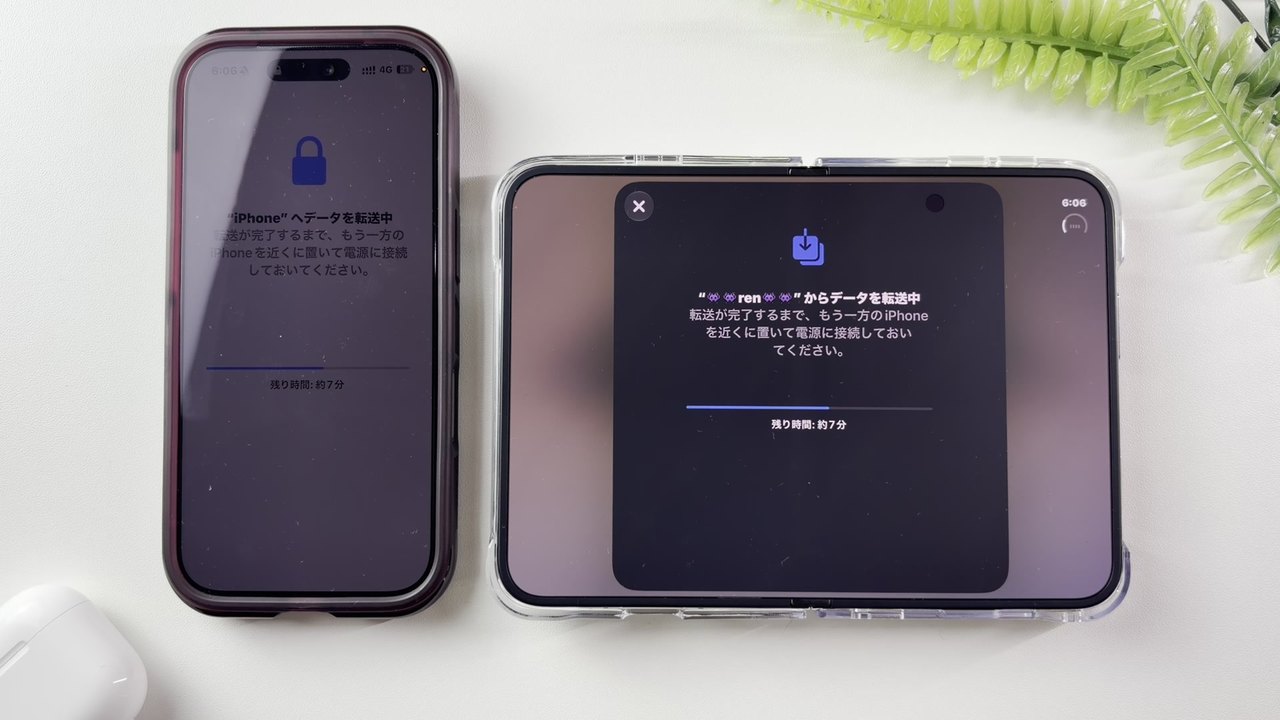
転送中は、新しいiPhoneに「転送が完了するまで、もう一方のiPhoneを近くに置いて電源に接続しておいてください」と出ます。途中で「残り時間:約7分」と出ましたが、実際はその2分ほどあとに終わっていました。
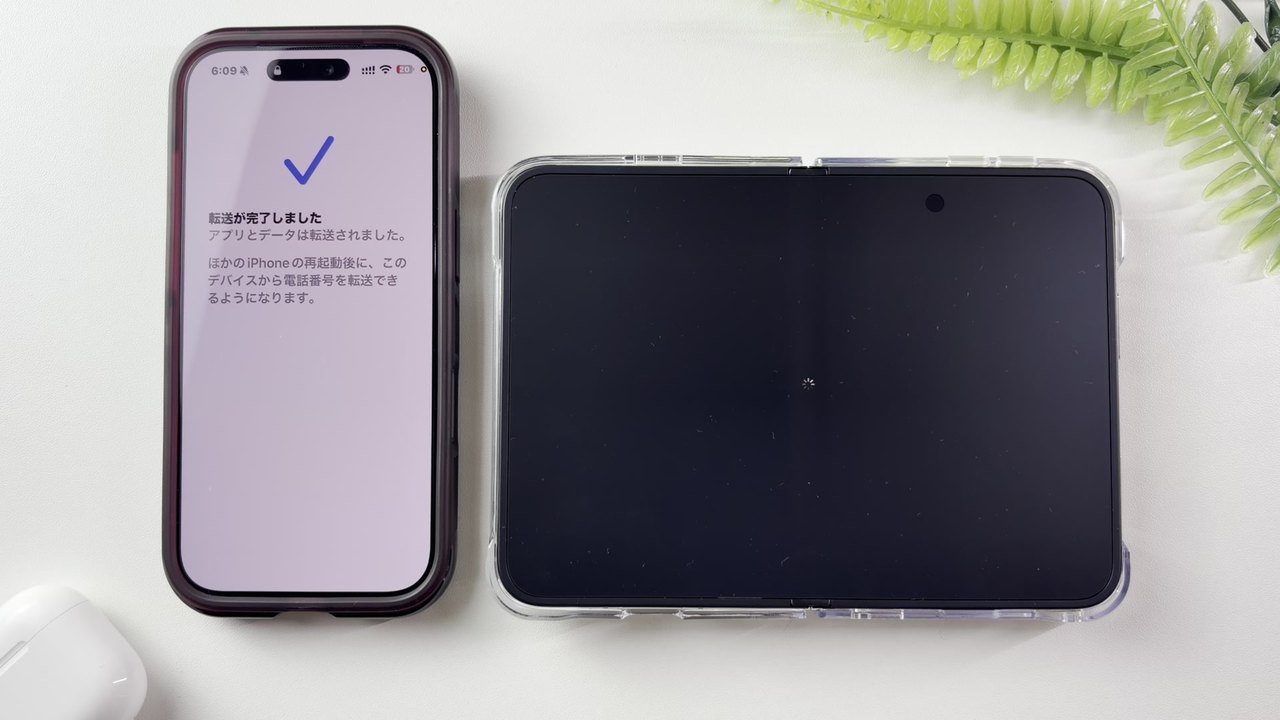
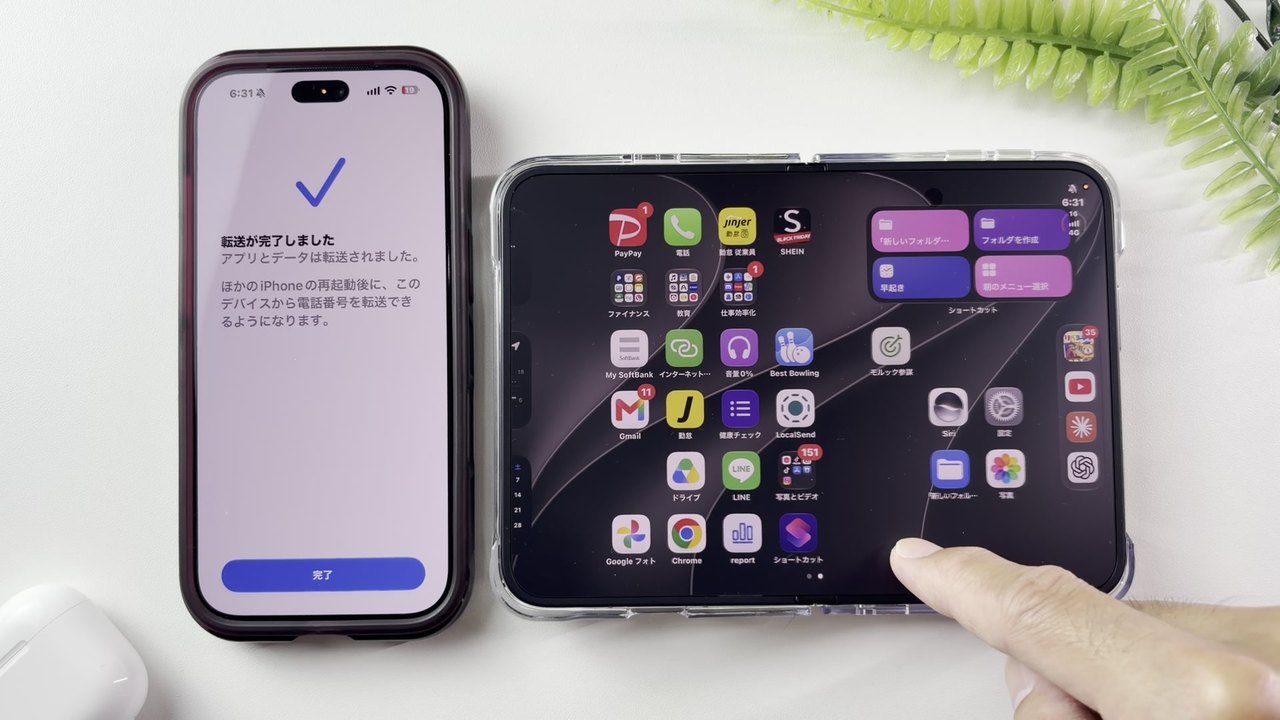
18 Proに出た文字は、「転送が完了しました。アプリとデータは転送されました。ほかのiPhoneの再起動後に、このデバイスから電話番号を転送できるようになります。」です。つまり、この時点では電話番号はまだ移っていません。
⑥ つまずき② 電話番号の承認は「サイドボタンを素早く2回」
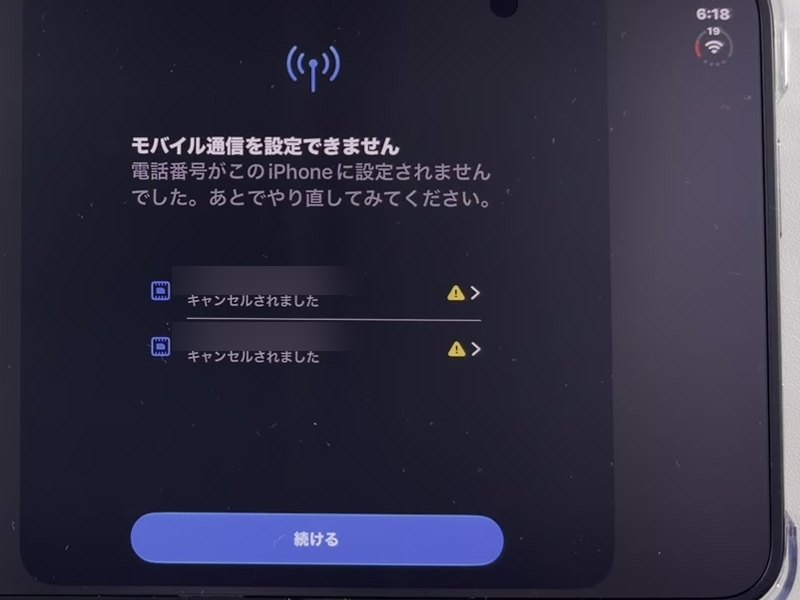
Duoが再起動すると「モバイル通信を設定」が出ます。僕の場合は、「iPhoneから転送」に、ふだん電話に使っているワイモバイルと、データ通信が足りないときだけ使っているpovoの2つが出ていたので、両方を選びました。
すると前の18 Proに「転送を承認」が出ます。ここに書いてあるのが、承認するにはサイドボタンをダブルクリックします、という文です。
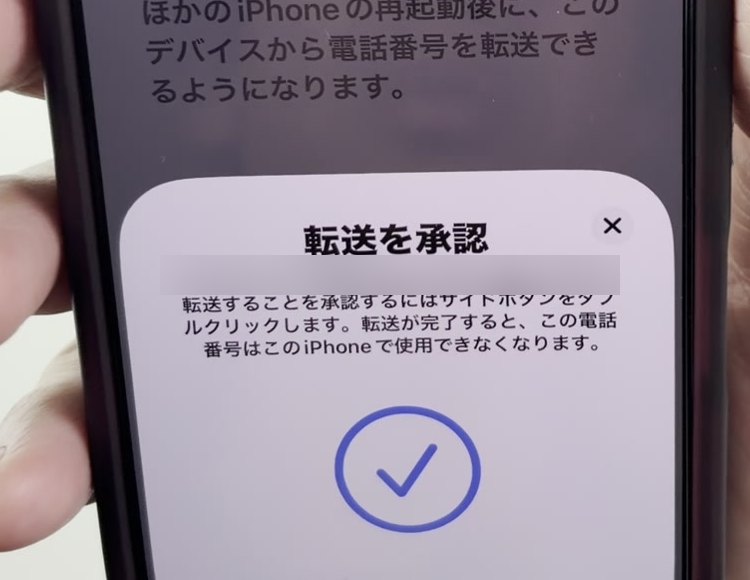
僕はここで、サイドボタンを1回だけ押してしまいました。するとDuoに「モバイル通信を設定できません」と出て、2つの番号とも「キャンセルされました」になりました。僕はいったん「あとで”設定”でセットアップ」を選んで、先に進めました。
電話番号を、あとから移す方法
設定アプリを開くと、左の欄に「モバイル通信を設定」が赤い丸付きで出ています。設定→モバイル通信→「eSIMを追加」→「近くのiPhoneから転送」の順に進むと、「eSIMを設定」の画面で「iPhoneから転送」が選べます。Appleの説明にある、設定のあとに電話番号を移す手順と同じです。
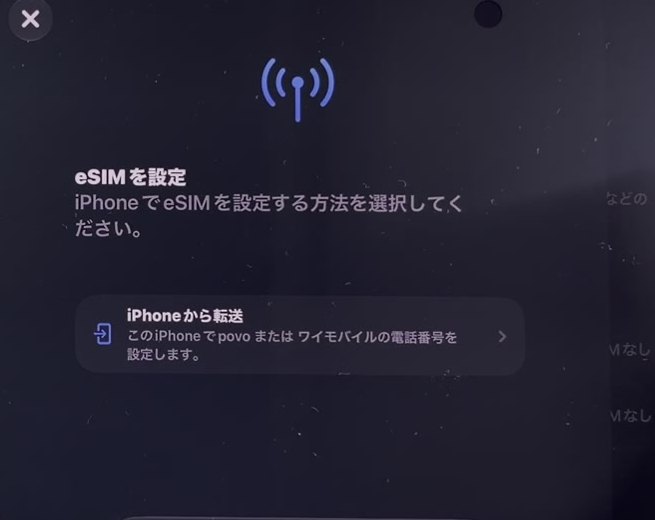
番号を選ぶと、また18 Proに「転送を承認」が出ます。僕はここでもまた1回押しになり、18 Proではウォレットのカードの画面が開いていました。押し方やタイミングによっては、別の画面が開くこともあるようです。もう一度「続ける」から進めて、今度は落ち着いて、サイドボタンを素早く2回押しました。18 Proに「電話番号を転送中」と出て、チェックマークが付きました。6時27分でした。
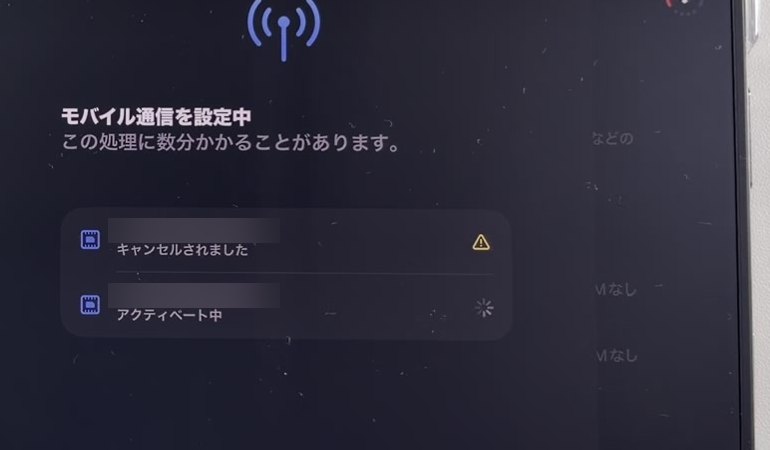
押すのは画面ではなく、前のiPhoneのサイドボタンです。そして1回ではなく、素早く2回です。画面の右上にも「ダブルクリックで承認」と出ています。
承認の画面に書かれているとおり、転送が終わると、その電話番号は前のiPhoneでは使えなくなります。
ワイモバイルは「4桁の暗証番号」を聞かれた
続けて、Duoに「通信事業者アカウントの暗証番号を入力」と出ました。ワイモバイルの公式の説明では、ここに入れるのは契約したときに決めた4桁の暗証番号です(iOS 17.4以上の手順)。iPhoneのパスコードとは別のものです。

暗証番号を入れて、留意事項に「同意する」を選ぶと「アクティベート中」になり、ワイモバイルの電話番号が移りました。
povoは、僕の画面ではこう出た
もう1つのpovoは、もう一度試しても移せませんでした。僕の画面には、povoの「契約変更に関するご案内」が出ました。
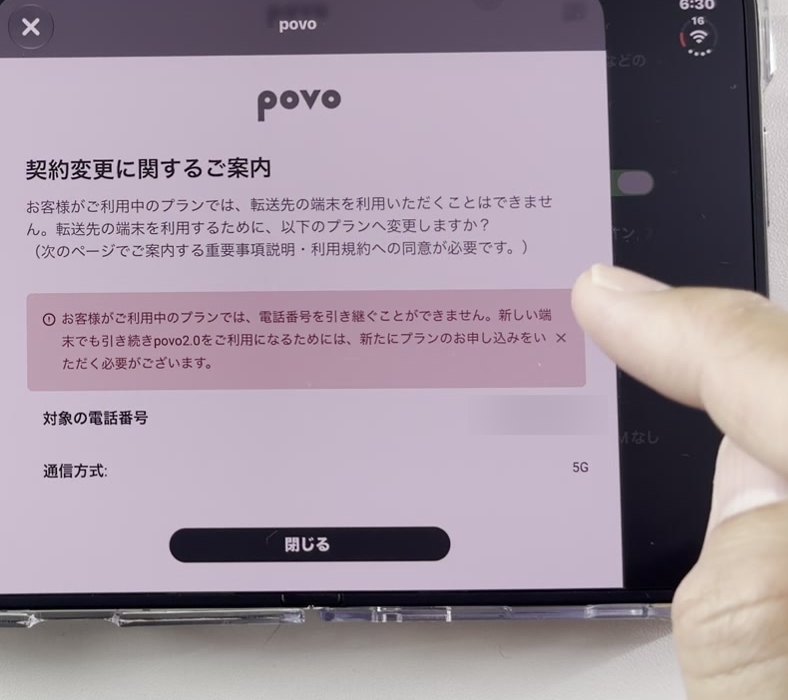
書かれていたのは、「お客様がご利用中のプランでは、電話番号を引き継ぐことができません。新しい端末でも引き続きpovo2.0をご利用になるためには、新たにプランのお申し込みをいただく必要がございます。」という文です。
ただし、povoの公式の説明では、povo2.0はeSIMクイック転送に対応しています。なので「povoなら移せない」ということではなく、僕の契約ではこう表示された、ということです。なぜ僕の契約でこう出たのかは、画面の文以上のことは分かりません。僕のpovoは電話番号として使っている回線ではないので、今回は困っていません。povoを使っている人は、povoのアプリや公式の案内で、自分の契約を確かめてみてください。
⑦ 移ったかを確かめる
コントロールセンターでWi‑Fiを切ってみると、画面の右上にワイモバイルの4Gの電波が出ました。Wi‑Fiが無くてもつながっている、ということです。ホーム画面も、アプリの並びまで前の18 Proと同じでした。
【この記事だけ】LINE・Suica・Apple Watchの公式の手順(僕は今回試していません)
この3つは、今回の撮影では僕は試していません。なので、ここに書くのは公式の説明に書いてある手順だけです(2026年11月16日の朝に読んだもの)。実際に移すときは、それぞれのページを開いて、画面の案内に合わせて進めてください。
LINE(かんたん引き継ぎQRコード)
- 前もって、前のiPhoneでトーク履歴のバックアップをとっておく。LINEは12.10.0以上、iOSは14以上
- 新しいiPhoneでLINEを開き、[ログイン]→[QRコードでログイン]→[QRコードをスキャン]
- 前のiPhoneのLINEで、[ホーム]→設定の歯車→[かんたん引き継ぎQRコード]を表示して、新しいiPhoneで読み取る
- 前のiPhoneに「新しい端末でこのQRコードをスキャンしましたか?」と出たら[次へ]→前のiPhoneのロックを解除して本人確認
- 同じOSどうしでバックアップがあれば[トーク履歴を復元]=直近14日分+バックアップ分。バックアップが無ければ直近14日分
前のiPhoneのロックを解除して本人確認をするので、前のiPhoneが手元にあることが前提です(出どころ:LINEみんなの使い方ガイド「LINEアカウントを引き継ぐ」)。
Suica(交通系ICカード)
- 新しいiPhoneの設定の途中で「ウォレット」を押し、前のiPhoneから移すカードを選んで「続ける」
- あとからでも、新しいiPhoneのウォレットで追加ボタン→「見つかったカード」から移せる
- 電車やバスで移動中は移せない。前のiPhoneが近くにあって、インターネットにつながっている必要がある
- 同じカードを2台に同時には入れられない。移したあと、前のiPhoneのウォレットにはカードが残り、「使用できない」と表示される
出どころ:Apple「交通系ICカードをAppleウォレットに追加する(日本)」(2026年3月30日公開の版)。
Apple Watch
- 始める前に:Apple Accountとパスワード・Apple Watchのパスコード・新旧のiPhoneともWi‑Fi・Apple Watchと新しいiPhoneは50%以上の充電
- 前のiPhoneとApple Watchを最新にアップデートする(数分から1時間ほどかかる場合がある、と書かれています)
- 前のiPhoneをiCloudかコンピュータでバックアップする(iPhoneのバックアップにApple Watchも入る)
- 新しいiPhoneでバックアップから移す場合は、最新のバックアップを選ぶ
- 新しいiPhoneに「Apple Watchを使うか」が出たら、Watchを手首に着けてロックを解除した状態で「続ける」
- ペアリングの開始画面が出たら、いったんペアリングを解除してから、もう一度設定する
出どころ:Apple「Apple Watchを新しいiPhoneとペアリングする」(2026年9月16日公開の版)。僕は今回、iPhoneから直接転送したので、バックアップから移す手順は試していません。
【この記事だけ】eSIMを移すときの公式の条件(Apple・ワイモバイル・povo)
| どこの説明 | 書かれている条件 | 僕の場合 |
|---|---|---|
| Apple(eSIMクイック転送) | 通信会社が対応していれば、問い合わせなしで移せる/2台とも同じApple Account・前のiPhoneをパスコードでロック解除・2台を近くに置いてBluetoothオン・2台ともiOS 18.4以降/新しいiPhoneでプランが有効になると、前のSIMは無効になる | 設定の途中で1回キャンセル→設定アプリから2回目で移った |
| ワイモバイル | 新しいiPhoneの初期設定が終わってから/2台ともiOS 17以降・前のiPhoneにパスコード/iOS 17.4以上は契約時に設定した4桁の暗証番号→留意事項に同意→「アクティベート中」/eSIM再発行の完了前に、前のiPhoneをリセットしない/受付 0:00〜23:30 | 暗証番号を聞かれて、移った |
| povo2.0 | eSIMクイック転送に対応(iPhoneどうしだけ・2台ともiOS 16以上)/転送の前に前のiPhoneを初期化すると使えない/新しいiPhoneにSIMロックがあれば解除が必要/受付 1:00〜2:50・7:00〜23:50 | 僕の画面には「ご利用中のプランでは、電話番号を引き継ぐことができません」と出た(僕の契約での表示) |
★2026年11月16日の朝に各社のページで確かめました。ワイモバイルのページには、2026年11月16日時点で「システムメンテナンスのため、一部のお客さまはご利用いただけません」という注意も出ていました。手続きの前に、自分の通信会社のページを開いて確かめてください。
ワイモバイルの説明は「初期設定が終わってから」の手順でした。僕も、設定の途中では1回キャンセルになり、設定が終わってから設定アプリで移したときに移せました。
移したあと。前のiPhoneは、確かめるまで消さない
いちばん大事なのは、前のiPhoneをすぐに消さないことです。今回も、クイックスタートのやり直しは前の18 Proがあったからできましたし、電話番号の転送は前の18 Proで承認しないと進みませんでした。
| 何 | 前のiPhoneが要る理由 | 出どころ |
|---|---|---|
| クイックスタート | 前のiPhoneに出る案内から始める。失敗してもやり直せる | Apple・僕の画面 |
| eSIM(電話番号) | 前のiPhoneのロック解除と、サイドボタンでの承認が要る | Apple・僕の画面 |
| ワイモバイル・povo | 転送が終わる前に前のiPhoneをリセット(初期化)すると、転送できない | ワイモバイル・povo |
| Suica | 前のiPhoneが近くにあり、インターネットにつながっている必要がある | Apple |
| LINE | 前のiPhoneのロックを解除して本人確認する | LINE |
★下取りや譲るために前のiPhoneを消すのは、新しいiPhoneで電話もデータ通信も使えるのを確かめてからにしてください。
承認の画面に書かれていたとおり、移した電話番号は前のiPhoneでは使えなくなります。新しいiPhoneで電話もデータ通信も使えるのを確かめてから、前のiPhoneをどうするか決めると安心です。
これまでのDuoの回
- Duoにケースとガラスを付けた。内側フィルムは2枚とも貼れなかった(11月15日)
- Duoがやっと届いた。開くとAirより薄い?(11月14日)
- 届く前に、Appleが自分から書いた3つ(10月26日)
- 予約の結果。僕のお届け予定は11月10日〜17日(10月17日)
🔗 出どころ(自分で確かめられます)
- Apple … クイックスタートを使って新しいiPhoneやiPadにデータを転送する(2026年9月17日公開)・iPhoneでeSIMを設定する(2026年10月26日公開)・交通系ICカードをAppleウォレットに追加する(日本)(2026年3月30日公開)・Apple Watchを新しいiPhoneとペアリングする(2026年9月16日公開)
- LINE … LINEアカウントを引き継ぐ(LINEみんなの使い方ガイド)(UPDATE 2026.07.06)
- 通信会社 … ワイモバイル:eSIM クイック転送・Android eSIM転送・povo2.0:eSIM クイック転送の手順や注意点(povo公式)(2026年8月4日)
★2026年11月16日の朝に開いて確かめました。写真は、僕が2026年11月16日の朝(5時26分〜6時31分)にデータを移すところを撮った動画から切り出したものです。